
Apprenez à installer et configurer Adobe Photoshop sur Ubuntu
Photoshop est une application de retouche graphique d'Adobe Systems Inc. pour Windows et macOS.
L'utilisation du logiciel va au-delà de la retouche d'images matricielles vers l'art numérique. Vous pouvez l'utiliser pour tout, de la retouche photo complète à la peinture et au dessin numériques imitant le style des œuvres d'art traditionnelles. Il dispose de capacités d'édition par calques pour ajouter et modifier plusieurs superpositions tout en prenant en charge la transparence.
Bien qu'il s'agisse d'un programme de retouche photo accessible aux débutants, il offre une excellente expérience d'apprentissage. Adobe Photoshop utilise des calques pour l'édition, ce qui nécessite un peu de pratique, mais en vaut la peine. Installons-le maintenant sur votre instance Ubuntu.
Pour que les systèmes Ubuntu soient enregistrés auprès de VPSie, vous devez créer un compte VPSie si vous n'en avez pas encore.
Notre exemple est basé sur une instance Ubuntu avec une interface graphique (GUI) installée. Voici un lien qui vous guidera dans l'installation de la GUI d'Ubuntu si vous ne l'avez pas encore installée.
Ouvrez maintenant votre terminal et exécutez les commandes suivantes pour mettre à jour votre système.
# apt-get update && apt-get upgrade -y
Étape 1 : Télécharger le package Adobe Photoshop
Adobe Photoshop peut être téléchargé depuis ce LIEN. Assurez-vous de télécharger la version 32 bits.
Étape 2 : Extraire le fichier téléchargé
Les fichiers téléchargés doivent être au format rar, il faut donc les décompresser. Exécutez la commande suivante pour ce faire.
Pour installer unrar, exécutez la commande. Nous vous recommandons de l’ignorer si le service unrar est déjà installé sur votre système :
# sudo apt install unrar
Accédez maintenant au dossier où vous avez téléchargé le fichier :
# cd Downloads
et exécutez la commande suivante pour l’extraire :
# unrar e Photoshop_Portable_CS6_x86_Mulit.rar

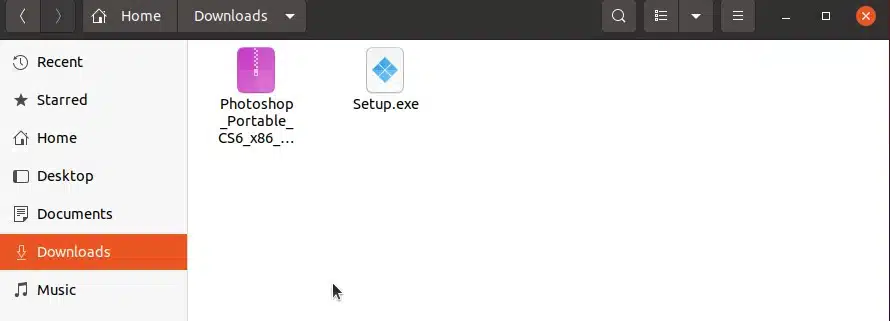
À l’aide du service wine, vous devrez extraire à nouveau le fichier setup.exe.
Installez wine sur votre système en exécutant la commande suivante, si ce n’est pas déjà fait :
# sudo apt install wine
Vérifiez l’installation :
# wine --version
Exécutez maintenant la commande suivante pour extraire le fichier exe à l’aide de wine :
# wine Setup.exe
Une fenêtre d’installation s’ouvrira.
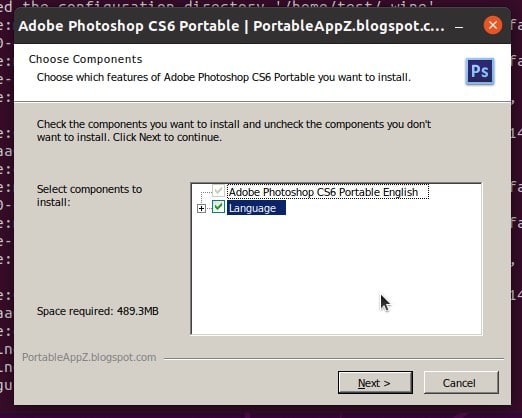


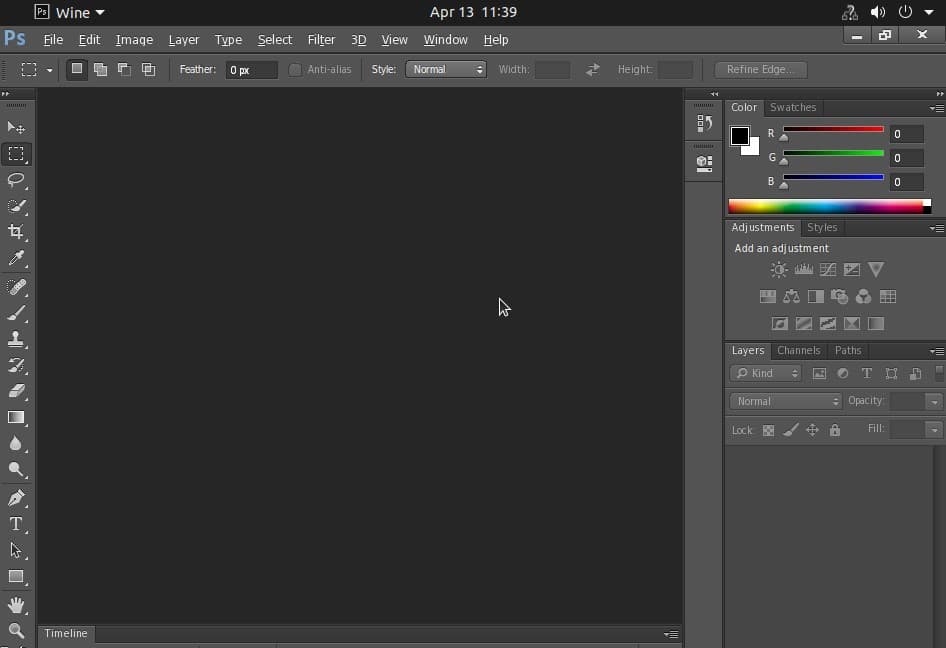
PS s’ouvrira automatiquement une fois l’installation terminée. Vous pouvez également ouvrir l’application en exécutant la commande suivante :
# wine Setup.exe
L’application Adobe Photoshop est désormais disponible sur Ubuntu. Elle a été installée avec succès. Merci d’avoir lu ; nous espérons que cet article vous a été utile.
En savoir plus sur Adobe Photoshop
En matière de retouche d’image, Adobe Photoshop est le choix privilégié des professionnels et des amateurs. La version complète de l’application, Photoshop CC, fait partie de Creative Cloud d’Adobe, un service par abonnement qui donne aux utilisateurs accès à une suite d’applications telles que Premiere Pro, Adobe Acrobat et d’autres.
Toutefois, si vous hésitez à vous engager dans un abonnement, Adobe propose une version gratuite appelée Photoshop Express. Bien qu'elle ne dispose pas de toutes les fonctionnalités de la version complète, elle offre de nombreux outils de retouche d'image et est idéale pour des modifications simples en déplacement.
Si vous souhaitez essayer la version complète de Photoshop, Adobe propose un essai gratuit de 7 jours, vous permettant de tester toutes ses fonctionnalités avancées, y compris les calques, les masques et les filtres. Pour installer Photoshop, suivez les instructions à l'écran de l'application de bureau Creative Cloud.
En plus de ses outils de retouche robustes, Adobe Photoshop donne accès à Adobe Stock, une vaste bibliothèque d'images, de graphiques et de vidéos de haute qualité. Cette fonctionnalité est pratique pour les professionnels qui ont besoin d'accéder à divers éléments visuels pour améliorer leur travail.
N'oubliez pas que pour accéder à l'essai gratuit ou à la version complète de Photoshop, vous devrez fournir une adresse e-mail pour créer un compte Adobe. C'est une pratique courante pour la plupart des abonnements logiciels et est nécessaire pour gérer votre compte et accéder à l'application.
En conclusion, que vous soyez professionnel ou amateur, Adobe Photoshop est le terrain de jeu créatif ultime pour la retouche d'image. Des manipulations photo aux peintures numériques, la version complète de l'application offre des possibilités créatives infinies. Et grâce à la commodité ajoutée par l'offre d'applications Creative Cloud, vous pouvez facilement emporter vos créations avec vous.
FAQ
Qu'est-ce qu'Adobe Photoshop ?Adobe Photoshop n'est pas nativement disponible pour Ubuntu. Toutefois, il peut être installé sur Ubuntu à l'aide de la couche de compatibilité Wine.
Qu'est-ce que Wine ?Wine est une couche de compatibilité qui permet d’exécuter des applications Windows sur Linux, macOS et d’autres systèmes d’exploitation de type Unix.
Puis-je télécharger Adobe Photoshop à partir du lien fourni dans l’article ?Oui.
Puis-je utiliser la version 64 bits d’Adobe Photoshop au lieu de la version 32 bits ?L’article mentionne spécifiquement le téléchargement de la version 32 bits d’Adobe Photoshop. Toutefois, si vous avez installé une version 64 bits d’Ubuntu, vous pouvez également utiliser la version 64 bits d’Adobe Photoshop.
Dois-je installer le service unrar pour extraire le fichier téléchargé ?Oui, vous devez installer le service unrar pour extraire le fichier téléchargé si vous ne l’avez pas déjà installé sur votre système.
Dois-je avoir une interface graphique (GUI) installée sur ma instance Ubuntu pour installer Adobe Photoshop ?Oui, le processus d’installation mentionné dans l’article suppose que vous avez une interface graphique (GUI) installée sur votre instance Ubuntu. Si vous n’avez pas d’interface graphique installée, vous pouvez suivre les instructions fournies dans l’article pour l’installer.