
تعلّم كيفية تثبيت Adobe Photoshop وإعداده على Ubuntu
Photoshop هو تطبيق لتحرير الرسوميات من Adobe Systems Inc. لنظامي Windows وmacOS.
يمتد استخدام البرنامج إلى ما هو أبعد من تحرير الرسوميات النقطية ليصل إلى الفن الرقمي. يمكنك استخدامه لكل شيء بدءًا من تحرير الصور الكامل الميزات وصولاً إلى الرسم والرسم الرقمي الذي يحاكي أسلوب الأعمال الفنية التقليدية. يتميز بقدرة على التحرير بناءً على الطبقات لإضافة وتعديل عدة طبقات فوق بعضها مع دعم الشفافية.
على الرغم من كونه برنامجًا لتحرير الصور مناسبًا للمبتدئين، إلا أنه يوفر تجربة تعليمية رائعة. يستخدم Adobe Photoshop الطبقات للتحرير، مما يتطلب بعض الممارسة، لكنه يستحق ذلك. الآن، دعنا نثبته على مثيل Ubuntu الخاص بك.
لتسجيل أنظمة Ubuntu مع VPSie، تحتاج إلى إنشاء حساب VPSie إذا لم يكن لديك حساب بالفعل.
يعتمد مثالنا على مثيل Ubuntu مثبت عليه واجهة رسومية (GUI). إليك رابطًا يوجهك لتثبيت واجهة Ubuntu الرسومية إذا لم تكن مثبتة لديك بالفعل.
الآن، افتح الطرفية (Terminal) ونفّذ الأوامر التالية لتحديث نظامك.
# apt-get update && apt-get upgrade -y
الخطوة 1: تنزيل حزمة Adobe Photoshop
يمكن تنزيل Adobe Photoshop من هذا رابط. تأكد من تنزيل الإصدار 32-بت.
الخطوة 2: استخراج الملف المُحمَّل
يجب أن تكون الملفات المُحمَّلة بصيغة rar، لذا سنحتاج إلى فك ضغطها. نفّذ الأمر التالي للقيام بذلك.
لتثبيت unrar، شغّل الأمر. أقترح عليك تخطي هذه الخطوة إذا كان لديك خدمة unrar مثبتة بالفعل على نظامك:
# sudo apt install unrar
انتقل الآن إلى المجلد الذي حمّلت فيه الملف:
# cd Downloads
وشغّل الأمر التالي لاستخراجه:
# unrar e Photoshop_Portable_CS6_x86_Mulit.rar

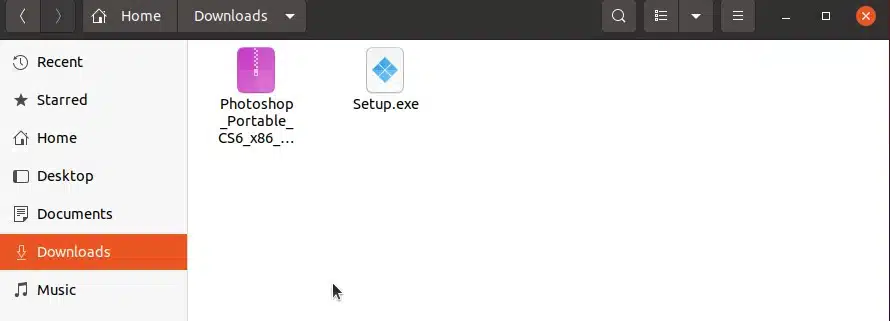
باستخدام خدمة wine، ستحتاج إلى استخراج ملف setup.exe مرة أخرى.
ثبّت wine على نظامك بتنفيذ الأمر التالي إذا لم تكن قد فعلت ذلك بالفعل:
# sudo apt install wine
تحقق من التثبيت:
# wine --version
شغّل الآن الأمر التالي لاستخراج ملف exe باستخدام wine:
# wine Setup.exe
سيفتح نافذة تثبيت.
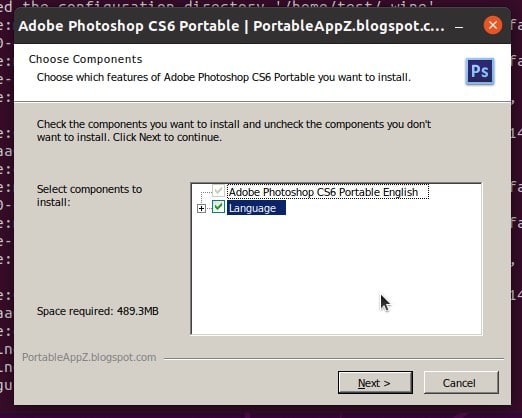


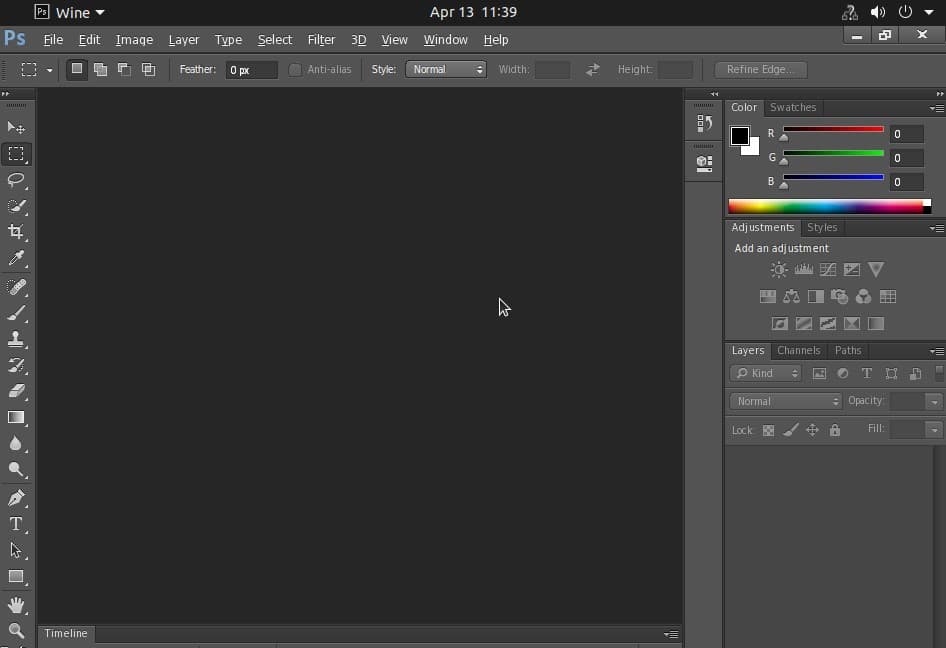
سيفتح PS تلقائيًا بعد انتهاء التثبيت. أو يمكنك فتح التطبيق بتشغيل الأمر التالي:
# wine Setup.exe
أصبح تطبيق Adobe Photoshop متاحًا الآن على Ubuntu. تم تثبيته بنجاح. شكرًا لقراءتك؛ نأمل أن تكون هذه المعلومات مفيدة.
المزيد حول Adobe Photoshop
فيما يتعلق بتحرير الصور، يُعد Adobe Photoshop الخيار الأول للمحترفين والهواة. الإصدار الكامل من التطبيق، Photoshop CC، هو جزء من Adobe Creative Cloud، وهو خدمة اشتراك تمنح المستخدمين الوصول إلى مجموعة من التطبيقات مثل Premiere Pro وAdobe Acrobat والمزيد.
ومع ذلك، إذا كنت متردداً في الالتزام باشتراك، فإن Adobe توفر نسخة مجانية تسمى Photoshop Express. وعلى الرغم من أنها قد لا تملك جميع ميزات النسخة الكاملة، إلا أنها توفر العديد من أدوات تحرير الصور، وهي مثالية للتعديلات البسيطة أثناء التنقل.
إذا كنت مهتماً بتجربة النسخة الكاملة من Photoshop، فإن Adobe توفر تجربة مجانية لمدة 7 أيام، تتيح لك اختبار جميع ميزاتها المتقدمة، بما في ذلك الطبقات والأقنعة والفلاتر. لتثبيت Photoshop، اتبع التعليمات الظاهرة على الشاشة من تطبيق Creative Cloud على سطح المكتب.
بالإضافة إلى أدوات التحرير القوية، يوفر Adobe Photoshop الوصول إلى Adobe Stock، وهو مكتبة ضخمة من الصور والرسوم البيانية والفيديوهات عالية الجودة. هذه الميزة مفيدة للمحترفين الذين يحتاجون إلى الوصول إلى أصول بصرية متنوعة لتعزيز أعمالهم.
تذكّر أنه للوصول إلى النسخة التجريبية المجانية أو النسخة الكاملة من Photoshop، ستحتاج إلى تقديم عنوان بريد إلكتروني لإنشاء حساب Adobe. هذه ممارسة قياسية لمعظم اشتراكات البرمجيات وهي ضرورية لإدارة حسابك والوصول إلى التطبيق.
في الختام، سواء كنت محترفاً أو هاوياً، فإن Adobe Photoshop هو ساحة الإبداع النهائية لتحرير الصور. من التلاعب بالصور إلى اللوحات الرقمية، توفر النسخة الكاملة من التطبيق إمكانيات إبداعية لا نهائية. ومع الراحة الإضافية التي يوفرها خطة تطبيقات Creative Cloud، يمكنك بسهولة أخذ إبداعاتك معك أثناء التنقل.
الأسئلة الشائعة
ما هو Adobe Photoshop؟Adobe Photoshop غير متوفر أصلياً لنظام Ubuntu. ومع ذلك، يمكن تثبيته على Ubuntu باستخدام طبقة التوافق Wine.
ما هو Wine؟Wine هو طبقة توافق تتيح للمستخدمين تشغيل تطبيقات Windows على Linux وmacOS وأنظمة التشغيل الأخرى المشابهة ل Unix.
هل يمكنني تنزيل Adobe Photoshop من الرابط المقدم في المقال؟نعم.
هل يمكنني استخدام إصدار Adobe Photoshop ذو 64-بت بدلاً من الإصدار ذي 32-بت؟يذكر المقال تحديداً تنزيل إصدار Adobe Photoshop ذي 32-بت. ومع ذلك، إذا كان لديك إصدار Ubuntu ذو 64-بت مثبّت، يمكنك استخدام إصدار Adobe Photoshop ذو 64-بت أيضاً.
هل أحتاج إلى تثبيت خدمة unrar لاستخراج الملف المنزّل؟نعم، تحتاج إلى تثبيت خدمة unrar لاستخراج الملف المنزّل إذا لم تكن مثبّتة مسبقاً على نظامك.
هل أحتاج إلى وجود واجهة رسومية (GUI) مثبّتة على مثيل Ubuntu الخاص بي لتثبيت Adobe Photoshop؟نعم، يفترض أن عملية التثبيت المذكورة في المقال أن لديك واجهة رسومية (GUI) مثبّتة على مثيل Ubuntu الخاص بك. إذا لم تكن لديك واجهة رسومية مثبّتة، يمكنك اتباع التعليمات المقدمة في المقال لتثبيتها.