
Como instalar GUI no Debian
Interface Gráfica do Usuário (GUI) no Debian
O Debian é um sistema operacional baseado em Linux, conhecido por sua estabilidade, segurança e flexibilidade. É amplamente utilizado em servidores, estações de trabalho e sistemas embarcados. O Debian também está disponível com vários ambientes de desktop que fornecem uma GUI para que os usuários finais interajam com o sistema. Este artigo explorará a GUI no Debian, incluindo seus recursos, vantagens, desvantagens e casos de uso.
O que é GUI no Debian?
A Interface Gráfica do Usuário (GUI) no Debian é uma interface visual que permite aos usuários interagir com o sistema usando gráficos e ícones, em vez de digitar comandos no terminal. A GUI no Debian inclui um ambiente de desktop, um gerenciador de janelas, um servidor de exibição e vários aplicativos que permitem aos usuários executar diversas tarefas, como navegar na web, editar documentos, gerenciar arquivos e muito mais.
Em comparação com outros sistemas, a GUI no Debian oferece várias vantagens:
- O Debian é um sistema altamente personalizável. Os usuários podem escolher entre ambientes de desktop, como GNOME, KDE, Xfce e LXDE, cada um com recursos e estilo visual próprios.
- A GUI no Debian é altamente estável e confiável, tornando-a ideal para aplicações críticas que exigem alta disponibilidade e disponibilidade.
- A interface gráfica no Debian é altamente segura e oferece vários recursos de segurança, como firewall e criptografia, para proteger o sistema e os dados do usuário.
Agora, vamos instalar o ambiente de trabalho para o seu sistema Debian.
Para que os sistemas Debian sejam registrados na VPSie, você precisa criar uma conta na VPSie, caso ainda não tenha uma.
Primeiro, vamos atualizar nosso sistema executando o seguinte comando:
# apt-get update && apt-get upgrade -y
Em seguida, instale o ambiente de trabalho:
# sudo apt -y install task-gnome-desktop
Se você instalou o ambiente de trabalho com sucesso, execute o seguinte comando para definir o login gráfico.
# sudo systemctl set-default graphical.target
Agora, vamos comentar uma linha no arquivo gdm-password. Execute o seguinte comando para abri-lo e comentar a linha (adicione # antes da linha).
# sudo nano /etc/pam.d/gdm-password
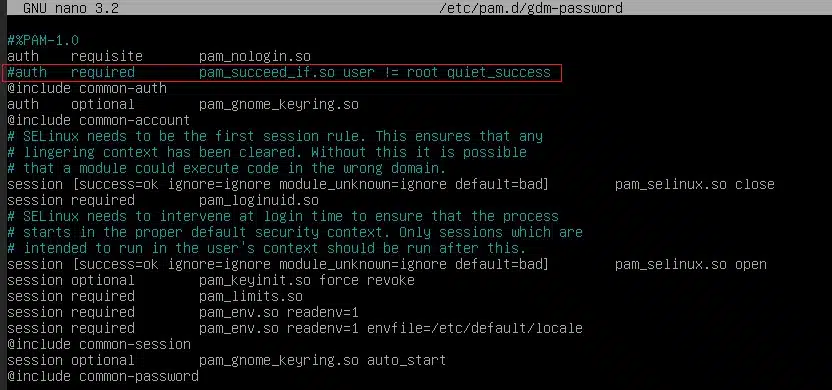
Estamos prontos para usar a interface gráfica agora. Reinicie o sistema para concluir o processo:
# sudo reboot
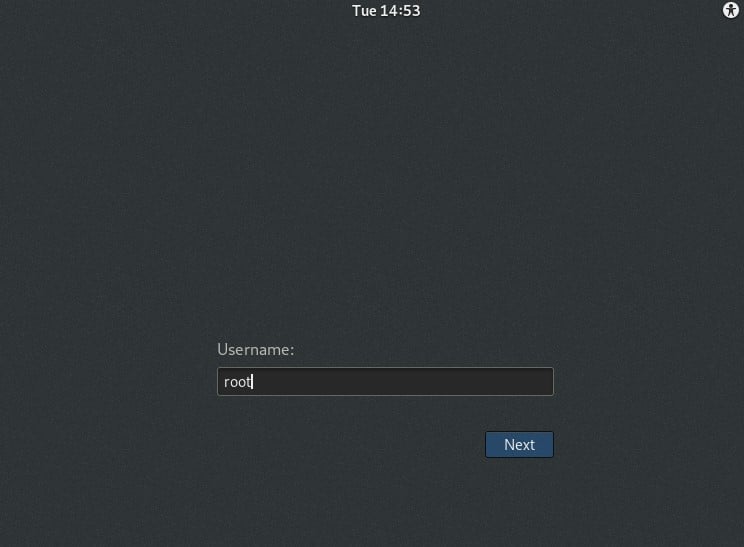
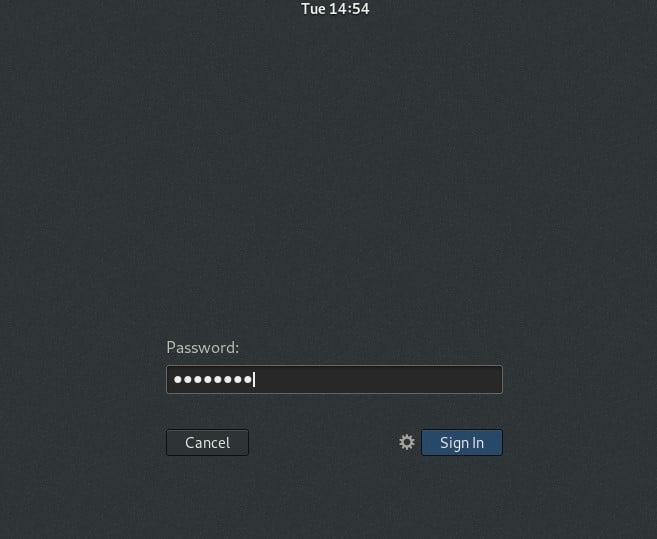
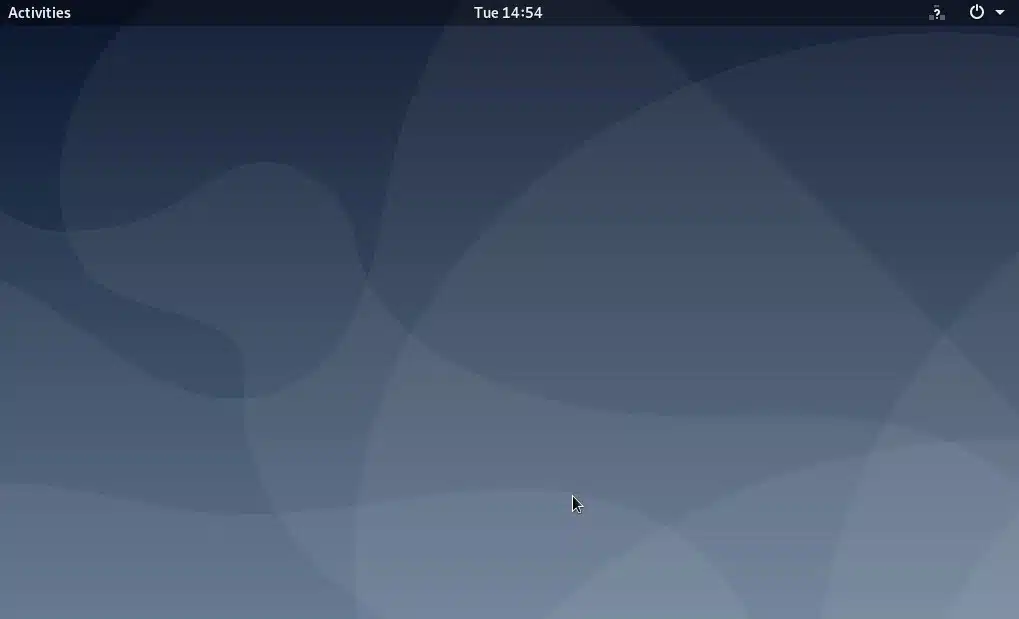
Sua instância Debian está configurada com o ambiente de trabalho GNOME, que foi instalado com sucesso. Explore-o. Esperamos que você tenha gostado deste artigo.
Casos de uso da interface gráfica no Debian.
A interface gráfica no Debian é adequada para diversos casos de uso, desde computação pessoal até aplicações de nível empresarial. Alguns casos de uso diários da interface gráfica no Debian incluem:
- Computação de desktop: A interface gráfica no Debian é adequada para computação de desktop, permitindo que os usuários naveguem na web, editem documentos, gerenciem arquivos e muito mais.
- Administração de servidor: A interface gráfica no Debian pode ser usada para tarefas de administração de servidor, como monitoramento do desempenho do sistema, gerenciamento de contas de usuário e configuração de configurações de rede.
- Desenvolvimento: A interface gráfica no Debian é popular entre desenvolvedores, pois oferece diversas ferramentas e aplicativos para desenvolvimento de software, como IDEs, editores de código e ferramentas de depuração.
- Educação: A interface gráfica no Debian é usada em instituições de ensino para fins de ensino e aprendizagem, pois oferece uma interface amigável para alunos e professores.
Recursos da interface gráfica no Debian
A interface gráfica no Debian inclui vários recursos e componentes que a tornam um sistema poderoso e versátil. Alguns dos elementos críticos da interface gráfica no Debian incluem:
- Ambiente de desktop: O Debian inclui vários ambientes de desktop, como GNOME, KDE, Xfce e LXDE, cada um com seus próprios recursos e estilo visual.
- Gerenciador de janelas: O gerenciador de janelas é responsável por gerenciar as janelas no desktop, incluindo sua posição, tamanho e aparência.
- Servidor de exibição: O servidor de exibição é responsável por renderizar e exibir gráficos na tela. O Debian usa o X Window System (X11) como servidor de exibição padrão.
- Barra de tarefas: A barra de tarefas é um painel que exibe aplicativos em execução, status do sistema e outras informações.
- Lancer: O lançador é um aplicativo que fornece acesso a outros aplicativos e recursos do sistema.
- Configurações do sistema: As configurações do sistema fornecem uma localização centralizada para configurar as configurações do sistema, como rede, som, exibição e mais.
- Painel de controle: O painel de controle fornece diversas ferramentas administrativas para gerenciar o sistema, como contas de usuário, configurações de rede, etc.
- Personalização do tema: O Debian permite que os usuários personalizem a aparência da área de trabalho, incluindo tema, ícones e papel de parede.
- Lancer de aplicativos: O lançador de aplicativos oferece uma maneira rápida e fácil de iniciar programas.
- Gerenciador de arquivos: O gerenciador de arquivos permite que os usuários naveguem e gerenciem arquivos e diretórios no sistema.
Vantagens da interface gráfica no Debian
A interface gráfica no Debian oferece várias vantagens em relação a outros sistemas, incluindo:
- Estabilidade: O Debian é conhecido por sua estabilidade, e a interface gráfica no Debian não é exceção. Ela fornece uma plataforma confiável e estável para usuários finais, tornando-a adequada para aplicações críticas que exigem alta disponibilidade.
- Segurança: O Debian também é conhecido por sua segurança, e a interface gráfica no Debian oferece vários recursos de segurança, como firewall e criptografia, para proteger o sistema e os dados do usuário.
- Personalização: O Debian é altamente personalizável, e os usuários podem escolher entre vários ambientes de desktop, cada um com seu próprio conjunto de recursos e estilo visual. Isso torna a interface gráfica no Debian altamente versátil e adequada para diversos casos de uso.
- Flexibilidade: O Debian é um sistema altamente flexível, e a interface gráfica no Debian não é exceção. Ela fornece diversas ferramentas e aplicativos para diferentes tarefas, tornando-a adequada para computação pessoal, aplicações de nível empresarial e mais.
Desvantagens da interface gráfica no Debian
Apesar de suas muitas vantagens, a interface gráfica no Debian também tem algumas desvantagens. Algumas das principais fraquezas da interface gráfica no Debian incluem as seguintes:
- Curva de aprendizado: A interface gráfica no Debian pode ser difícil de aprender para usuários que precisam se familiarizar mais com sistemas operacionais baseados em Linux. Isso pode dificultar o início para novos usuários do Debian.
- Intensivo em recursos: Alguns ambientes de desktop, como GNOME e KDE, podem ser intensivos em recursos, exigindo uma configuração de hardware potente para funcionar de forma suave.
- Disponibilidade limitada de software: O Debian inclui uma variedade de aplicativos, e alguns usuários podem perceber que seu software favorito não está disponível nos repositórios do Debian. Isso pode ser uma desvantagem para usuários que dependem de softwares específicos para seu trabalho.
Conclusão
A interface gráfica no Debian é um sistema poderoso e versátil que oferece aos usuários finais diversos recursos e componentes. É altamente personalizável, estável e seguro, o que a torna adequada para múltiplos casos de uso, desde a computação pessoal até aplicações de nível empresarial. Embora tenha algumas desvantagens, como a curva de aprendizado e a disponibilidade limitada de software, as vantagens da interface gráfica no Debian superam amplamente suas desvantagens. No geral, o Debian é um sistema confiável e flexível que oferece uma interface amigável para os usuários finais.
Guia fácil para instalar o Jitsi Meet no Ubuntu 18.04 64Bit
Perguntas frequentes
O que é uma interface gráfica?Uma interface gráfica, ou GUI, é uma interface visual que permite aos usuários interagir com seu computador usando ícones, botões e janelas, em vez de digitar comandos em um terminal. Uma interface gráfica facilita a navegação e o uso do computador pelos usuários, especialmente para aqueles que não estão familiarizados com a linha de comando.
Como instalo uma interface gráfica no Debian?O Debian é uma distribuição Linux conhecida pela sua estabilidade e eficiência, mas não vem com uma GUI instalada por padrão. Para instalar uma GUI no Debian, você precisa primeiro atualizar e fazer o upgrade dos pacotes do sistema e, em seguida, instalar um ambiente de desktop ou um gerenciador de janelas. Alguns ambientes de desktop populares incluem GNOME, KDE e XFCE, enquanto gerenciadores de janelas como Openbox e Fluxbox são alternativas mais leves e rápidas.
Como atualizo e faço o upgrade dos pacotes do sistema no Debian?Para atualizar e fazer o upgrade dos pacotes do sistema no Debian, você pode usar os seguintes comandos no terminal:
sqlsudo apt-get update sudo apt-get upgrade O primeiro comando atualiza a lista de pacotes dos repositórios, enquanto o segundo comando instala as versões mais recentes disponíveis dos pacotes no seu sistema.
Como instalo um ambiente de desktop no Debian?Para instalar um ambiente de desktop no Debian, você pode usar o seguinte comando no terminal:
CSharpsudo apt-get install task-desktop Este comando instalará o ambiente de desktop padrão, que é o GNOME. Se você quiser instalar um ambiente de desktop diferente, pode substituir task-desktop pelo nome do ambiente de desktop que deseja instalar, como task-kde-desktop para KDE ou task-xfce-desktop para XFCE.
Para instalar um gerenciador de janelas no Debian, você pode usar o seguinte comando no terminal:
sqlsudo apt-get install <window-manager> Substitua <window-manager> pelo nome do gerenciador de janelas que deseja instalar, como openbox ou fluxbox.
Para alternar entre ambientes de desktop ou gerenciadores de janelas no Debian, você precisa sair da sessão atual e selecionar o novo ambiente ou gerenciador na tela de login. A tela de login deve exibir uma lista dos ambientes de desktop ou gerenciadores de janelas disponíveis para você escolher.
Como desinstalar um ambiente de desktop ou gerenciador de janelas no Debian?Para desinstalar um ambiente de desktop ou gerenciador de janelas no Debian, você pode usar o seguinte comando no terminal:
CSharpsudo apt-get remove <desktop-environment-or-window-manager> Substitua <desktop-environment-or-window-manager> pelo nome do ambiente ou gerenciador que deseja desinstalar. Este comando removerá os pacotes associados ao ambiente ou gerenciador, mas não removerá arquivos de configuração nem dados do usuário.
Depende das suas necessidades e preferências. Se você se sente confortável usando a linha de comando e não precisa de aplicativos gráficos, pode usar o Debian sem uma GUI. No entanto, se você prefere uma interface visual ou precisa usar aplicativos gráficos, a instalação de uma GUI pode ser útil.
Visualizações: 4,934Precisa de ajuda com este tópico? Pergunte ao nosso Assistente de IA!
O Assistente foca em: Como instalar GUI no Debian
Olá! Como posso ajudar você com "Como instalar GUI no Debian"?Compartilhar em
Facebook Twitter LinkedIn Imprimir AnteriorAnteriorComo instalar o Adobe Photoshop no Ubuntu 20.04 LTS PróximoComo instalar GUI no FedoraPróximoExperimente a VPSie
Solução de Servidor em Nuvem Mais Rápida Gratuitamente
Buscar
Categoria
Tags
- Debian, Debian desktop, Instalação do desktop do Debian, Desktop, Forma fácil de instalar a interface gráfica do Debian, GUI, Como instalar o desktop do Debian, Como instalar a GUI no Debian, Instalar a GUI no Debian, linux, Guias de Linux, Etapas para instalar a GUI do Debian, O que é a GUI do Debian
Últimas Atualizações

SUN – Stretched Unified Network
13 de outubro de 2026 Leia Mais »
Como Proteger o SSH com Fail2ban no Ubuntu 24.04
6 de outubro de 2026 Leia Mais »
Como Configurar um Firewall UFW no Ubuntu 24.04
6 de outubro de 2026 Leia Mais »
Como Configurar o Nginx como Proxy Reverso no Ubuntu 24.04
6 de outubro de 2026 Leia Mais »
Como instalar o Docker e o Docker Compose no Ubuntu 24.04
6 de outubro de 2026 Leia Mais »
Como instalar o Beszel no Ubuntu e no Debian
18 de setembro de 2026 Leia Mais »
Como instalar o Pulumi no Ubuntu e no Debian
16 de setembro de 2026 Leia Mais »
Como instalar o 1Panel no Ubuntu e no Debian
15 de setembro de 2026 Leia Mais »
Como instalar o MinIO Server e o Console no Debian / Ubuntu
22 de agosto de 2026 Leia Mais »
Como instalar o K9s no Ubuntu / Debian
22 de agosto de 2026 Leia Mais »Posts anteriores

Como proteger seu VPS Linux – endurecimento de SSH
17 de novembro de 2014 Leia Mais »Usando SCP no Linux – Guia
23 de novembro de 2014 Leia Mais »Implante um servidor de gerenciamento Ubiquiti All-In-One (mFi – UniFi – AirControl) na VPSie em minutos.
12 de fevereiro de 2015 Leia Mais »Permissões de usuário do servidor MySql – Exemplos práticos
14 de fevereiro de 2015 Leia Mais »OpenSSL – Gerar certificados SSL em VPS Linux
19 de fevereiro de 2015 Leia Mais »Como implantar servidores Linux (CentOS, Debian, Ubuntu etc.) na VPSie em 40 segundos.
14 de setembro de 2017 Leia Mais »
O que é computação em nuvem? Um guia simples
17 de fevereiro de 2020 Leia Mais »Como instalar a pilha LAMP no Ubuntu 20.04
27 de outubro de 2020 Leia Mais »
Configurando o Gitlab na VPSie
21 de junho de 2021 Leia Mais »
Configurando o servidor mysql. VPSie
21 de junho de 2021 Leia Mais »Ler mais posts
Navegue por mais guias úteis, dicas e guias práticos em nossa base de conhecimento. Guias práticos
Como instalar o servidor de mídia Jellyfin no Debian 12
 Manual do painel de controle
Painel de controle – Banco de dados gerenciado
 Guias práticos
Como instalar o Visual Studio Code no CentOS
 Guias práticos
Como instalar e configurar o vpsiecli
 Guias práticos
Como instalar o Eclipse IDE no Ubuntu Linux 15.04
 Guias práticos