
Comment mettre à niveau Ubuntu 20.04 LTS vers 21.04
Une fonctionnalité qui rend Ubuntu si performant est la possibilité de passer d'une version à la suivante. Cela permet de bénéficier des derniers logiciels, tels que les correctifs de sécurité, ainsi que de nombreuses fonctionnalités améliorées, sans avoir à réinstaller complètement le système. Commençons donc la mise à niveau.
Étape 1 : Configurer le serveur cloud VPSie
Ceux qui disposent déjà d'un système opérationnel doivent ignorer cette étape et mettre à jour leur système.
- Connectez-vous à votre système ou enregistrez un système nouvellement créé en vous connectant à votreCompte VPSie.
- Connectez-vous par SSH ou console en utilisant les identifiants que nous vous avons envoyés par e-mail.
- Une fois connecté à votre instance Ubuntu, exécutez ces commandes pour mettre à jour votre système.
# sudo apt update

# sudo apt dist-upgrade
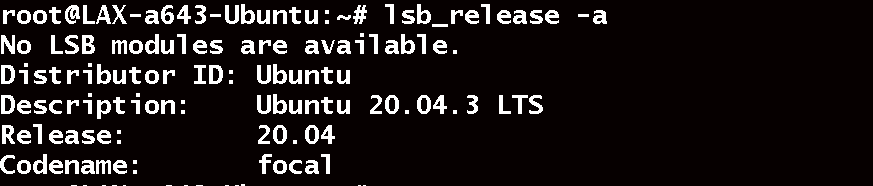
Avant de commencer, examinons la version actuelle d'Ubuntu. Exécutez la commande suivante :
# lsb_release -a
Étape 2 : Passer de LTS à normal
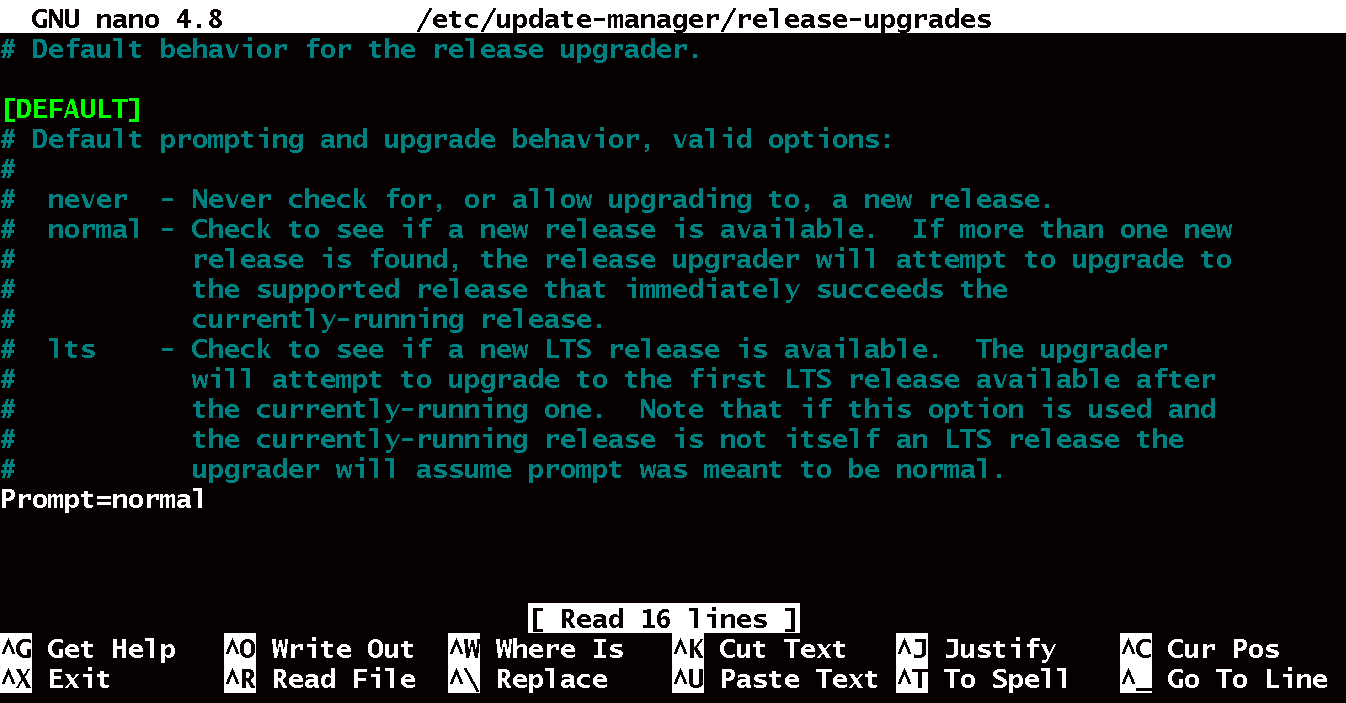
La commande suivante sera utilisée pour modifier le fichier de configuration release-upgrades.
# sudo nano /etc/update-manager/release-upgrades
passez de LTS à Normal, modifiez la valeur de Prompt.
Prompt = normal
Étape 3 : Mettre à niveau 20.04 vers 21.04
Cette mise à niveau est effectuée via SSH. Il est recommandé de ne pas le faire via SSH, car en cas de problème, la récupération serait très difficile. Vous pouvez maintenant exécuter la commande de mise à jour du système pour mettre à niveau votre système :
# sudo do-release-upgrade
Soyez patient, le processus de mise à niveau prend un certain temps, Comme nous le faisons via SSH, une confirmation est demandée, appuyez donc sur ‘Y‘ si vous utilisez SSH.
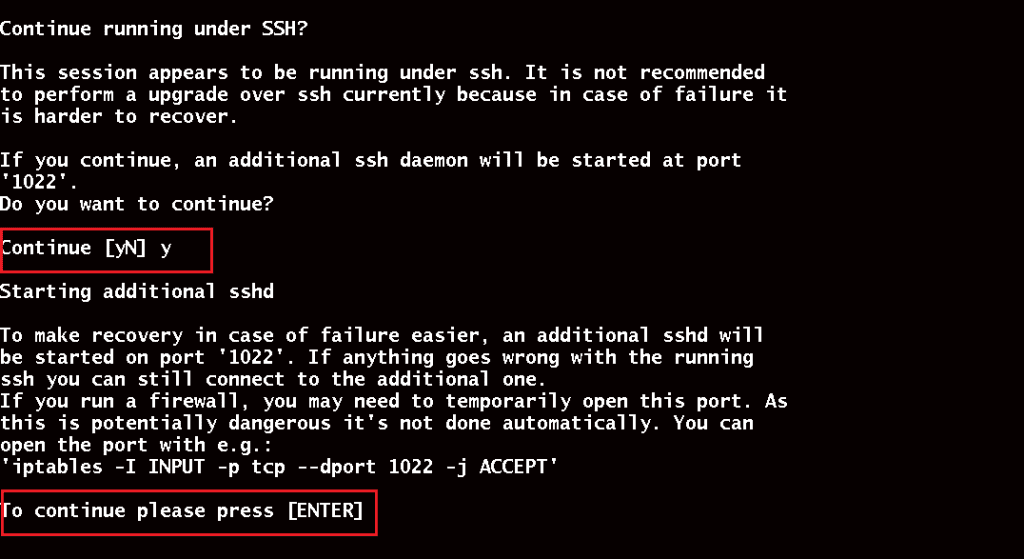
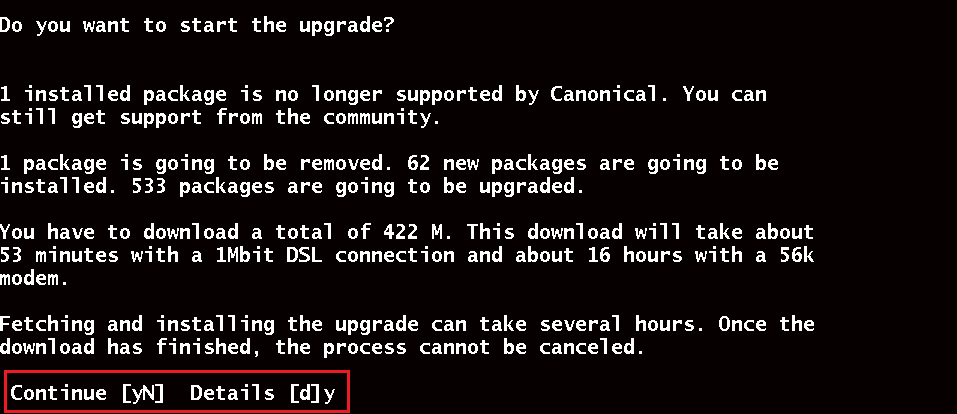
Cliquez sur « Oui » pour qu’ils n’aient pas à vous solliciter à chaque mise à niveau de bibliothèque, c’est votre choix.
Maintenant que la mise à niveau est terminée, vous devez redémarrer le système. Vous pouvez redémarrer votre système en tapant Y puis en appuyant sur Entrée.
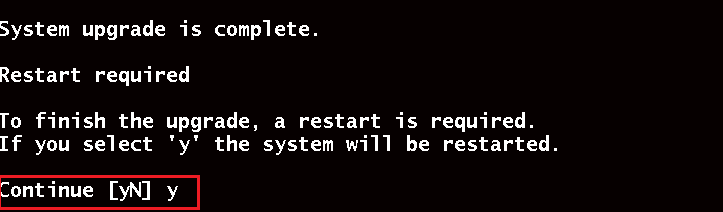
N’oubliez pas de vérifier la version d’Ubuntu une fois la mise à niveau terminée en exécutant la commande dont nous avons parlé à l’étape 1.
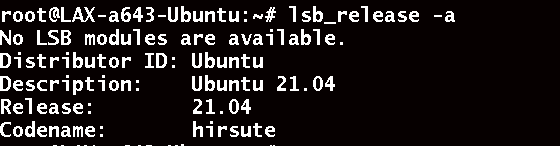
Félicitations pour avoir mis à niveau votre système Ubuntu vers la version 21.04. Merci de votre lecture ! J’espère que ce contenu vous a été utile !
Pourquoi devrais-je mettre à niveau Ubuntu ?La mise à niveau d’Ubuntu permet d’accéder à de nouvelles fonctionnalités, des correctifs de bugs et des mises à jour de sécurité. Il est important de maintenir le système d’exploitation à jour pour garantir sa sécurité et sa stabilité.
Comment puis-je mettre à niveau Ubuntu ?Vous pouvez mettre à niveau Ubuntu en suivant ces étapes :
Sauvegardez les données importantes : Avant de mettre à niveau Ubuntu, il est important de sauvegarder toutes les données importantes pour éviter leur perte en cas de problème pendant le processus de mise à niveau.
Mettez à jour le système :
sqlsudo apt update && sudo apt upgradeCela mettra à jour la liste des paquets et mettra à niveau les paquets installés vers leurs dernières versions.
Installez le paquet update-manager-core :
sqlsudo apt install update-manager-coreModifiez le fichier /etc/update-manager/release-upgrades :
sqlsudo nano /etc/update-manager/release-upgradesAssurez-vous que la ligne Prompt est définie sur « normal » ou « lts », selon votre préférence.
Lancez le processus de mise à niveau :
arduinosudo do-release-upgradeCela lancera le processus de mise à niveau et vous demandera de confirmer la mise à niveau.
Suivez les instructions affichées à l'écran : Le processus de mise à niveau prendra un certain temps à terminer, et il est possible que vous deviez prendre des décisions concernant la configuration des paquets et d'autres paramètres. Suivez les instructions affichées à l'écran pour terminer la mise à niveau.
Non, vous avez besoin d'une connexion Internet pour mettre à niveau Ubuntu. Le processus de mise à niveau télécharge de nouveaux paquets et des mises à jour depuis les dépôts Ubuntu, une connexion Internet est donc requise.
Que dois-je faire si un problème survient pendant le processus de mise à niveau ?Si un problème survient pendant le processus de mise à niveau, vous pouvez essayer de résoudre le problème en examinant les messages d'erreur et les journaux générés. Dans certains cas, vous devrez peut-être résoudre manuellement les dépendances ou les conflits de paquets. Si vous n'arrivez pas à résoudre le problème, vous devrez peut-être restaurer depuis une sauvegarde ou réinstaller le système d'exploitation.
Vues : 1,712Besoin d'aide sur ce sujet ? Posez une question à notre assistant IA !
L'assistant se concentre sur : Comment mettre à niveau Ubuntu 20.04 LTS vers 21.04
Bonjour ! Comment puis-je vous aider avec « Comment mettre à niveau Ubuntu 20.04 LTS vers 21.04 » ?Partager sur
Facebook Twitter LinkedIn Imprimer Préc.PrécédentComment mettre à niveau CentOS de 7 à 8 SuivantInstaller PostgreSQL sur CentOS 8SuivantEssayez VPSie
La solution de serveur cloud la plus rapide, gratuitement
Rechercher
Catégorie
Tags
- apache maven sur ubuntu, Facile de mettre à niveau ubuntu de 20 à 21, Comment, comment mettre à niveau mon serveur, Comment mettre à niveau Ubuntu, Comment mettre à niveau Ubuntu 20.04 LTS vers 21.04 LTS, Ubuntu, Ubuntu 20.04, Ubuntu 20.04 LTS vers 21.04 LTS, Ubuntu 21.04, Mise à niveau d'Ubuntu
Dernières mises à jour

SUN – Réseau unifié étendu
13 octobre 2026 Lire la suite »
Comment protéger SSH avec Fail2ban sur Ubuntu 24.04
6 octobre 2026 Lire la suite »
Comment configurer un pare-feu UFW sur Ubuntu 24.04
6 octobre 2026 Lire la suite »
Comment configurer Nginx en tant que proxy inverse sur Ubuntu 24.04
6 octobre 2026 Lire la suite »
Comment installer Docker et Docker Compose sur Ubuntu 24.04
6 octobre 2026 Lire la suite »
Comment installer Beszel sur Ubuntu et Debian
18 septembre 2026 Lire la suite »
Comment installer Pulumi sur Ubuntu et Debian
16 septembre 2026 Lire la suite »
Comment installer 1Panel sur Ubuntu et Debian
15 septembre 2026 Lire la suite »
Comment installer MinIO Server et Console sur Debian / Ubuntu
22 août 2026 Lire la suite »
Comment installer K9s sur Ubuntu / Debian
22 août 2026 Lire la suite »Articles précédents

Comment sécuriser votre VPS Linux – Durcissement SSH
17 novembre 2014 Lire la suite »Utilisation de SCP sous Linux – Guide
23 novembre 2014 Lire la suite »Déployez un serveur de gestion Ubiquiti tout-en-un (mFi – UniFi – AirControl) sur VPSie en quelques minutes.
12 février 2015 Lire la suite »Autorisations des utilisateurs du serveur MySql – Exemples pratiques
14 février 2015 Lire la suite »OpenSSL – Générer des certificats SSL sur VPS Linux
19 février 2015 Lire la suite »Comment déployer des serveurs Linux (CentOS, Debian, Ubuntu, etc.) sur VPSie en 40 secondes.
14 septembre 2017 Lire la suite »
Qu'est-ce que le cloud computing ? Un guide simple
17 février 2020 Lire la suite »Comment installer la pile LAMP sur Ubuntu 20.04
27 octobre 2020 Lire la suite »
Configuration de Gitlab sur VPSie
21 juin 2021 Lire la suite »
Configuration du serveur mysql. VPSie
21 juin 2021 Lire la suite »Lire plus d'articles
Parcourez d'autres guides, conseils et guides pratiques dans notre base de connaissances. Tutoriels pratiques
Comment installer WireShark sur Ubuntu 20.04 LTS
 Tutoriels pratiques
Comment installer Eclipse IDE sur Ubuntu Linux 15.04
Autorisations des utilisateurs du serveur MySql – Exemples pratiques
 Tutoriels pratiques
Comment installer Ubuntu Software Center sur Ubuntu 20.04 LTS
 Tutoriels pratiques
Qu'est-ce que PopojiCMS ? Comment l'installer
 Tutoriels pratiques