
كيفية ترقية Ubuntu 20.04 LTS إلى 21.04
ميزة تجعل Ubuntu رائعة هي القدرة على الترقية من إصدار إلى التالي. يتيح لك ذلك الاستفادة من أحدث البرامج، مثل تصحيحات الأمان، بالإضافة إلى مجموعة من الميزات المحسّنة دون الحاجة إلى إعادة تثبيت النظام بالكامل. لذا لنبدأ الترقية.
الخطوة 1: تكوين خادم VPSie السحابي
يجب على من لديهم نظام يعمل بالفعل تخطي هذه الخطوة وتحديث نظامهم.
- سجّل الدخول إلى نظامك أو سجّل نظاماً جديداً من خلال تسجيل الدخول إلى حسابكحساب VPSie.
- اتصل عبر SSH أو لوحة التحكم باستخدام بيانات الاعتماد التي أرسلناها إليك عبر البريد الإلكتروني.
- بعد تسجيل الدخول إلى مثيل Ubuntu الخاص بك، نفّذ هذه الأوامر لتحديث نظامك.
# sudo apt update

# sudo apt dist-upgrade
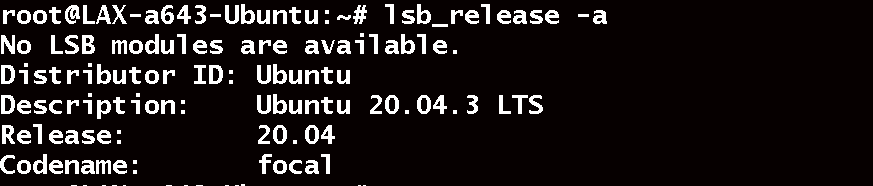
قبل البدء، دعنا ننظر إلى إصدار Ubuntu الحالي. نفّذ الأمر التالي:
# lsb_release -a
الخطوة 2: تغيير LTS إلى عادي
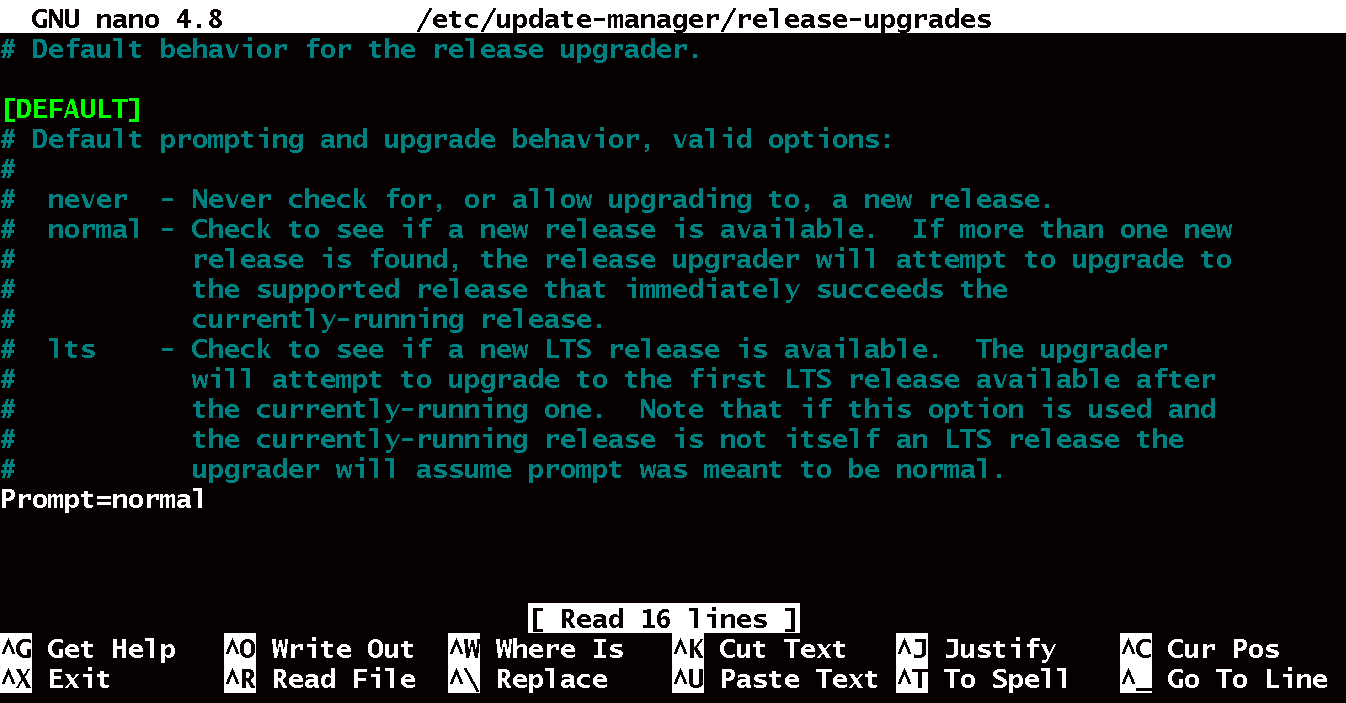
سيتم استخدام الأمر التالي لتحرير ملف إعدادات release-upgrades.
# sudo nano /etc/update-manager/release-upgrades
بدّل من LTS إلى Normal، غيّر قيمة Prompt.
Prompt = normal
الخطوة 3: ترقية 20.04 إلى 21.04
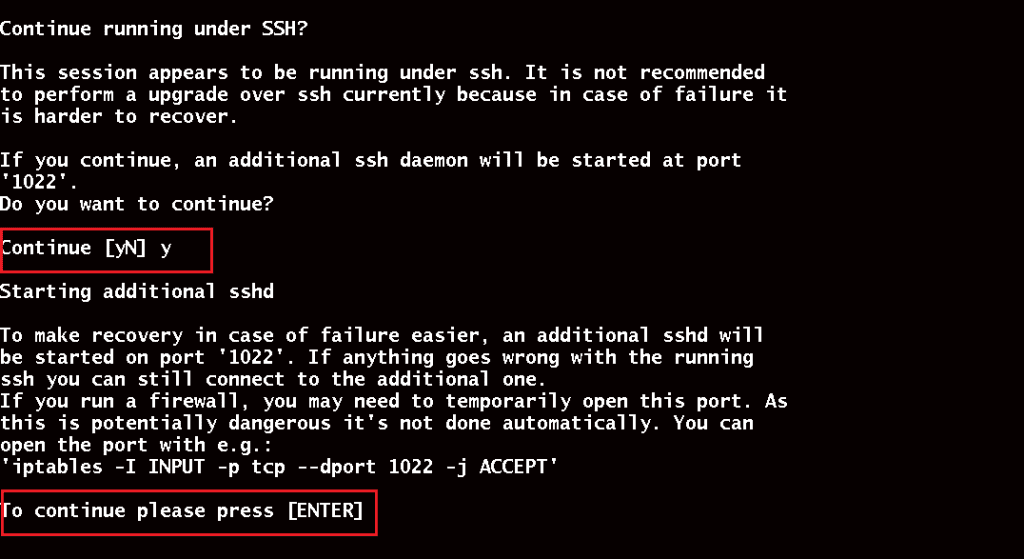
يتم تنفيذ هذه الترقية عبر SSH. يُنصح بعدم القيام بذلك عبر SSH لأنه إذا حدث خطأ ما، فسيكون من الصعب جداً الاسترداد. يمكنك الآن تنفيذ أمر تحديث النظام لترقية نظامك:
# sudo do-release-upgrade
يرجى الصبر لأن عملية الترقية تستغرق بعض الوقت، بما أننا نقوم بذلك عبر SSH، فهم يطلبون التأكيد، لذا يرجى الضغط على ‘Y‘ إذا كنت تستخدم SSH.
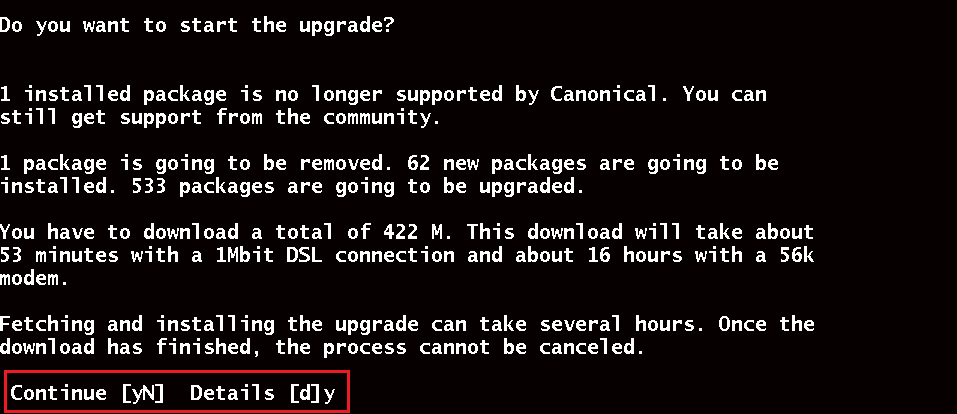
يُرجى النقر على 'نعم' حتى لا يضطروا إلى إزعاجك عند كل ترقية للمكتبات، فالأمر يعود لك.
بما أن الترقية اكتملت، يجب إعادة تشغيل النظام. يمكنك إعادة تشغيل نظامك عن طريق كتابة Y والضغط على Enter.
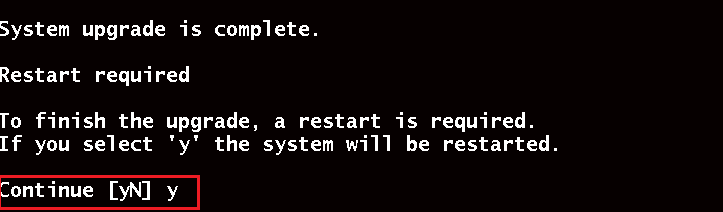
لا تنسَ التحقق من إصدار Ubuntu بعد الانتهاء من الترقية عن طريق تنفيذ الأمر الذي ناقشناه في الخطوة 1.
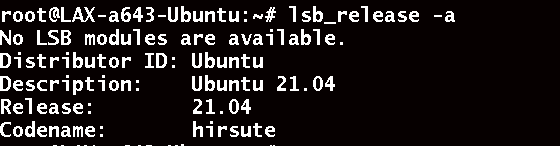
تهانينا على ترقية نظام Ubuntu الخاص بك إلى 21.04. شكرًا لقراءتك! آمل أن تكون المعلومات مفيدة لك!
لماذا يجب ترقية Ubuntu؟يمكن أن توفر ترقية Ubuntu إمكانية الوصول إلى ميزات جديدة، وإصلاحات للأخطاء، وتحديثات أمنية. من المهم إبقاء نظام التشغيل محدثًا لضمان بقائه آمنًا ومستقرًا.
كيف يمكنني ترقية Ubuntu؟يمكنك ترقية Ubuntu باتباع الخطوات التالية:
إنشاء نسخة احتياطية من البيانات المهمة: قبل ترقية Ubuntu، من المهم إنشاء نسخة احتياطية من أي بيانات مهمة لضمان عدم فقدانها في حال حدوث أي خطأ أثناء عملية الترقية.
تحديث النظام:
sqlsudo apt update && sudo apt upgradeسيؤدي هذا إلى تحديث قائمة الحزم وترقية أي حزم مثبتة إلى أحدث إصداراتها.
تثبيت حزمة update-manager-core:
sqlsudo apt install update-manager-coreعدّل ملف /etc/update-manager/release-upgrades:
sqlsudo nano /etc/update-manager/release-upgradesتأكد من ضبط سطر Prompt على "normal" أو "lts"، حسب تفضيلك.
ابدأ عملية الترقية:
arduinosudo do-release-upgradeسيؤدي هذا إلى بدء عملية الترقية وطلب تأكيدك للترقية.
اتبع التعليمات الظاهرة على الشاشة: ستستغرق عملية الترقية بعض الوقت للانتهاء، وقد يُطلب منك اتخاذ قرارات بشأن إعدادات الحزم وإعدادات أخرى. اتبع التعليمات الظاهرة على الشاشة لإكمال الترقية.
لا، تحتاج إلى اتصال بالإنترنت لترقية Ubuntu. تقوم عملية الترقية بتنزيل الحزم الجديدة والتحديثات من مستودعات Ubuntu، لذا فإن اتصال الإنترنت مطلوب.
ماذا يجب أن أفعل إذا حدث خطأ أثناء عملية الترقية؟إذا حدث خطأ أثناء عملية الترقية، يمكنك محاولة إصلاح المشكلة من خلال مراجعة رسائل الأخطاء والسجلات التي يتم إنشاؤها. في بعض الحالات، قد تحتاج إلى حل التبعيات أو تعارضات الحزم يدويًا. إذا لم تتمكن من حل المشكلة، فقد تحتاج إلى الاستعادة من نسخة احتياطية أو إعادة تثبيت نظام التشغيل.
المشاهدات: 1,712هل تحتاج إلى مساعدة في هذا الموضوع؟ اسأل مساعدنا الذكي!
يركّز المساعد على: كيفية ترقية Ubuntu 20.04 LTS إلى 21.04
مرحبًا! كيف يمكنني مساعدتك في "كيفية ترقية Ubuntu 20.04 LTS إلى 21.04"؟شارك على
Facebook Twitter LinkedIn طباعة السابقالسابقكيفية ترقية CentOS من 7 إلى 8 التاليكيفية تثبيت خادم قاعدة بيانات PostgreSQL على CentOS 8التاليجرّب VPSie
أسرع حل لخادم سحابي مجاناً
بحث
الفئة
الوسوم
- apache maven على ubuntu، سهولة ترقية ubuntu من 20 إلى 21، كيف، كيف أرقّي خادمي، كيف ترقّي Ubuntu، كيف ترقّي Ubuntu 20.04 LTS إلى 21.04 LTS، Ubuntu، Ubuntu 20.04، Ubuntu 20.04 LTS إلى 21.04 LTS، Ubuntu 21.04، ترقية Ubuntu
أحدث التحديثات

SUN – الشبكة الموحدة الممتدة
13 أكتوبر 2026 اقرأ المزيد »
كيفية حماية SSH باستخدام Fail2ban على Ubuntu 24.04
6 أكتوبر 2026 اقرأ المزيد »
كيفية إعداد جدار حماية UFW على Ubuntu 24.04
6 أكتوبر 2026 اقرأ المزيد »
كيفية إعداد Nginx كوكيل عكسي على Ubuntu 24.04
6 أكتوبر 2026 اقرأ المزيد »
كيفية تثبيت Docker و Docker Compose على Ubuntu 24.04
6 أكتوبر 2026 اقرأ المزيد »
كيفية تثبيت Beszel على Ubuntu و Debian
18 سبتمبر 2026 اقرأ المزيد »
كيفية تثبيت Pulumi على Ubuntu و Debian
16 سبتمبر 2026 اقرأ المزيد »
كيفية تثبيت 1Panel على Ubuntu و Debian
15 سبتمبر 2026 اقرأ المزيد »
كيفية تثبيت خادم MinIO ولوحة التحكم على Debian / Ubuntu
22 أغسطس 2026 اقرأ المزيد »
كيفية تثبيت K9s على Ubuntu / Debian
22 أغسطس 2026 اقرأ المزيد »منشورات أقدم

كيفية تأمين خادم VPS الخاص بنظام Linux – تقوية SSH
17 نوفمبر 2014 اقرأ المزيد »استخدام SCP في Linux – دليل
23 نوفمبر 2014 اقرأ المزيد »انشر خادم إدارة Ubiquiti الشامل (mFi – UniFi – AirControl) على VPSie في دقائق.
12 فبراير 2015 اقرأ المزيد »صلاحيات مستخدم خادم MySql – أمثلة عملية
14 فبراير 2015 اقرأ المزيد »OpenSSL – توليد شهادات SSL في VPS Linux
19 فبراير 2015 اقرأ المزيد »كيفية نشر خوادم Linux (CentOS، Debian، Ubuntu إلخ) على VPSie في 40 ثانية.
14 سبتمبر 2017 اقرأ المزيد »
ما هو الحوسبة السحابية؟ دليل بسيط
17 فبراير 2020 اقرأ المزيد »كيفية تثبيت مجموعة LAMP على Ubuntu 20.04
27 أكتوبر 2020 اقرأ المزيد »
إعداد Gitlab على VPSie
21 يونيو 2021 اقرأ المزيد »
إعداد خادم mysql. VPSie
21 يونيو 2021 اقرأ المزيد »اقرأ المزيد من المقالات
تصفح المزيد من الأدلة المفيدة والنصائح ومقالات إرشادية في قاعدة معرفتنا. دروس إرشادية
كيفية تثبيت WireShark على Ubuntu 20.04 LTS
 دروس إرشادية
كيفية تثبيت Eclipse IDE على Ubuntu Linux 15.04
صلاحيات مستخدم خادم MySql – أمثلة عملية
 دروس إرشادية
كيفية تثبيت Ubuntu Software Center على Ubuntu 20.04 LTS
 دروس إرشادية
ما هو PopojiCMS؟ كيفية التثبيت
 دروس إرشادية