
ما هو Ubuntu Software Center؟
Ubuntu Software Center هو تطبيق بواجهة مستخدم رسومية (GUI) مثبت مسبقًا على أنظمة Ubuntu Linux. وهو نظام لإدارة البرمجيات يتيح للمستخدمين تصفح تطبيقات البرمجيات والبحث عنها وتثبيتها بسهولة على نظام Ubuntu الخاص بهم.
يوفر Ubuntu Software Center واجهة سهلة الاستخدام تتيح للمستخدمين تصفح تطبيقات البرمجيات والحزم المختلفة، حيث يتضمن كل منها وصفًا وتقييمات المستخدمين ولقطات شاشة. يتم تصنيف تطبيقات البرمجيات في فئات مختلفة، مثل الألعاب والرسومات والمكتب والتعليم والمزيد، مما يسهل على المستخدمين العثور على ما يحتاجونه.
يتيح Ubuntu Software Center أيضًا للمستخدمين البحث عن تطبيقات برمجية محددة بالاسم أو الكلمة المفتاحية، ويوفر قائمة بالنتائج ذات الصلة. تقدم كل نتيجة للمستخدمين معلومات تفصيلية عن تطبيق البرمجيات، بما في ذلك الوصف وتقييمات المستخدمين ولقطات الشاشة والمراجعات. الآن، دعونا نمر عبر عملية التثبيت.
لتسجيل أنظمة Ubuntu مع VPSie، تحتاج إلى إنشاء حساب VPSie إذا لم يكن لديك حساب بالفعل.
أنشئ حسابك الآن!يعتمد مثالنا على مثيل Ubuntu مثبت عليه واجهة رسومية (GUI). إليك رابطًا يوجهك لتثبيت واجهة Ubuntu الرسومية إذا لم تكن مثبتة لديك بالفعل.
كيفية تثبيت واجهة رسومية على Ubuntuالآن افتح الطرفية ونفّذ الأوامر التالية لتحديث نظامك.
# apt-get update && apt-get upgrade -y
تثبيت Ubuntu Software Center
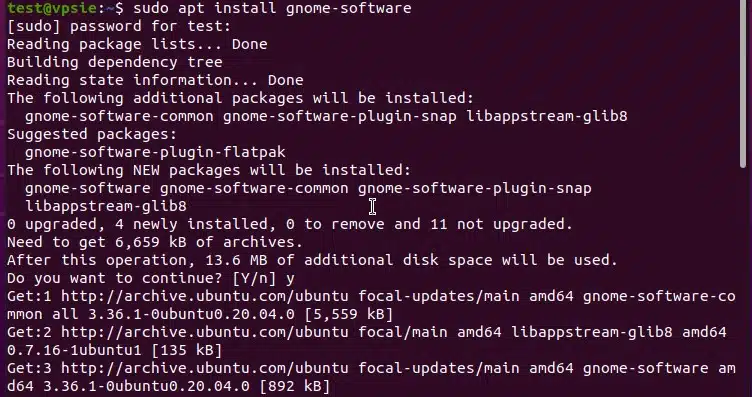
من السهل تثبيت Ubuntu Software Center. قم بتشغيل الأمر التالي لتثبيته.
# sudo apt install gnome-software
الخطوات النهائية
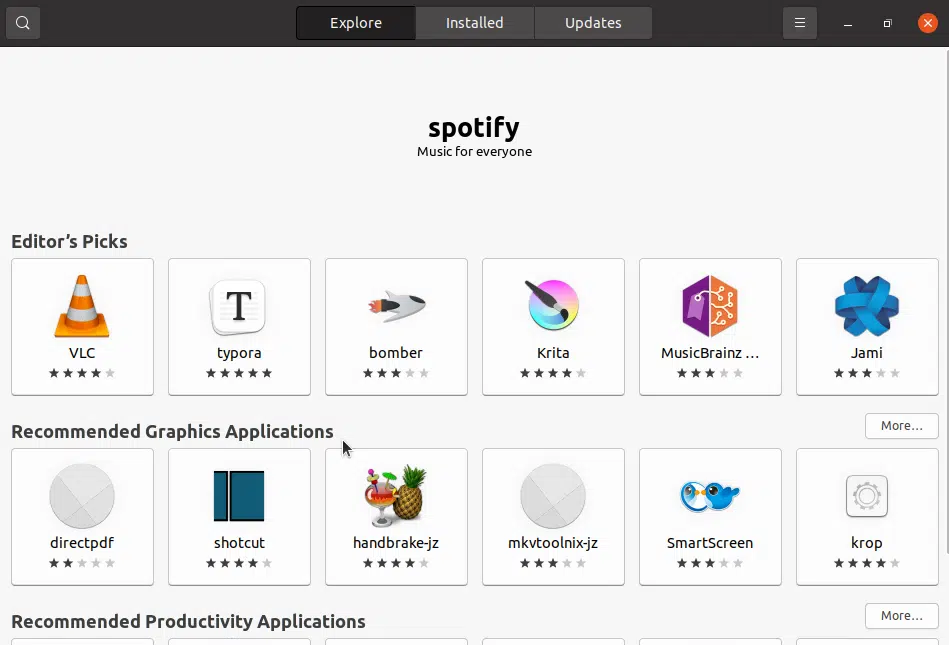
من خلال البحث عن Software Center في Activities يمكنك الوصول إلى Software center بعد اكتمال التثبيت.
ميزات Ubuntu Software Center
يوفر مركز برامج Ubuntu مجموعة واسعة من الميزات التي تجعل تثبيت البرامج وإدارتها على Ubuntu أمراً سهلاً. وتشمل بعض أبرز هذه الميزات:
- واجهة سهلة الاستخدام: تتمتع واجهة المستخدم في مركز برامج Ubuntu بحدس يجعل من السهل العثور على البرامج وتثبيتها.
- مكتبة شاملة: يحتوي مركز برامج Ubuntu على العديد من تطبيقات البرامج المتاحة للتنزيل، بما في ذلك التطبيقات المجانية والمدفوعة.
- التقييمات والمراجعات: يوفر مركز برامج Ubuntu تقييمات ومراجعات من المستخدمين لكل تطبيق، مما يسهل معرفة آراء المستخدمين الآخرين حول البرنامج.
- التثبيت بنقرة واحدة: يوفر مركز برامج Ubuntu تثبيت تطبيقات البرامج بنقرة واحدة، مما يجعل التثبيت سهلاً دون القلق بشأن التبعيات.
- الفئات والبحث: يوفر مركز برامج Ubuntu مجموعة من الفئات لمساعدة المستخدمين في العثور على البرامج التي يحتاجونها. كما يوفر وظيفة بحث لتسهيل العثور على تطبيقات محددة.
- التحديثات التلقائية: يفحص مركز برامج Ubuntu التحديثات للبرامج المثبتة ويثبّتها تلقائياً، مما يبقي نظامك محدثاً وآمناً.
مزايا مركز برامج Ubuntu
- واجهة سهلة الاستخدام: تجعل واجهة المستخدم الحدسية في مركز برامج Ubuntu من السهل العثور على البرامج وتثبيتها.
- مكتبة برامج شاملة: يحتوي مركز برامج Ubuntu على مكتبة كبيرة من تطبيقات البرامج المتاحة للتنزيل، مما يسهل العثور على البرامج اللازمة.
- التقييمات والمراجعات: يوفر مركز برامج Ubuntu تقييمات ومراجعات من المستخدمين لكل تطبيق، مما يسهل معرفة آراء المستخدمين الآخرين حول البرنامج.
- التثبيت بنقرة واحدة: يوفر مركز برامج Ubuntu تثبيت تطبيقات البرامج بنقرة واحدة، مما يجعل التثبيت سهلاً دون القلق بشأن التبعيات.
- التحديثات التلقائية: يفحص مركز برامج Ubuntu التحديثات للبرامج المثبتة ويثبّتها تلقائياً، مما يبقي نظامك محدثاً وآمناً.
- قابل للتخصيص: يمكن تخصيص مركز برامج Ubuntu لعرض التطبيقات التي تحتاجها فقط، مما يسهل العثور على البرامج المطلوبة.
عيوب مركز برامج Ubuntu
- محدودية خيارات البرمجيات: على الرغم من أن Ubuntu Software Center يحتوي على مكتبة واسعة من تطبيقات البرمجيات، قد يجد بعض المستخدمين أنه لا يتوفر فيه البرنامج المحدد الذي يحتاجونه.
- بطء الأداء: قد يكون Ubuntu Software Center بطيئاً أحياناً في التحميل والبحث عن تطبيقات البرمجيات، خاصة على الأجهزة القديمة.
- تجربة مستخدم غير متسقة: على الرغم من أن Ubuntu Software Center يوفر واجهة سهلة الاستخدام، قد يجد بعض المستخدمين أن التجربة غير متسقة عبر التطبيقات المختلفة.
- محدودية التخصيص: على الرغم من إمكانية تخصيص Ubuntu Software Center لعرض التطبيقات التي تحتاجها فقط، إلا أنه لا يوفر خيارات تخصيص متقدمة.
Ubuntu Software Center مقابل أنظمة إدارة البرمجيات الأخرى في Linux
يُعد Ubuntu Software Center مجرد أحد أنظمة إدارة البرمجيات العديدة المتاحة ل Linux. وتشمل الخيارات الأخرى الشائعة Synaptic Package Manager وAPT (Advanced Package Tool) وYUM (Yellowdog Updater Modified).
مقارنةً بهذه الأنظمة، يُعد Ubuntu Software Center أسهل استخداماً بشكل عام ويوفر مجموعة أوسع من تطبيقات البرمجيات. ومع ذلك، قد يفضل بعض المستخدمون خيارات التخصيص الأكثر تقدماً الموجودة في أنظمة إدارة البرمجيات الأخرى.
حالات استخدام Ubuntu Software Center
يُعد Ubuntu Software Center مثالياً لأي شخص يبحث عن نظام إدارة برمجيات سهل الاستخدام على Ubuntu Linux. وهو مناسب بشكل خاص للمبتدئين الذين قد يشعرون بالإحباط من واجهة سطر الأوامر في أنظمة إدارة البرمجيات الأخرى.
يُعد مركز برامج Ubuntu مفيدًا أيضًا لإدارة تطبيقات البرامج على خوادم Ubuntu، حيث لا يتوفر دائمًا واجهة مستخدم رسومية.
يُعد مركز برامج Ubuntu مفيدًا أيضًا لأولئك الذين يرغبون في العثور على البرامج وتثبيتها بسرعة وسهولة. بفضل مكتبتها الواسعة من تطبيقات البرامج وميزة التثبيت بنقرة واحدة، يجعل مركز برامج Ubuntu العثور على البرامج التي تحتاجها وتثبيتها أمرًا سهلًا.
الخاتمة
يُعد مركز برامج Ubuntu خيارًا ممتازًا لأي شخص يبحث عن نظام إدارة برامج سهل الاستخدام على Ubuntu Linux. تجعل واجهته الرسومية البديهية، ومكتبة برامجه الواسعة، وميزة التثبيت بنقرة واحدة منه خيارًا ممتازًا للمبتدئين والمستخدمين المتقدمين.
على الرغم من وجود بعض القيود على مركز برامج Ubuntu، مثل محدودية اختيار البرامج وأداء بطيء في بعض الأحيان، إلا أنه لا يزال أداة فعالة وقابلة للتقييم لإدارة البرامج على Ubuntu.
بشكل عام، يُعد مركز برامج Ubuntu خيارًا ممتازًا لأي شخص يبحث عن طريقة بسيطة وفعالة لإدارة البرامج على نظام Ubuntu Linux الخاص به. سواء كنت مبتدئًا أو مستخدمًا متقدمًا، فإن مركز برامج Ubuntu أداة قيمة للحفاظ على تحديث نظامك وأمانه.
لقد قمنا بتثبيت مركز برامج Ubuntu بنجاح، والآن يمكنك استكشاف جميع تطبيقات واجهة المستخدم الرسومية. شكرًا لك على وقتك لقراءة هذا.
تثبيت وإعداد Mega على Ubuntu
الأسئلة الشائعة
ما هو مركز برامج Ubuntu؟مركز برامج Ubuntu هو تطبيق واجهة مستخدم رسومية يمكّن المستخدمين من تصفح حزم البرامج وتثبيتها وإدارتها على Ubuntu.
كيف أقوم بتثبيت مركز برمجيات Ubuntu باستخدام سطر الأوامر؟لتثبيت مركز برمجيات Ubuntu باستخدام سطر الأوامر، أدخل الأمر التالي:
csharpsudo apt-get install software-center ماذا أفعل إذا واجهت خطأً أثناء تثبيت مركز برمجيات Ubuntu؟إذا واجهت خطأً أثناء تثبيت مركز برمجيات Ubuntu، فحاول تحديث قائمة الحزم وترقية الحزم باستخدام الأوامر التالية قبل محاولة التثبيت مرة أخرى:
sqlsudo apt-get update sudo apt-get upgrade كيف أقوم بتشغيل مركز برمجيات Ubuntu باستخدام سطر الأوامر؟لتشغيل مركز برمجيات Ubuntu باستخدام سطر الأوامر، أدخل الأمر التالي:
scsssoftware-center هل يمكنني تثبيت حزم البرمجيات باستخدام سطر الأوامر بدلاً من مركز برمجيات Ubuntu؟نعم، يمكنك تثبيت حزم البرمجيات باستخدام سطر الأوامر من خلال الأمر التالي:
kotlinsudo apt-get install <package-name> (ملاحظة: استبدل <package-name> باسم الحزمة التي تريد تثبيتها.)
للبحث عن حزمة باستخدام سطر الأوامر، أدخل الأمر التالي:
javaapt-cache search <package-name> (ملاحظة: استبدل <package-name> باسم الحزمة التي تريد البحث عنها.)
لإلغاء تثبيت حزمة باستخدام سطر الأوامر، أدخل الأمر التالي:
csharpsudo apt-get remove <package-name> (ملاحظة: استبدل <package-name> باسم الحزمة التي تريد إلغاء تثبيتها.)
لتحديث قائمة الحزم باستخدام سطر الأوامر، أدخل الأمر التالي:
sqlsudo apt-get update كيف أقوم بترقية الحزم باستخدام سطر الأوامر؟لترقية الحزم باستخدام سطر الأوامر، أدخل الأمر التالي:
csharpsudo apt-get upgrade المشاهدات: 4,822هل تحتاج إلى مساعدة في هذا الموضوع؟ اسأل مساعدنا الذكي!
يركّز المساعد على: كيفية تثبيت Ubuntu Software Center على Ubuntu 20.04 LTS
مرحباً! كيف يمكنني مساعدتك بشأن "كيفية تثبيت Ubuntu Software Center على Ubuntu 20.04 LTS"؟شارك على
Facebook Twitter LinkedIn طباعة السابقالسابقكيفية تثبيت Android Studio على Ubuntu 20.04 LTS التاليكيفية تثبيت Cisco Webex على Ubuntuالتاليجرّب VPSie
أسرع حل لخادم سحابي مجاناً
بحث
الفئة
الوسوم
- سهولة تثبيت Ubuntu Software Center، كيفية تثبيت Ubuntu Software Center، كيفية تثبيت Ubuntu Software Center على Ubuntu 20.04 LTS، مركز البرمجيات، حزمة برمجيات، خطوات تثبيت Ubuntu Software Center، Ubuntu 20.04، Ubuntu Software Center، Ubuntu Software Center على Ubuntu
أحدث التحديثات

SUN – الشبكة الموحدة الممتدة
13 أكتوبر 2026 اقرأ المزيد »
كيفية حماية SSH باستخدام Fail2ban على Ubuntu 24.04
6 أكتوبر 2026 اقرأ المزيد »
كيفية إعداد جدار حماية UFW على Ubuntu 24.04
6 أكتوبر 2026 اقرأ المزيد »
كيفية إعداد Nginx كوكيل عكسي على Ubuntu 24.04
6 أكتوبر 2026 اقرأ المزيد »
كيفية تثبيت Docker و Docker Compose على Ubuntu 24.04
6 أكتوبر 2026 اقرأ المزيد »
كيفية تثبيت Beszel على Ubuntu و Debian
18 سبتمبر 2026 اقرأ المزيد »
كيفية تثبيت Pulumi على Ubuntu و Debian
16 سبتمبر 2026 اقرأ المزيد »
كيفية تثبيت 1Panel على Ubuntu و Debian
15 سبتمبر 2026 اقرأ المزيد »
كيفية تثبيت خادم MinIO ولوحة التحكم على Debian / Ubuntu
22 أغسطس 2026 اقرأ المزيد »
كيفية تثبيت K9s على Ubuntu / Debian
22 أغسطس 2026 اقرأ المزيد »منشورات أقدم

كيفية تأمين خادم VPS الخاص بنظام Linux – تقوية SSH
17 نوفمبر 2014 اقرأ المزيد »استخدام SCP في Linux – دليل
23 نوفمبر 2014 اقرأ المزيد »انشر خادم إدارة Ubiquiti الشامل (mFi – UniFi – AirControl) على VPSie في دقائق.
12 فبراير 2015 اقرأ المزيد »صلاحيات مستخدم خادم MySql – أمثلة عملية
14 فبراير 2015 اقرأ المزيد »OpenSSL – توليد شهادات SSL في VPS Linux
19 فبراير 2015 اقرأ المزيد »كيفية نشر خوادم Linux (CentOS، Debian، Ubuntu إلخ) على VPSie في 40 ثانية.
14 سبتمبر 2017 اقرأ المزيد »
ما هو الحوسبة السحابية؟ دليل بسيط
17 فبراير 2020 اقرأ المزيد »كيفية تثبيت مجموعة LAMP على Ubuntu 20.04
27 أكتوبر 2020 اقرأ المزيد »
إعداد Gitlab على VPSie
21 يونيو 2021 اقرأ المزيد »
إعداد خادم mysql. VPSie
21 يونيو 2021 اقرأ المزيد »اقرأ المزيد من المقالات
تصفّح المزيد من الأدلة المفيدة والنصائح ومقالات إرشادية في قاعدة معرفتنا. دليل لوحة التحكم
لوحة التحكم – النسخ الاحتياطي الشامل
 دروس إرشادية
كيفية تثبيت Kodi على Ubuntu 22.04
 دروس إرشادية
إضافة مستخدم Linux مع صلاحيات جذر المستندات
 دروس إرشادية
كيفية تثبيت VLC Media Player على CentOS 8
 دروس إرشادية
نظام متجر OpenCart الإلكتروني
 دروس إرشادية