
¿Qué es Ubuntu Software Center?
Ubuntu Software Center es una aplicación de interfaz gráfica de usuario (GUI) que viene preinstalada en los sistemas Ubuntu Linux. Es un sistema de gestión de software que permite a los usuarios explorar, buscar e instalar aplicaciones de software en su sistema Ubuntu con facilidad.
Ubuntu Software Center ofrece una interfaz intuitiva para que los usuarios exploren diversas aplicaciones y paquetes de software, cada uno con su descripción, valoraciones de usuarios y capturas de pantalla. Las aplicaciones de software se clasifican en diferentes categorías, como juegos, gráficos, oficina, educación y más, lo que facilita a los usuarios encontrar lo que necesitan.
Ubuntu Software Center también permite a los usuarios buscar aplicaciones de software específicas por nombre o palabra clave y proporciona una lista de resultados relevantes. Cada resultado ofrece a los usuarios información detallada sobre la aplicación de software, incluida una descripción, valoraciones de usuarios, capturas de pantalla y reseñas. Ahora, repasemos el proceso de instalación.
Para que los sistemas Ubuntu se registren en VPSie, debe crear una cuenta de VPSie si aún no tiene una.
Cree su cuenta ahora.Nuestro ejemplo se basa en una instancia de Ubuntu con GUI instalada. Aquí hay un enlace que le guiará para instalar la GUI de Ubuntu si aún no la tiene instalada.
Cómo instalar una GUI en UbuntuAhora abra su terminal y ejecute los siguientes comandos para actualizar su sistema.
# apt-get update && apt-get upgrade -y
Instalar Ubuntu Software Center
Es fácil instalar Ubuntu Software Center. Ejecute el siguiente comando para instalarlo.
# sudo apt install gnome-software
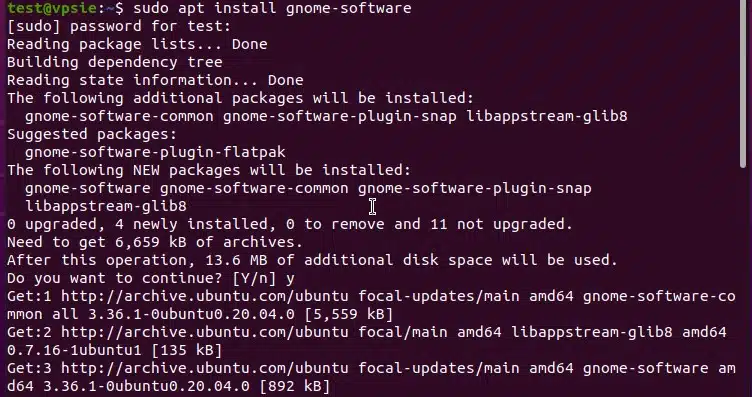
Pasos finales
Buscando Software Center en Actividades puede acceder al Software center una vez completada la instalación.
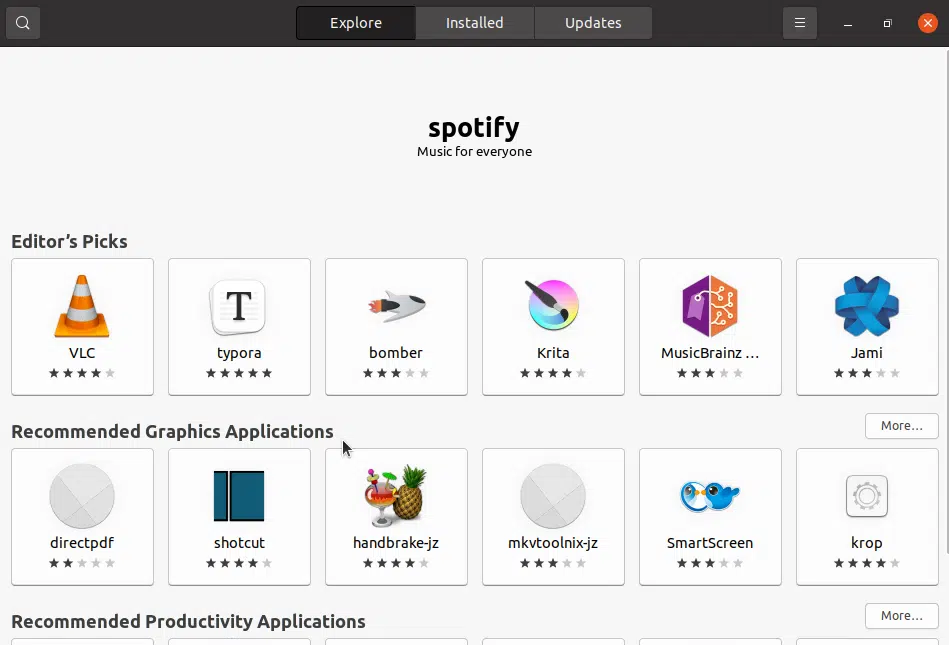
Características de Ubuntu Software Center
El Centro de Software de Ubuntu ofrece una amplia gama de funciones que facilitan la instalación y gestión de software en Ubuntu. Algunas de sus funciones más destacadas incluyen:
- Interfaz fácil de usar: El Centro de Software de Ubuntu cuenta con una interfaz de usuario intuitiva que facilita la búsqueda e instalación de software.
- Amplia biblioteca: El Centro de Software de Ubuntu dispone de numerosas aplicaciones de software disponibles para descarga, incluidas aplicaciones gratuitas y de pago.
- Valoraciones y reseñas: El Centro de Software de Ubuntu proporciona valoraciones y reseñas de usuarios para cada aplicación, lo que facilita ver qué opinan otros usuarios sobre el software.
- Instalación con un clic: El Centro de Software de Ubuntu ofrece la instalación de aplicaciones de software con un solo clic, lo que facilita la instalación sin preocuparse por las dependencias.
- Categorías y búsqueda: El Centro de Software de Ubuntu ofrece una variedad de categorías para ayudar a los usuarios a encontrar el software que necesitan. También proporciona una función de búsqueda para facilitar la localización de aplicaciones específicas.
- Actualizaciones automáticas: El Centro de Software de Ubuntu busca e instala automáticamente las actualizaciones del software instalado, manteniendo su sistema actualizado y seguro.
Ventajas del Centro de Software de Ubuntu
- Interfaz fácil de usar: La interfaz de usuario intuitiva del Centro de Software de Ubuntu facilita la búsqueda e instalación de software.
- Amplia biblioteca de software: El Centro de Software de Ubuntu cuenta con una gran biblioteca de aplicaciones de software disponibles para descarga, lo que facilita encontrar el software necesario.
- Valoraciones y reseñas: El Centro de Software de Ubuntu proporciona valoraciones y reseñas de usuarios para cada aplicación, lo que facilita ver qué opinan otros usuarios sobre el software.
- Instalación con un clic: El Centro de Software de Ubuntu ofrece la instalación de aplicaciones de software con un solo clic, lo que facilita la instalación sin preocuparse por las dependencias.
- Actualizaciones automáticas: El Centro de Software de Ubuntu busca e instala automáticamente las actualizaciones del software instalado, manteniendo su sistema actualizado y seguro.
- Personalizable: El Centro de Software de Ubuntu se puede personalizar para mostrar solo las aplicaciones que necesita, lo que facilita encontrar el software requerido.
Desventajas del Centro de Software de Ubuntu
- Selección de software limitada: Si bien Ubuntu Software Center cuenta con una amplia biblioteca de aplicaciones, algunos usuarios pueden encontrar que no dispone del software específico que necesitan.
- Rendimiento lento: Ubuntu Software Center puede tardar en cargar y buscar aplicaciones, especialmente en hardware antiguo.
- Experiencia de usuario inconsistente: Aunque Ubuntu Software Center ofrece una interfaz fácil de usar, algunos usuarios pueden percibir la experiencia como inconsistente entre diferentes aplicaciones.
- Personalización limitada: Si bien Ubuntu Software Center se puede personalizar para mostrar solo las aplicaciones necesarias, no ofrece opciones de personalización avanzadas.
Ubuntu Software Center frente a otros sistemas de gestión de software de Linux
Ubuntu Software Center es solo uno de los muchos sistemas de gestión de software disponibles para Linux. Otras opciones populares incluyen Synaptic Package Manager, APT (Advanced Package Tool) y YUM (Yellowdog Updater Modified).
En comparación con estos sistemas, Ubuntu Software Center es generalmente más fácil de usar y ofrece una selección más amplia de aplicaciones. Sin embargo, algunos usuarios pueden preferir las opciones de personalización más avanzadas de otros sistemas de gestión de software.
Casos de uso de Ubuntu Software Center
Ubuntu Software Center es ideal para cualquier persona que busque un sistema de gestión de software fácil de usar en Ubuntu Linux. Es especialmente adecuado para principiantes que puedan sentirse abrumados por la interfaz de línea de comandos de otros sistemas de gestión de software.
Ubuntu Software Center también resulta útil para gestionar aplicaciones de software en servidores Ubuntu, donde no siempre está disponible una interfaz gráfica de usuario.
Ubuntu Software Center también es útil para quienes desean encontrar e instalar software de forma rápida y sencilla. Con su amplia biblioteca de aplicaciones y su función de instalación con un clic, Ubuntu Software Center facilita la búsqueda e instalación del software que necesita.
Conclusión
Ubuntu Software Center es una excelente opción para cualquier persona que busque un sistema de gestión de software fácil de usar en Ubuntu Linux. Su interfaz de usuario intuitiva, su amplia biblioteca de software y su función de instalación con un clic lo convierten en una excelente opción para principiantes y usuarios avanzados.
Aunque Ubuntu Software Center tiene algunas limitaciones, como una selección de software limitada y un rendimiento ocasionalmente lento, sigue siendo una herramienta altamente efectiva y valiosa para gestionar el software en Ubuntu.
En general, Ubuntu Software Center es una excelente opción para cualquier persona que busque una forma simple y efectiva de gestionar el software en su sistema Ubuntu Linux. Ya sea un principiante o un usuario avanzado, Ubuntu Software Center es una herramienta valiosa para mantener su sistema actualizado y seguro.
Hemos instalado Ubuntu Software Center con éxito. Ahora puede explorar todas las aplicaciones de interfaz gráfica. Gracias por tomarse el tiempo de leer esto.
Instalar y configurar Mega en Ubuntu
Preguntas frecuentes
¿Qué es Ubuntu Software Center?Ubuntu Software Center es una aplicación de interfaz gráfica que permite a los usuarios explorar, instalar y gestionar paquetes de software en Ubuntu.
¿Cómo instalo el Centro de Software de Ubuntu en Ubuntu usando la línea de comandos?Para instalar el Centro de Software de Ubuntu usando la línea de comandos, escriba el siguiente comando:
csharpsudo apt-get install software-center ¿Qué debo hacer si encuentro un error al instalar el Centro de Software de Ubuntu?Si encuentra un error al instalar el Centro de Software de Ubuntu, intente actualizar la lista de paquetes y actualizar los paquetes con los siguientes comandos antes de intentar instalar de nuevo:
sqlsudo apt-get update sudo apt-get upgrade ¿Cómo inicio el Centro de Software de Ubuntu usando la línea de comandos?Para iniciar el Centro de Software de Ubuntu usando la línea de comandos, escriba el siguiente comando:
scsssoftware-center ¿Puedo instalar paquetes de software usando la línea de comandos en lugar del Centro de Software de Ubuntu?Sí, puede instalar paquetes de software usando la línea de comandos con el siguiente comando:
kotlinsudo apt-get install <package-name> (Nota: Reemplace <package-name> con el nombre del paquete que desea instalar.)
Para buscar un paquete usando la línea de comandos, escriba el siguiente comando:
javaapt-cache search <package-name> (Nota: Reemplace <package-name> con el nombre del paquete que desea buscar.)
Para desinstalar un paquete usando la línea de comandos, escriba el siguiente comando:
csharpsudo apt-get remove <package-name> (Nota: Reemplace <package-name> con el nombre del paquete que desea desinstalar.)
Para actualizar la lista de paquetes usando la línea de comandos, escriba el siguiente comando:
sqlsudo apt-get update ¿Cómo actualizo los paquetes usando la línea de comandos?Para actualizar los paquetes usando la línea de comandos, escriba el siguiente comando:
csharpsudo apt-get upgrade Vistas: 4,822¿Necesita ayuda con este tema? ¡Pregúntele a nuestro Asistente de IA!
El asistente se centra en: Cómo instalar Ubuntu Software Center en Ubuntu 20.04 LTS
¡Hola! ¿Cómo puedo ayudarle con "Cómo instalar Ubuntu Software Center en Ubuntu 20.04 LTS"?Compartir en
Facebook Twitter LinkedIn Imprimir AnteriorAnteriorCómo instalar Android Studio en Ubuntu 20.04 LTS SiguienteCómo instalar Cisco Webex en UbuntuSiguientePruebe VPSie
La solución de servidor en la nube más rápida, gratis
Buscar
Categoría
Etiquetas
- Fácil de instalar Ubuntu Software center, Cómo instalar Ubuntu Sofware Center, Cómo instalar Ubuntu Sofware Center en Ubuntu 20.04 LTS, Software Center, Paquete de software, Pasos para instalar Ubuntu Software center, Ubuntu 20.04, Ubuntu Sofware Center, Ubuntu Sofware Center en Ubuntu
Últimas actualizaciones

SUN – Red Unificada Extendida
13 de octubre de 2026 Leer más »
Cómo proteger SSH con Fail2ban en Ubuntu 24.04
6 de octubre de 2026 Leer más »
Cómo configurar un firewall UFW en Ubuntu 24.04
6 de octubre de 2026 Leer más »
Cómo configurar Nginx como proxy inverso en Ubuntu 24.04
6 de octubre de 2026 Leer más »
Cómo instalar Docker y Docker Compose en Ubuntu 24.04
6 de octubre de 2026 Leer más »
Cómo instalar Beszel en Ubuntu y Debian
18 de septiembre de 2026 Leer más »
Cómo instalar Pulumi en Ubuntu y Debian
16 de septiembre de 2026 Leer más »
Cómo instalar 1Panel en Ubuntu y Debian
15 de septiembre de 2026 Leer más »
Cómo instalar MinIO Server y la consola en Debian / Ubuntu
22 de agosto de 2026 Leer más »
Cómo instalar K9s en Ubuntu / Debian
22 de agosto de 2026 Leer más »Publicaciones anteriores

Cómo proteger su VPS de Linux – endurecimiento de SSH
17 de noviembre de 2014 Leer más »Uso de SCP en Linux – Guía
23 de noviembre de 2014 Leer más »Despliegue un servidor de gestión todo en uno de Ubiquiti (mFi – UniFi – AirControl) en VPSie en minutos.
12 de febrero de 2015 Leer más »Permisos de usuario del servidor MySql – Ejemplos prácticos
14 de febrero de 2015 Leer más »OpenSSL – Generar certificados SSL en VPS de Linux
19 de febrero de 2015 Leer más »Cómo desplegar servidores Linux (CentOS, Debian, Ubuntu, etc.) en VPSie en 40 segundos.
14 de septiembre de 2017 Leer más »
¿Qué es la computación en la nube? Una guía sencilla
17 de febrero de 2020 Leer más »Cómo instalar el stack LAMP en Ubuntu 20.04
27 de octubre de 2020 Leer más »
Configuración de Gitlab en VPSie
21 de junio de 2021 Leer más »
Configuración del servidor mysql. VPSie
21 de junio de 2021 Leer más »Leer más publicaciones
Explore más guías útiles, consejos y guías prácticas en nuestra base de conocimientos. Manual del panel de control
Panel de control – Copias de seguridad globales
 Tutoriales
Cómo instalar Kodi en Ubuntu 22.04
 Tutoriales
Añadir un usuario de Linux con permisos de raíz de documentos
 Tutoriales
Cómo instalar VLC Media Player en CentOS 8
 Tutoriales
Sistema de sitio web de tienda en línea OpenCart
 Tutoriales