
O que é o Ubuntu Software Center?
O Ubuntu Software Center é um aplicativo de interface gráfica (GUI) que vem pré-instalado em sistemas Ubuntu Linux. É um sistema de gerenciamento de software que permite aos usuários navegar, pesquisar e instalar aplicativos de software em seu sistema Ubuntu com facilidade.
O Ubuntu Software Center oferece uma interface amigável para os usuários navegarem por diversos aplicativos e pacotes de software, cada um com sua descrição, avaliações de usuários e capturas de tela. Os aplicativos de software são classificados em diferentes categorias, como jogos, gráficos, escritório, educação e mais, facilitando a localização do que os usuários precisam.
O Ubuntu Software Center também permite que os usuários pesquisem aplicativos de software específicos por nome ou palavra-chave e fornece uma lista de resultados relevantes. Cada resultado oferece informações detalhadas sobre o aplicativo de software, incluindo descrição, avaliações de usuários, capturas de tela e comentários. Agora, vamos passar pelo processo de instalação.
Para que os sistemas Ubuntu sejam registrados na VPSie, você precisa criar uma conta VPSie, caso ainda não tenha uma.
Crie sua conta agora!Nosso exemplo é baseado em uma instância Ubuntu com GUI instalada. Aqui está um link que o guiará na instalação da GUI do Ubuntu, caso você ainda não a tenha instalado.
Como instalar uma GUI no UbuntuAgora, abra seu terminal e execute os seguintes comandos para atualizar seu sistema.
# apt-get update && apt-get upgrade -y
Instalar o Ubuntu Software Center
É fácil instalar o Ubuntu Software Center. Execute o seguinte comando para instalá-lo.
# sudo apt install gnome-software
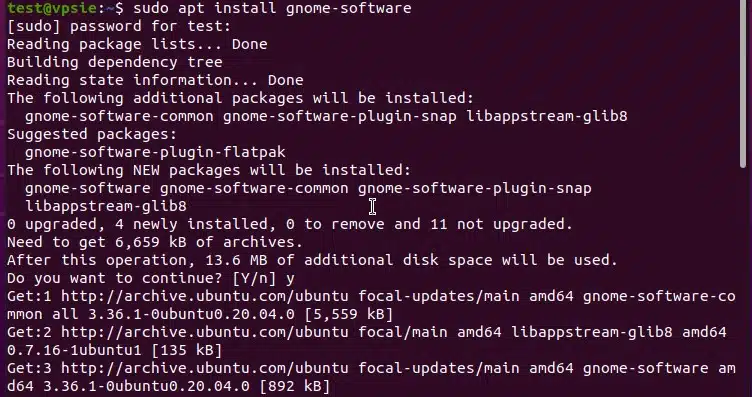
Etapas finais
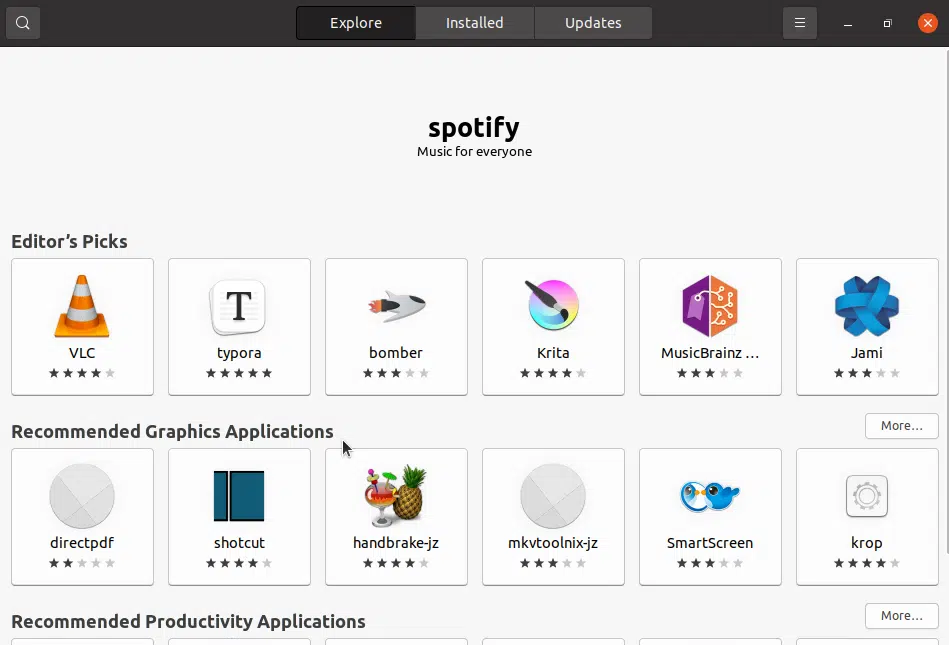
Pesquisando por Software Center em Atividades, você pode acessar o Software Center após a conclusão da instalação.
Recursos do Ubuntu Software Center
O Ubuntu Software Center oferece uma ampla gama de recursos que facilitam a instalação e o gerenciamento de software no Ubuntu. Alguns de seus recursos mais notáveis incluem:
- Interface fácil de usar: O Ubuntu Software Center possui uma interface de usuário intuitiva que facilita a localização e a instalação do software.
- Biblioteca extensa: O Ubuntu Software Center disponibiliza muitas aplicações de software para download, incluindo aplicativos gratuitos e pagos.
- Avaliações e comentários: O Ubuntu Software Center fornece avaliações e comentários de usuários para cada aplicativo, facilitando a visualização do que outros usuários pensam sobre o software.
- Instalação com um clique: O Ubuntu Software Center oferece instalação de aplicativos de software com um clique, tornando a instalação fácil sem se preocupar com dependências.
- Categorias e busca: O Ubuntu Software Center oferece uma variedade de classes para ajudar os usuários a encontrar o software de que precisam. Ele também fornece uma função de busca para facilitar a localização de aplicativos específicos.
- Atualizações automáticas: O Ubuntu Software Center verifica e instala automaticamente atualizações para o software instalado, mantendo seu sistema atualizado e seguro.
Vantagens do Ubuntu Software Center
- Interface fácil de usar: A interface de usuário intuitiva do Ubuntu Software Center facilita a localização e a instalação do software.
- Biblioteca extensa de software: O Ubuntu Software Center possui uma grande biblioteca de aplicativos de software disponíveis para download, facilitando a localização do software necessário.
- Avaliações e comentários: O Ubuntu Software Center fornece avaliações e comentários de usuários para cada aplicativo, facilitando a visualização do que outros usuários pensam sobre o software.
- Instalação com um clique: O Ubuntu Software Center oferece instalação de aplicativos de software com um clique, tornando a instalação fácil sem se preocupar com dependências.
- Atualizações automáticas: O Ubuntu Software Center verifica e instala automaticamente atualizações para o software instalado, mantendo seu sistema atualizado e seguro.
- Personalizável: O Ubuntu Software Center pode ser personalizado para exibir apenas os aplicativos de que você precisa, facilitando a localização do software necessário.
Desvantagens do Ubuntu Software Center
- Seleção de software limitada: Embora o Ubuntu Software Center tenha uma biblioteca extensa de aplicativos, alguns usuários podem perceber que ele não possui o software específico de que precisam.
- Desempenho lento: O Ubuntu Software Center pode demorar para carregar e buscar aplicativos, especialmente em hardware mais antigo.
- Experiência do usuário inconsistente: Embora o Ubuntu Software Center ofereça uma interface fácil de usar, alguns usuários podem encontrar inconsistências na experiência entre diferentes aplicativos.
- Personalização limitada: Embora o Ubuntu Software Center possa ser configurado para exibir apenas os aplicativos necessários, ele não oferece opções avançadas de personalização.
Ubuntu Software Center vs. Outros sistemas de gerenciamento de software para Linux
O Ubuntu Software Center é apenas um dos muitos sistemas de gerenciamento de software disponíveis para Linux. Outras opções populares incluem Synaptic Package Manager, APT (Advanced Package Tool) e YUM (Yellowdog Updater Modified).
Em comparação com esses sistemas, o Ubuntu Software Center é geralmente mais fácil de usar e oferece uma seleção mais extensa de aplicativos. No entanto, alguns usuários podem preferir as opções avançadas de personalização disponíveis em outros sistemas de gerenciamento de software.
Casos de uso do Ubuntu Software Center
O Ubuntu Software Center é ideal para quem busca um sistema de gerenciamento de software fácil de usar no Ubuntu Linux. Ele é especialmente adequado para iniciantes que podem se sentir sobrecarregados pela interface de linha de comando de outros sistemas de gerenciamento de software.
O Ubuntu Software Center também é útil para gerenciar aplicativos de software em servidores Ubuntu, onde uma interface gráfica de usuário nem sempre está disponível.
O Ubuntu Software Center também é útil para quem deseja encontrar e instalar software rapidamente e com facilidade. Com sua extensa biblioteca de aplicativos de software e o recurso de instalação com um clique, o Ubuntu Software Center torna fácil encontrar e instalar o software de que você precisa.
Conclusão
O Ubuntu Software Center é uma excelente escolha para quem procura um sistema de gerenciamento de software fácil de usar no Ubuntu Linux. Sua interface de usuário intuitiva, extensa biblioteca de software e o recurso de instalação com um clique o tornam uma excelente escolha para iniciantes e usuários avançados.
Embora o Ubuntu Software Center tenha algumas limitações, como a seleção limitada de software e o desempenho ocasionalmente lento, ele ainda é uma ferramenta altamente eficaz e valiosa para gerenciar software no Ubuntu.
Em geral, o Ubuntu Software Center é uma excelente opção para quem procura uma maneira simples e eficaz de gerenciar software em seu sistema Ubuntu Linux. Seja um iniciante ou um usuário avançado, o Ubuntu Software Center é uma ferramenta valiosa para manter seu sistema atualizado e seguro.
Instalamos o Ubuntu Software Center com sucesso. Agora você pode explorar todos os aplicativos de interface gráfica. Obrigado por dedicar seu tempo a ler isto.
Instalar e configurar o Mega no Ubuntu
Perguntas frequentes
O que é o Ubuntu Software Center?O Ubuntu Software Center é um aplicativo de interface gráfica que permite aos usuários navegar, instalar e gerenciar pacotes de software no Ubuntu.
Como instalo o Ubuntu Software Center no Ubuntu usando a linha de comando?Para instalar o Ubuntu Software Center usando a linha de comando, insira o seguinte comando:
csharpsudo apt-get install software-center O que devo fazer se encontrar um erro ao instalar o Ubuntu Software Center?Se encontrar um erro ao instalar o Ubuntu Software Center, tente atualizar a lista de pacotes e fazer o upgrade dos pacotes com os seguintes comandos antes de tentar instalar novamente:
sqlsudo apt-get update sudo apt-get upgrade Como inicio o Ubuntu Software Center usando a linha de comando?Para iniciar o Ubuntu Software Center usando a linha de comando, insira o seguinte comando:
scsssoftware-center Posso instalar pacotes de software usando a linha de comando em vez do Ubuntu Software Center?Sim, você pode instalar pacotes de software usando a linha de comando com o seguinte comando:
kotlinsudo apt-get install <package-name> (Nota: Substitua <package-name> pelo nome do pacote que deseja instalar.)
Para pesquisar um pacote usando a linha de comando, insira o seguinte comando:
javaapt-cache search <package-name> (Nota: Substitua <package-name> pelo nome do pacote que deseja pesquisar.)
Para desinstalar um pacote usando a linha de comando, insira o seguinte comando:
csharpsudo apt-get remove <package-name> (Nota: Substitua <package-name> pelo nome do pacote que deseja desinstalar.)
Para atualizar a lista de pacotes usando a linha de comando, insira o seguinte comando:
sqlsudo apt-get update Como atualizo os pacotes usando a linha de comando?Para atualizar os pacotes usando a linha de comando, insira o seguinte comando:
csharpsudo apt-get upgrade Visualizações: 4,822Precisa de ajuda com este tópico? Pergunte ao nosso Assistente de IA!
O assistente foca em: Como instalar o Ubuntu Software Center no Ubuntu 20.04 LTS
Olá! Como posso ajudar você com "Como instalar o Ubuntu Software Center no Ubuntu 20.04 LTS"?Compartilhar em
Facebook Twitter LinkedIn Imprimir AnteriorAnteriorComo instalar o Android Studio no Ubuntu 20.04 LTS PróximoComo instalar o Cisco Webex no UbuntuPróximoExperimente a VPSie
Solução de Servidor em Nuvem Mais Rápida Gratuitamente
Buscar
Categoria
Tags
- Fácil de instalar o Ubuntu Software Center, Como instalar o Ubuntu Software Center, Como instalar o Ubuntu Software Center no Ubuntu 20.04 LTS, Software Center, Pacote de software, Etapas para instalar o Ubuntu Software Center, Ubuntu 20.04, Ubuntu Software Center, Ubuntu Software Center no Ubuntu
Últimas Atualizações

SUN – Stretched Unified Network
13 de outubro de 2026 Leia Mais »
Como Proteger o SSH com Fail2ban no Ubuntu 24.04
6 de outubro de 2026 Leia Mais »
Como Configurar um Firewall UFW no Ubuntu 24.04
6 de outubro de 2026 Leia Mais »
Como Configurar o Nginx como Proxy Reverso no Ubuntu 24.04
6 de outubro de 2026 Leia Mais »
Como instalar o Docker e o Docker Compose no Ubuntu 24.04
6 de outubro de 2026 Leia Mais »
Como instalar o Beszel no Ubuntu e no Debian
18 de setembro de 2026 Leia Mais »
Como instalar o Pulumi no Ubuntu e no Debian
16 de setembro de 2026 Leia Mais »
Como instalar o 1Panel no Ubuntu e no Debian
15 de setembro de 2026 Leia Mais »
Como instalar o MinIO Server e o Console no Debian / Ubuntu
22 de agosto de 2026 Leia Mais »
Como instalar o K9s no Ubuntu / Debian
22 de agosto de 2026 Leia Mais »Posts anteriores

Como proteger seu VPS Linux – endurecimento de SSH
17 de novembro de 2014 Leia Mais »Usando SCP no Linux – Guia
23 de novembro de 2014 Leia Mais »Implante um servidor de gerenciamento Ubiquiti All-In-One (mFi – UniFi – AirControl) na VPSie em minutos.
12 de fevereiro de 2015 Leia Mais »Permissões de usuário do servidor MySql – Exemplos práticos
14 de fevereiro de 2015 Leia Mais »OpenSSL – Gerar certificados SSL em VPS Linux
19 de fevereiro de 2015 Leia Mais »Como implantar servidores Linux (CentOS, Debian, Ubuntu etc.) na VPSie em 40 segundos.
14 de setembro de 2017 Leia Mais »
O que é computação em nuvem? Um guia simples
17 de fevereiro de 2020 Leia Mais »Como instalar a pilha LAMP no Ubuntu 20.04
27 de outubro de 2020 Leia Mais »
Configurando o Gitlab na VPSie
21 de junho de 2021 Leia Mais »
Configurando o servidor mysql. VPSie
21 de junho de 2021 Leia Mais »Ler mais posts
Navegue por mais guias úteis, dicas e guias práticos em nossa base de conhecimento. Manual do painel de controle
Painel de Controle – Backups Globais
 Guias práticos
Como instalar o Kodi no Ubuntu 22.04
 Guias práticos
Adicionar um usuário Linux com permissões de raiz do documento
 Guias práticos
Como instalar o VLC Media Player no CentOS 8
 Guias práticos
Sistema de loja online OpenCart
 Guias práticos