
Qu'est-ce qu'Ubuntu Software Center ?
Ubuntu Software Center est une application à interface graphique (GUI) préinstallée sur les systèmes Ubuntu Linux. C'est un système de gestion de logiciels qui permet aux utilisateurs de parcourir, rechercher et installer facilement des applications sur leur système Ubuntu.
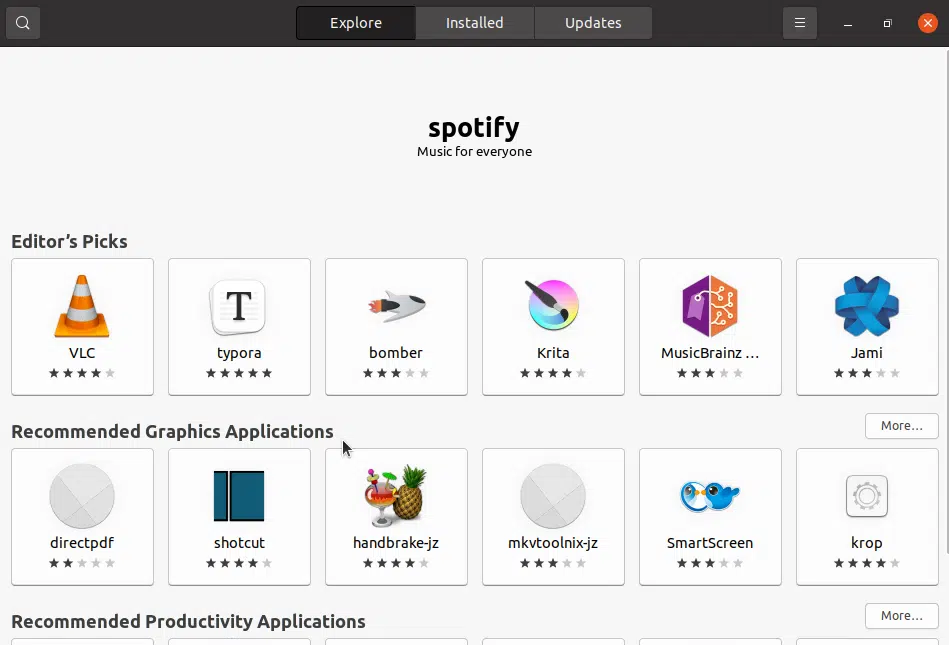
Ubuntu Software Center offre une interface conviviale pour parcourir diverses applications et paquets, chacun avec sa description, ses notes d'utilisateurs et ses captures d'écran. Les applications sont classées par catégories (jeux, graphisme, bureautique, éducation, etc.), facilitant la recherche.
Ubuntu Software Center permet également de rechercher des applications par nom ou mot-clé et affiche une liste de résultats pertinents. Chaque résultat fournit des informations détaillées, y compris la description, les notes, les captures d'écran et les avis. Passons maintenant à l'installation.
Pour que les systèmes Ubuntu soient enregistrés auprès de VPSie, vous devez créer un compte VPSie si vous n'en avez pas encore.
Créez votre compte maintenant !Notre exemple est basé sur une instance Ubuntu avec une interface graphique (GUI) installée. Voici un lien qui vous guidera dans l'installation de la GUI d'Ubuntu si vous ne l'avez pas encore installée.
Installer une interface graphique sur UbuntuOuvrez maintenant votre terminal et exécutez les commandes suivantes pour mettre à jour votre système.
# apt-get update && apt-get upgrade -y
Installer Ubuntu Software Center
L'installation d'Ubuntu Software Center est simple. Exécutez la commande suivante pour l'installer.
# sudo apt install gnome-software
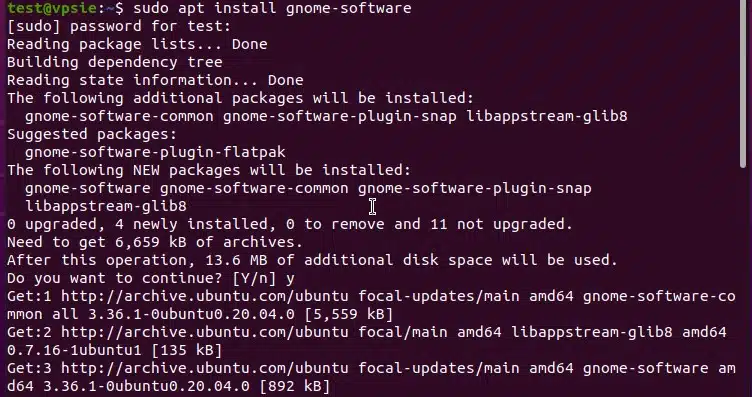
Étapes finales
En recherchant Software Center dans Activités, vous accédez au centre logiciel une fois l'installation terminée.
Fonctionnalités d'Ubuntu Software Center
Le centre logiciel Ubuntu propose une large gamme de fonctionnalités qui facilitent l'installation et la gestion des logiciels sur Ubuntu. Parmi ses fonctionnalités les plus notables, on trouve :
- Interface facile à utiliser : Le centre logiciel Ubuntu dispose d'une interface utilisateur intuitive qui facilite la recherche et l'installation des logiciels.
- Bibliothèque étendue : Le centre logiciel Ubuntu propose de nombreuses applications logicielles disponibles en téléchargement, y compris des applications gratuites et payantes.
- Notes et avis : Le centre logiciel Ubuntu fournit des notes et des avis d'utilisateurs pour chaque application, ce qui permet de voir facilement ce que pensent les autres utilisateurs du logiciel.
- Installation en un clic : Le centre logiciel Ubuntu permet l'installation en un clic des applications logicielles, rendant l'installation facile sans se soucier des dépendances.
- Catégories et recherche : Le centre logiciel Ubuntu propose une gamme de classes pour aider les utilisateurs à trouver le logiciel dont ils ont besoin. Il fournit également une fonction de recherche pour faciliter la localisation d'applications spécifiques.
- Mises à jour automatiques : Le centre logiciel Ubuntu vérifie et installe automatiquement les mises à jour des logiciels installés, gardant votre système à jour et sécurisé.
Avantages du centre logiciel Ubuntu
- Interface facile à utiliser : L'interface utilisateur intuitive du centre logiciel Ubuntu facilite la recherche et l'installation des logiciels.
- Bibliothèque logicielle étendue : Le centre logiciel Ubuntu dispose d'une grande bibliothèque d'applications logicielles disponibles en téléchargement, facilitant la recherche des logiciels nécessaires.
- Notes et avis : Le centre logiciel Ubuntu fournit des notes et des avis d'utilisateurs pour chaque application, ce qui permet de voir facilement ce que pensent les autres utilisateurs du logiciel.
- Installation en un clic : Le centre logiciel Ubuntu permet l'installation en un clic des applications logicielles, rendant l'installation facile sans se soucier des dépendances.
- Mises à jour automatiques : Le centre logiciel Ubuntu vérifie et installe automatiquement les mises à jour des logiciels installés, gardant votre système à jour et sécurisé.
- Personnalisable : Le centre logiciel Ubuntu peut être personnalisé pour n'afficher que les applications dont vous avez besoin, facilitant ainsi la recherche des logiciels requis.
Inconvénients du centre logiciel Ubuntu
- Sélection logicielle limitée : Bien que le Ubuntu Software Center dispose d’une vaste bibliothèque d’applications, certains utilisateurs peuvent estimer qu’il ne propose pas le logiciel spécifique dont ils ont besoin.
- Performances lentes : Le Ubuntu Software Center peut parfois être lent au chargement et lors de la recherche d’applications, en particulier sur du matériel ancien.
- Expérience utilisateur incohérente : Bien que le Ubuntu Software Center offre une interface facile à utiliser, certains utilisateurs peuvent trouver l’expérience incohérente d’une application à l’autre.
- Personnalisation limitée : Bien que le Ubuntu Software Center puisse être personnalisé pour n’afficher que les applications dont vous avez besoin, il ne propose pas d’options de personnalisation avancées.
Ubuntu Software Center par rapport à d’autres systèmes de gestion logicielle Linux
Le Ubuntu Software Center n’est que l’un des nombreux systèmes de gestion logicielle disponibles pour Linux. D’autres options populaires incluent Synaptic Package Manager, APT (Advanced Package Tool) et YUM (Yellowdog Updater Modified).
Par rapport à ces systèmes, le Ubuntu Software Center est généralement plus facile à utiliser et offre une sélection plus étendue d’applications. Cependant, certains utilisateurs peuvent préférer les options de personnalisation avancées proposées par d’autres systèmes de gestion logicielle.
Cas d’utilisation du Ubuntu Software Center
Le Ubuntu Software Center est idéal pour quiconque recherche un système de gestion logicielle facile à utiliser sur Ubuntu Linux. Il est particulièrement adapté aux débutants qui peuvent être submergés par l’interface en ligne de commande des autres systèmes de gestion logicielle.
Ubuntu Software Center est également utile pour gérer les applications logicielles sur les serveurs Ubuntu, où une interface graphique n'est pas toujours disponible.
Ubuntu Software Center est également utile pour ceux qui souhaitent trouver et installer des logiciels rapidement et facilement. Grâce à sa vaste bibliothèque d'applications et à son installation en un clic, Ubuntu Software Center simplifie la recherche et l'installation des logiciels dont vous avez besoin.
Conclusion
Ubuntu Software Center est un excellent choix pour quiconque recherche un système de gestion de logiciels facile à utiliser sur Ubuntu Linux. Son interface intuitive, sa vaste bibliothèque de logiciels et sa fonction d'installation en un clic en font un excellent choix pour les débutants comme pour les utilisateurs avancés.
Bien qu'Ubuntu Software Center présente certaines limites, telles qu'une sélection de logiciels limitée et des performances parfois lentes, il reste un outil très efficace et précieux pour la gestion des logiciels sur Ubuntu.
Dans l'ensemble, Ubuntu Software Center est une excellente option pour quiconque recherche une méthode simple et efficace pour gérer les logiciels sur son système Ubuntu Linux. Qu'il s'agisse d'un débutant ou d'un utilisateur avancé, Ubuntu Software Center est un outil précieux pour maintenir votre système à jour et sécurisé.
Nous avons installé Ubuntu Software Center avec succès. Vous pouvez maintenant explorer toutes les applications GUI. Merci d'avoir pris le temps de lire ceci.
Installer et configurer Mega sur Ubuntu
FAQ
Qu'est-ce que le Ubuntu Software Center ?Le Ubuntu Software Center est une application GUI qui permet aux utilisateurs de parcourir, d'installer et de gérer les paquets logiciels sur Ubuntu.
Comment installer le Centre logiciel Ubuntu sur Ubuntu en utilisant la ligne de commande ?Pour installer le Centre logiciel Ubuntu en utilisant la ligne de commande, saisissez la commande suivante :
csharpsudo apt-get install software-center Que dois-je faire si je rencontre une erreur lors de l'installation du Centre logiciel Ubuntu ?Si vous rencontrez une erreur lors de l'installation du Centre logiciel Ubuntu, essayez de mettre à jour la liste des paquets et de mettre à niveau les paquets avec les commandes suivantes avant de réessayer l'installation :
sqlsudo apt-get update sudo apt-get upgrade Comment lancer le Centre logiciel Ubuntu en utilisant la ligne de commande ?Pour lancer le Centre logiciel Ubuntu en utilisant la ligne de commande, saisissez la commande suivante :
scsssoftware-center Puis-je installer des paquets logiciels en utilisant la ligne de commande au lieu du Centre logiciel Ubuntu ?Oui, vous pouvez installer des paquets logiciels en utilisant la ligne de commande avec la commande suivante :
kotlinsudo apt-get install <package-name> (Remarque : Remplacez <package-name> par le nom du paquet que vous souhaitez installer.)
Pour rechercher un paquet en utilisant la ligne de commande, saisissez la commande suivante :
javaapt-cache search <package-name> (Remarque : Remplacez <package-name> par le nom du paquet que vous souhaitez rechercher.)
Pour désinstaller un package en ligne de commande, saisissez la commande suivante :
csharpsudo apt-get remove <package-name> (Remarque : Remplacez <package-name> par le nom du package que vous souhaitez désinstaller.)
Pour mettre à jour la liste des packages en ligne de commande, saisissez la commande suivante :
sqlsudo apt-get update Comment mettre à niveau les packages en ligne de commande ?Pour mettre à niveau les packages en ligne de commande, saisissez la commande suivante :
csharpsudo apt-get upgrade Vues : 4 822Besoin d'aide sur ce sujet ? Posez une question à notre assistant IA !
L'assistant se concentre sur : Comment installer Ubuntu Software Center sur Ubuntu 20.04 LTS
Bonjour ! Comment puis-je vous aider avec « Comment installer Ubuntu Software Center sur Ubuntu 20.04 LTS » ?Partager sur
Facebook Twitter LinkedIn Imprimer Préc.PrécédentComment installer Android Studio sur Ubuntu 20.04 LTS SuivantInstaller Cisco Webex sur UbuntuSuivantEssayez VPSie
La solution de serveur cloud la plus rapide, gratuitement
Rechercher
Catégorie
Tags
- Installation facile d'Ubuntu Software Center, Comment installer Ubuntu Software Center, Comment installer Ubuntu Software Center sur Ubuntu 20.04 LTS, Software Center, Package logiciel, Étapes pour installer Ubuntu Software Center, Ubuntu 20.04, Ubuntu Software Center, Ubuntu Software Center sur Ubuntu
Dernières mises à jour

SUN – Réseau unifié étendu
13 octobre 2026 Lire la suite »
Comment protéger SSH avec Fail2ban sur Ubuntu 24.04
6 octobre 2026 Lire la suite »
Comment configurer un pare-feu UFW sur Ubuntu 24.04
6 octobre 2026 Lire la suite »
Comment configurer Nginx en tant que proxy inverse sur Ubuntu 24.04
6 octobre 2026 Lire la suite »
Comment installer Docker et Docker Compose sur Ubuntu 24.04
6 octobre 2026 Lire la suite »
Comment installer Beszel sur Ubuntu et Debian
18 septembre 2026 Lire la suite »
Comment installer Pulumi sur Ubuntu et Debian
16 septembre 2026 Lire la suite »
Comment installer 1Panel sur Ubuntu et Debian
15 septembre 2026 Lire la suite »
Comment installer MinIO Server et Console sur Debian / Ubuntu
22 août 2026 Lire la suite »
Comment installer K9s sur Ubuntu / Debian
22 août 2026 Lire la suite »Articles précédents

Comment sécuriser votre VPS Linux – Durcissement SSH
17 novembre 2014 Lire la suite »Utilisation de SCP sous Linux – Guide
23 novembre 2014 Lire la suite »Déployez un serveur de gestion Ubiquiti tout-en-un (mFi – UniFi – AirControl) sur VPSie en quelques minutes.
12 février 2015 Lire la suite »Autorisations des utilisateurs du serveur MySql – Exemples pratiques
14 février 2015 Lire la suite »OpenSSL – Générer des certificats SSL sur VPS Linux
19 février 2015 Lire la suite »Comment déployer des serveurs Linux (CentOS, Debian, Ubuntu, etc.) sur VPSie en 40 secondes.
14 septembre 2017 Lire la suite »
Qu'est-ce que le cloud computing ? Un guide simple
17 février 2020 Lire la suite »Comment installer la pile LAMP sur Ubuntu 20.04
27 octobre 2020 Lire la suite »
Configuration de Gitlab sur VPSie
21 juin 2021 Lire la suite »
Configuration du serveur mysql. VPSie
21 juin 2021 Lire la suite »Lire plus d'articles
Parcourez d'autres guides, conseils et guides pratiques dans notre base de connaissances. Manuel du panneau de contrôle
Panneau de contrôle – Sauvegardes globales
 Tutoriels pratiques
Comment installer Kodi sur Ubuntu 22.04
 Tutoriels pratiques
Ajouter un utilisateur Linux avec des autorisations de racine du document
 Tutoriels pratiques
Comment installer VLC Media Player sur CentOS 8
 Tutoriels pratiques
Système de site web de boutique en ligne OpenCart
 Tutoriels pratiques