
Como fazer o upgrade do Ubuntu 20.04 LTS para o 21.04
Um recurso que torna o Ubuntu tão bom é a capacidade de atualizar de uma versão para a próxima. Isso permite aproveitar o software mais recente, como patches de segurança, além de uma série de recursos aprimorados, sem precisar reinstalar o sistema completo. Vamos começar a atualização.
Etapa 1: Configurar servidor em nuvem VPSie
Aqueles que já têm um sistema em execução devem pular esta etapa e atualizar seu sistema.
- Faça login no seu sistema ou registre um recém-criado acessando suaConta VPSie.
- Conecte-se via SSH ou console usando as credenciais que enviamos por e-mail.
- Depois de fazer login na sua instância Ubuntu, execute estes comandos para atualizar o sistema.
# sudo apt update

# sudo apt dist-upgrade
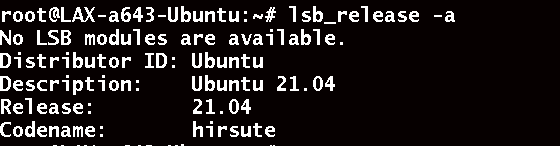
Antes de começar, vamos verificar a versão atual do Ubuntu. Execute o seguinte comando:
# lsb_release -a

Etapa 2: Alterar LTS para normal
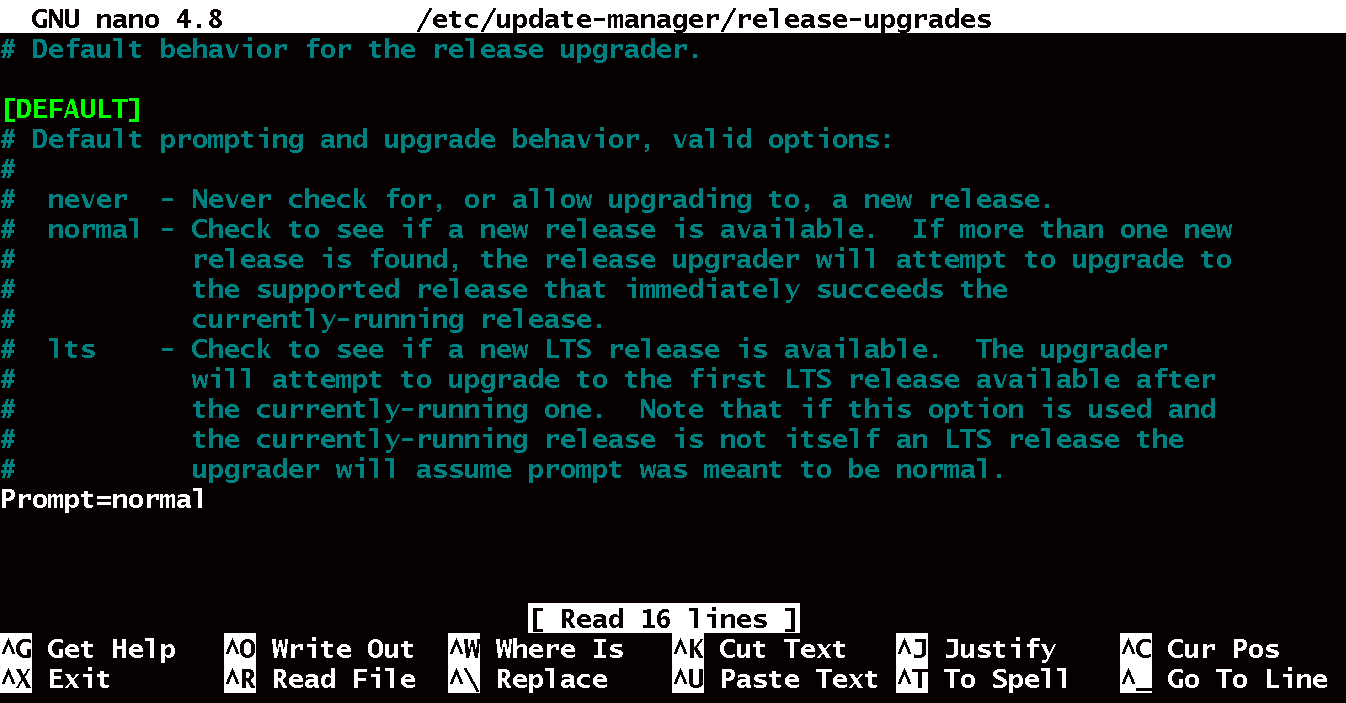
O comando a seguir será usado para editar o arquivo de configuração release-upgrades.
# sudo nano /etc/update-manager/release-upgrades
altere de LTS para Normal, mudando o valor de Prompt.
Prompt = normal
Etapa 3: Atualizar 20.04 para 21.04
Esta atualização está sendo feita via SSH. Não é recomendado fazer isso via SSH, pois, se algo der errado, será muito difícil recuperar o sistema. Agora você pode executar o comando de atualização do sistema para atualizar seu sistema:
# sudo do-release-upgrade
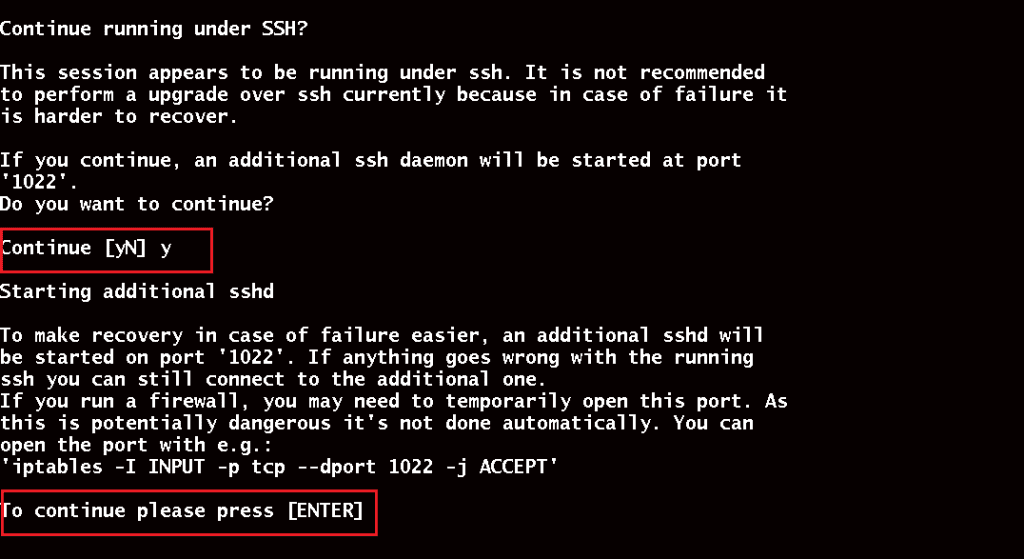
Tenha paciência, pois o processo de atualização leva algum tempo, Como estamos fazendo isso via SSH, eles estão pedindo confirmação, então pressione ‘Y‘ se estiver usando SSH.
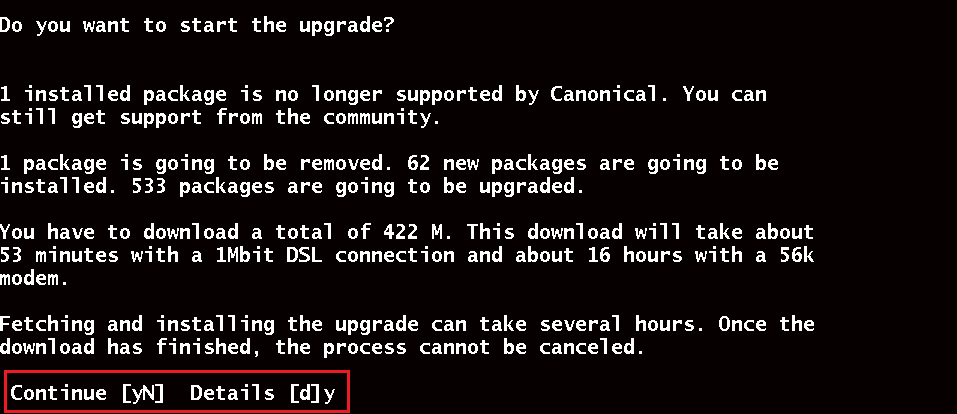
Clique em ‘Sim‘ para que não precisem incomodá-lo a cada atualização de biblioteca; a escolha é sua.
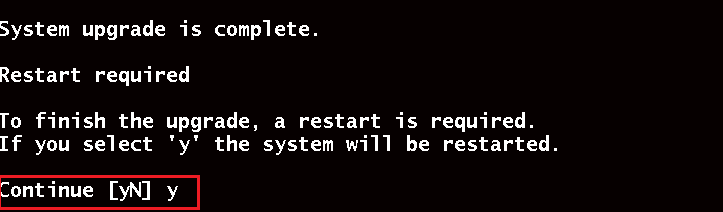
Agora que a atualização foi concluída, você deve reiniciar o sistema. Você pode reiniciar o sistema digitando Y e pressionando Enter.
Não se esqueça de verificar a versão do Ubuntu ao terminar a atualização, executando o comando que discutimos na etapa 1.
Parabéns por atualizar seu sistema Ubuntu para a versão 21.04. Obrigado por ler! Espero que tenha sido informativo para você!
Por que devo atualizar o Ubuntu?Atualizar o Ubuntu pode fornecer acesso a novos recursos, correções de bugs e atualizações de segurança. É importante manter o sistema operacional atualizado para garantir que ele permaneça seguro e estável.
Como posso atualizar o Ubuntu?Você pode atualizar o Ubuntu seguindo estas etapas:
Faça backup dos dados importantes: Antes de atualizar o Ubuntu, é importante fazer backup de quaisquer dados importantes para garantir que não sejam perdidos caso algo dê errado durante o processo de atualização.
Atualize o sistema:
sqlsudo apt update && sudo apt upgradeIsso atualizará a lista de pacotes e atualizará quaisquer pacotes instalados para suas versões mais recentes.
Instale o pacote update-manager-core:
sqlsudo apt install update-manager-coreEdite o arquivo /etc/update-manager/release-upgrades:
sqlsudo nano /etc/update-manager/release-upgradesVerifique se a linha Prompt está definida como “normal” ou “lts”, conforme sua preferência.
Inicie o processo de atualização:
arduinosudo do-release-upgradeIsso iniciará o processo de atualização e solicitará que você confirme a atualização.
Siga as instruções na tela: O processo de atualização levará algum tempo para ser concluído e você pode ser solicitado a tomar decisões sobre configurações de pacotes e outras configurações. Siga as instruções na tela para concluir a atualização.
Não, você precisa de uma conexão com a internet para atualizar o Ubuntu. O processo de atualização baixa novos pacotes e atualizações dos repositórios do Ubuntu, portanto, uma conexão com a internet é necessária.
O que devo fazer se algo der errado durante o processo de atualização?Se algo der errado durante o processo de atualização, você pode tentar corrigir o problema revisando as mensagens de erro e os logs gerados. Em alguns casos, você pode precisar resolver manualmente dependências ou conflitos de pacotes. Se não for possível resolver o problema, você pode precisar restaurar de um backup ou reinstalar o sistema operacional.
Visualizações: 1,712Precisa de ajuda com este tópico? Pergunte ao nosso Assistente de IA!
O Assistente foca em: Como atualizar o Ubuntu 20.04 LTS para o 21.04
Olá! Como posso ajudar você com "Como atualizar o Ubuntu 20.04 LTS para o 21.04"?Compartilhar em
Facebook Twitter LinkedIn Imprimir AnteriorAnteriorComo fazer o upgrade do CentOS de 7 para 8 PróximoComo instalar o servidor de banco de dados PostgreSQL no CentOS 8PróximoExperimente a VPSie
Solução de Servidor em Nuvem Mais Rápida Gratuitamente
Buscar
Categoria
Tags
- apache maven on ubuntu, Esay to upgrade ubuntu from 20 to 21, Como fazer, como atualizar meu servidor, Como atualizar o Ubuntu, Como atualizar o Ubuntu 20.04 LTS para o 21.04 LTS, Ubuntu, Ubuntu 20.04, Ubuntu 20.04 LTS para 21.04 LTS, Ubuntu 21.04, Atualizando o Ubuntu
Últimas Atualizações

SUN – Stretched Unified Network
13 de outubro de 2026 Leia Mais »
Como Proteger o SSH com Fail2ban no Ubuntu 24.04
6 de outubro de 2026 Leia Mais »
Como Configurar um Firewall UFW no Ubuntu 24.04
6 de outubro de 2026 Leia Mais »
Como Configurar o Nginx como Proxy Reverso no Ubuntu 24.04
6 de outubro de 2026 Leia Mais »
Como instalar o Docker e o Docker Compose no Ubuntu 24.04
6 de outubro de 2026 Leia Mais »
Como instalar o Beszel no Ubuntu e no Debian
18 de setembro de 2026 Leia Mais »
Como instalar o Pulumi no Ubuntu e no Debian
16 de setembro de 2026 Leia Mais »
Como instalar o 1Panel no Ubuntu e no Debian
15 de setembro de 2026 Leia Mais »
Como instalar o MinIO Server e o Console no Debian / Ubuntu
22 de agosto de 2026 Leia Mais »
Como instalar o K9s no Ubuntu / Debian
22 de agosto de 2026 Leia Mais »Posts anteriores

Como proteger seu VPS Linux – endurecimento de SSH
17 de novembro de 2014 Leia Mais »Usando SCP no Linux – Guia
23 de novembro de 2014 Leia Mais »Implante um servidor de gerenciamento Ubiquiti All-In-One (mFi – UniFi – AirControl) na VPSie em minutos.
12 de fevereiro de 2015 Leia Mais »Permissões de usuário do servidor MySql – Exemplos práticos
14 de fevereiro de 2015 Leia Mais »OpenSSL – Gerar certificados SSL em VPS Linux
19 de fevereiro de 2015 Leia Mais »Como implantar servidores Linux (CentOS, Debian, Ubuntu etc.) na VPSie em 40 segundos.
14 de setembro de 2017 Leia Mais »
O que é computação em nuvem? Um guia simples
17 de fevereiro de 2020 Leia Mais »Como instalar a pilha LAMP no Ubuntu 20.04
27 de outubro de 2020 Leia Mais »
Configurando o Gitlab na VPSie
21 de junho de 2021 Leia Mais »
Configurando o servidor mysql. VPSie
21 de junho de 2021 Leia Mais »Ler mais posts
Navegue por mais guias úteis, dicas e guias práticos em nossa base de conhecimento. Guias práticos
Como instalar o WireShark no Ubuntu 20.04 LTS
 Guias práticos
Como instalar o Eclipse IDE no Ubuntu Linux 15.04
Permissões de usuário do servidor MySql – Exemplos práticos
 Guias práticos
Como instalar o Ubuntu Software Center no Ubuntu 20.04 LTS
 Guias práticos
O que é PopojiCMS? Como instalar
 Guias práticos