
Cómo actualizar Ubuntu 20.04 LTS a 21.04
Una característica que hace que Ubuntu sea tan excelente es la capacidad de actualizar de una versión a la siguiente. Le permite aprovechar el software más reciente, como parches de seguridad, así como una gran cantidad de funciones mejoradas sin tener que realizar una reinstalación completa del sistema. Así que comencemos la actualización.
Paso 1: Configurar servidor en la nube de VPSie
Quienes ya tengan un sistema en funcionamiento deben omitir este paso y actualizar su sistema.
- Inicie sesión en su sistema o registre uno recién creado iniciando sesión en suCuenta de VPSie.
- Conéctese por SSH o consola usando las credenciales que le enviamos por correo electrónico.
- Una vez que haya iniciado sesión en su instancia de Ubuntu, ejecute estos comandos para actualizar su sistema.
# sudo apt update

# sudo apt dist-upgrade
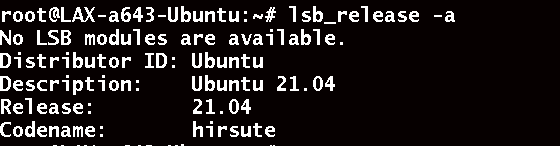
Antes de comenzar, echemos un vistazo a la versión actual de Ubuntu. Ejecute el siguiente comando:
# lsb_release -a

Paso 2: Cambiar de LTS a normal
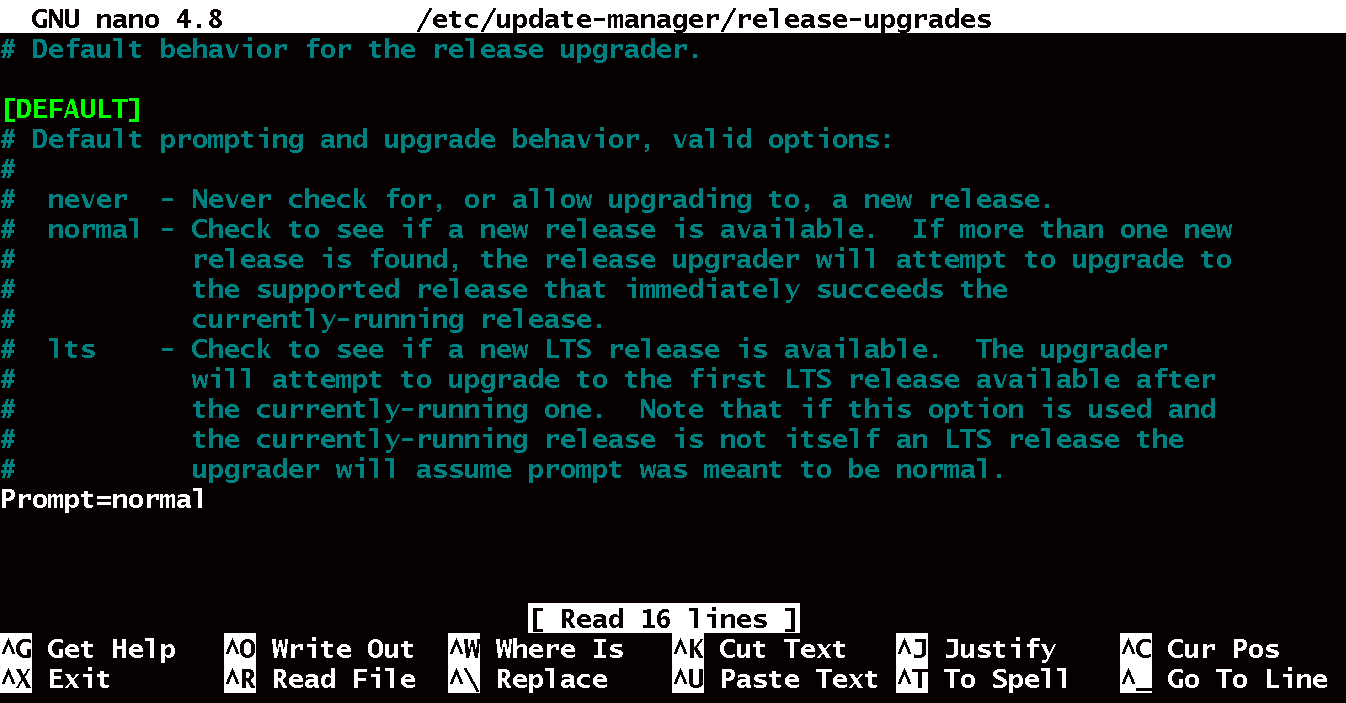
El siguiente comando se utilizará para editar el archivo de configuración release-upgrades.
# sudo nano /etc/update-manager/release-upgrades
cambie de LTS a Normal, modifique el valor de Prompt.
Prompt = normal
Paso 3: Actualizar 20.04 a 21.04
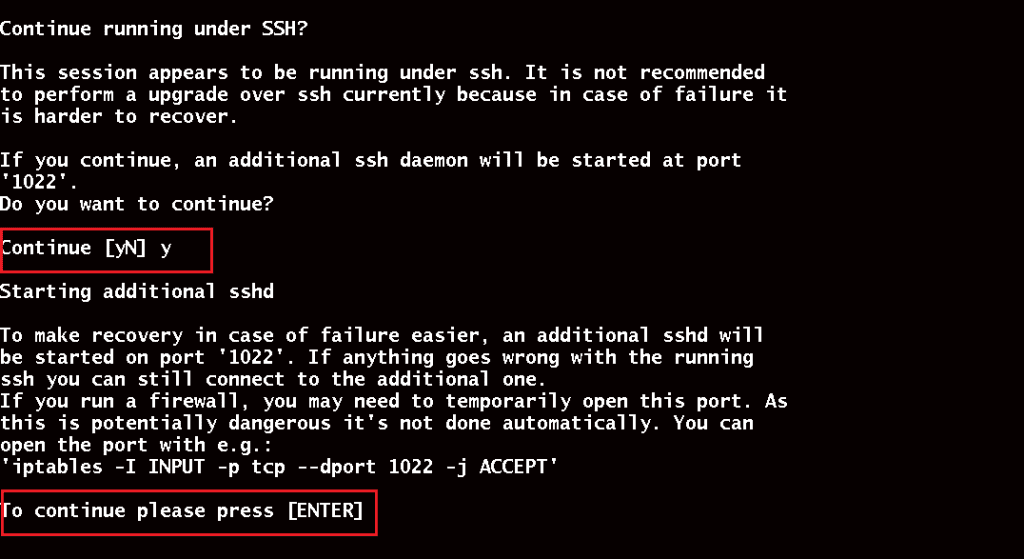
Esta actualización se está realizando a través de SSH. Se recomienda no hacerlo a través de SSH, ya que si algo sale mal, sería muy difícil recuperarse. Ahora puede ejecutar el comando de actualización del sistema para actualizar su sistema:
# sudo do-release-upgrade
Tenga paciencia, ya que el proceso de actualización tarda algún tiempo, Dado que estamos haciendo esto a través de SSH, le piden confirmación, así que presione ‘Y‘ si está usando SSH.
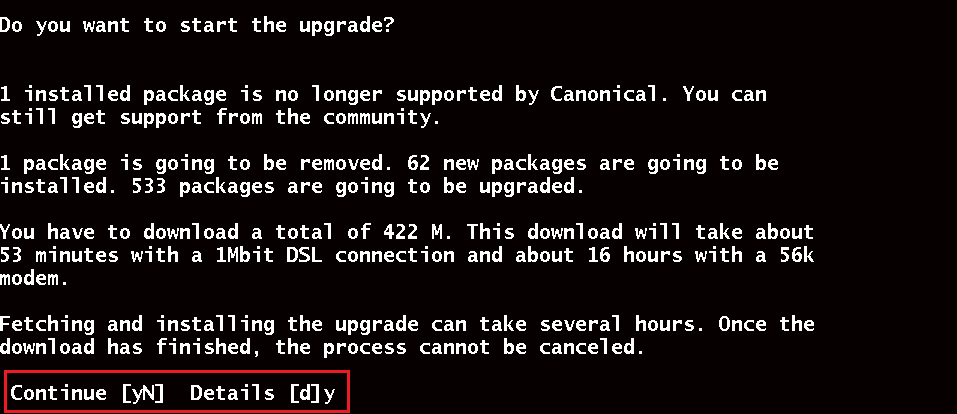
Haga clic en ‘Sí’ para que no le molesten con cada actualización de biblioteca; es su elección.
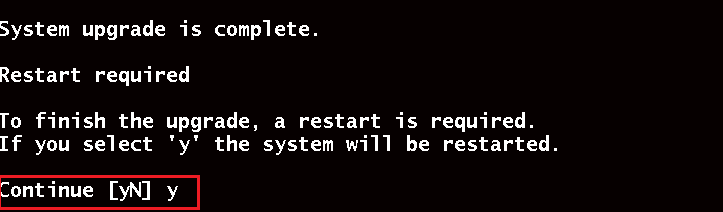
Ahora que la actualización se ha completado, debe reiniciar el sistema. Puede reiniciar su sistema escribiendo Y y presionando Enter.
No olvide verificar la versión de Ubuntu al finalizar la actualización ejecutando el comando que discutimos en el paso 1.
Felicidades por actualizar su sistema Ubuntu a 21.04. ¡Gracias por leer! Espero que haya sido informativo para usted.
¿Por qué debería actualizar Ubuntu?Actualizar Ubuntu puede proporcionar acceso a nuevas funciones, correcciones de errores y actualizaciones de seguridad. Es importante mantener el sistema operativo actualizado para garantizar que siga siendo seguro y estable.
¿Cómo puedo actualizar Ubuntu?Puede actualizar Ubuntu siguiendo estos pasos:
Realice una copia de seguridad de los datos importantes: Antes de actualizar Ubuntu, es importante realizar una copia de seguridad de cualquier dato importante para garantizar que no se pierda en caso de que algo salga mal durante el proceso de actualización.
Actualice el sistema:
sqlsudo apt update && sudo apt upgradeEsto actualizará la lista de paquetes y actualizará los paquetes instalados a sus versiones más recientes.
Instale el paquete update-manager-core:
sqlsudo apt install update-manager-coreEdite el archivo /etc/update-manager/release-upgrades:
sqlsudo nano /etc/update-manager/release-upgradesAsegúrese de que la línea Prompt esté configurada en “normal” o “lts”, según su preferencia.
Inicie el proceso de actualización:
arduinosudo do-release-upgradeEsto iniciará el proceso de actualización y le pedirá que confirme la actualización.
Siga las instrucciones en pantalla: El proceso de actualización tardará algún tiempo en completarse y es posible que se le pida tomar decisiones sobre la configuración de paquetes y otros ajustes. Siga las instrucciones en pantalla para completar la actualización.
No, necesita una conexión a internet para actualizar Ubuntu. El proceso de actualización descarga nuevos paquetes y actualizaciones de los repositorios de Ubuntu, por lo que se requiere una conexión a internet.
¿Qué debo hacer si algo sale mal durante el proceso de actualización?Si algo sale mal durante el proceso de actualización, puede intentar corregir el problema revisando los mensajes de error y los registros generados. En algunos casos, es posible que deba resolver manualmente las dependencias o los conflictos de paquetes. Si no puede resolver el problema, es posible que deba restaurar desde una copia de seguridad o reinstalar el sistema operativo.
Vistas: 1,712¿Necesita ayuda con este tema? ¡Pregúntele a nuestro Asistente de IA!
El asistente se centra en: Cómo actualizar Ubuntu 20.04 LTS a 21.04
¡Hola! ¿Cómo puedo ayudarle con "Cómo actualizar Ubuntu 20.04 LTS a 21.04"?Compartir en
Facebook Twitter LinkedIn Imprimir AnteriorAnteriorCómo actualizar CentOS de 7 a 8 SiguienteCómo instalar el servidor de base de datos PostgreSQL en CentOS 8SiguientePruebe VPSie
La solución de servidor en la nube más rápida, gratis
Buscar
Categoría
Etiquetas
- apache maven en ubuntu, Cómo actualizar ubuntu de 20 a 21, Cómo, cómo actualizar mi servidor, Cómo actualizar Ubuntu, Cómo actualizar Ubuntu 20.04 LTS a 21.04 LTS, Ubuntu, Ubuntu 20.04, Ubuntu 20.04 LTS a 21.04 LTS, Ubuntu 21.04, Actualización de Ubuntu
Últimas actualizaciones

SUN – Red Unificada Extendida
13 de octubre de 2026 Leer más »
Cómo proteger SSH con Fail2ban en Ubuntu 24.04
6 de octubre de 2026 Leer más »
Cómo configurar un firewall UFW en Ubuntu 24.04
6 de octubre de 2026 Leer más »
Cómo configurar Nginx como proxy inverso en Ubuntu 24.04
6 de octubre de 2026 Leer más »
Cómo instalar Docker y Docker Compose en Ubuntu 24.04
6 de octubre de 2026 Leer más »
Cómo instalar Beszel en Ubuntu y Debian
18 de septiembre de 2026 Leer más »
Cómo instalar Pulumi en Ubuntu y Debian
16 de septiembre de 2026 Leer más »
Cómo instalar 1Panel en Ubuntu y Debian
15 de septiembre de 2026 Leer más »
Cómo instalar MinIO Server y la consola en Debian / Ubuntu
22 de agosto de 2026 Leer más »
Cómo instalar K9s en Ubuntu / Debian
22 de agosto de 2026 Leer más »Publicaciones anteriores

Cómo proteger su VPS de Linux – endurecimiento de SSH
17 de noviembre de 2014 Leer más »Uso de SCP en Linux – Guía
23 de noviembre de 2014 Leer más »Despliegue un servidor de gestión todo en uno de Ubiquiti (mFi – UniFi – AirControl) en VPSie en minutos.
12 de febrero de 2015 Leer más »Permisos de usuario del servidor MySql – Ejemplos prácticos
14 de febrero de 2015 Leer más »OpenSSL – Generar certificados SSL en VPS de Linux
19 de febrero de 2015 Leer más »Cómo desplegar servidores Linux (CentOS, Debian, Ubuntu, etc.) en VPSie en 40 segundos.
14 de septiembre de 2017 Leer más »
¿Qué es la computación en la nube? Una guía sencilla
17 de febrero de 2020 Leer más »Cómo instalar el stack LAMP en Ubuntu 20.04
27 de octubre de 2020 Leer más »
Configuración de Gitlab en VPSie
21 de junio de 2021 Leer más »
Configuración del servidor mysql. VPSie
21 de junio de 2021 Leer más »Leer más publicaciones
Explore más guías útiles, consejos y guías prácticas en nuestra base de conocimientos. Tutoriales
Cómo instalar WireShark en Ubuntu 20.04 LTS
 Tutoriales
Cómo instalar Eclipse IDE en Ubuntu Linux 15.04
Permisos de usuario del servidor MySql – Ejemplos prácticos
 Tutoriales
Cómo instalar Ubuntu Software Center en Ubuntu 20.04 LTS
 Tutoriales
¿Qué es PopojiCMS? Cómo instalarlo
 Tutoriales