
Configurer le panneau de contrôle Ajenti sur Ubuntu
Le panneau de contrôle Ajenti fournit diverses fonctions de gestion de serveur via une interface web open source. L'application installe des paquets, exécute des commandes et affiche des informations sur le serveur, telles que la quantité de RAM utilisée, l'espace disque libre disponible, etc. Tout cela est accessible via un navigateur web. Commençons.
Étape 1 : Configurer le serveur cloud VPSie
Ceux qui disposent déjà d'un système opérationnel doivent ignorer cette étape et mettre à jour leur système.
- Connectez-vous à votre système ou enregistrez un système nouvellement créé en vous connectant à votreCompte VPSie.
- Connectez-vous par SSH en utilisant les identifiants que nous vous avons envoyés par e-mail.
- Une fois connecté à votre instance Ubuntu, exécutez ces commandes pour mettre à jour votre système.
# apt-get update && apt-get upgrade -y
Effectuez un redémarrage,
# sudo reboot
Étape 2 : Installation Ajenti 1.x
La première étape consiste à installer la dépendance python-imaging :
# wget http://security.ubuntu.com/ubuntu/pool/universe/p/pillow/python-imaging_3.1.2-0ubuntu1.6_all.deb

#sudo apt install -f ./python-imaging_3.1.2-0ubuntu1.6_all.deb
Exécutez la commande suivante pour importer et ajouter la clé GPG du dépôt Ajenti :
# wget http://repo.ajenti.org/debian/key -O- | sudo apt-key add -

# echo "deb http://repo.ajenti.org/ng/debian main main ubuntu" | sudo tee /etc/apt/sources.list.d/ajenti.list
Nous allons maintenant installer Ajenti 1. x :
# curl -O https://raw.githubusercontent.com/ajenti/ajenti/master/scripts/install.sh
Après avoir téléchargé le script, exécutez les commandes suivantes pour commencer l'installation :
# bash install.sh
Étape 3 : Gérer le service Ajenti
Vous pouvez arrêter le service Ajenti à l'aide de la commande suivante :
# sudo systemctl start ajenti
Vous pouvez démarrer le service Ajenti à l'aide de la commande suivante :
# sudo systemctl stop ajenti
L'état d'Ajenti peut également être vérifié à l'aide de la commande suivante :
# sudo systemctl status ajenti
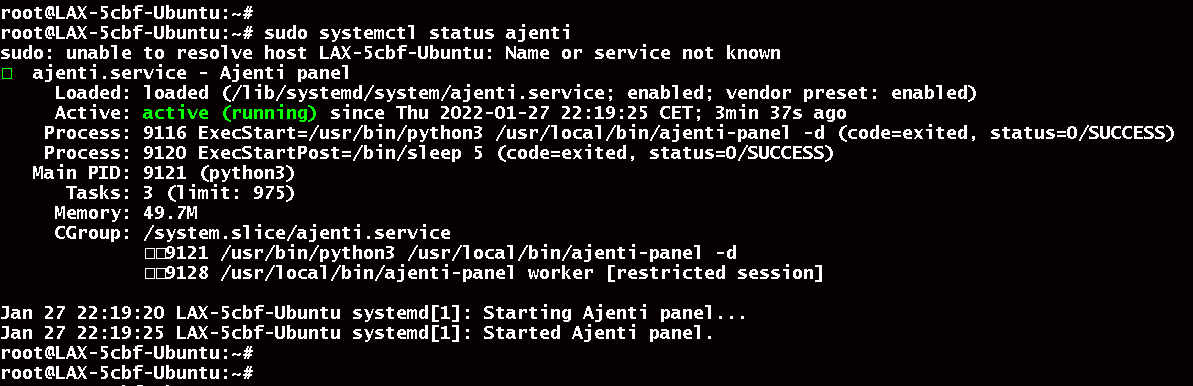
Le port 8000 est le port par défaut utilisé par Ajenti. Pour le vérifier, exécutez la commande suivante :
# ss -tunelp | grep 8000
Pour accéder à l'interface web d'Ajenti, ouvrez votre navigateur web et accédez à http://{ServerIP}:8000.
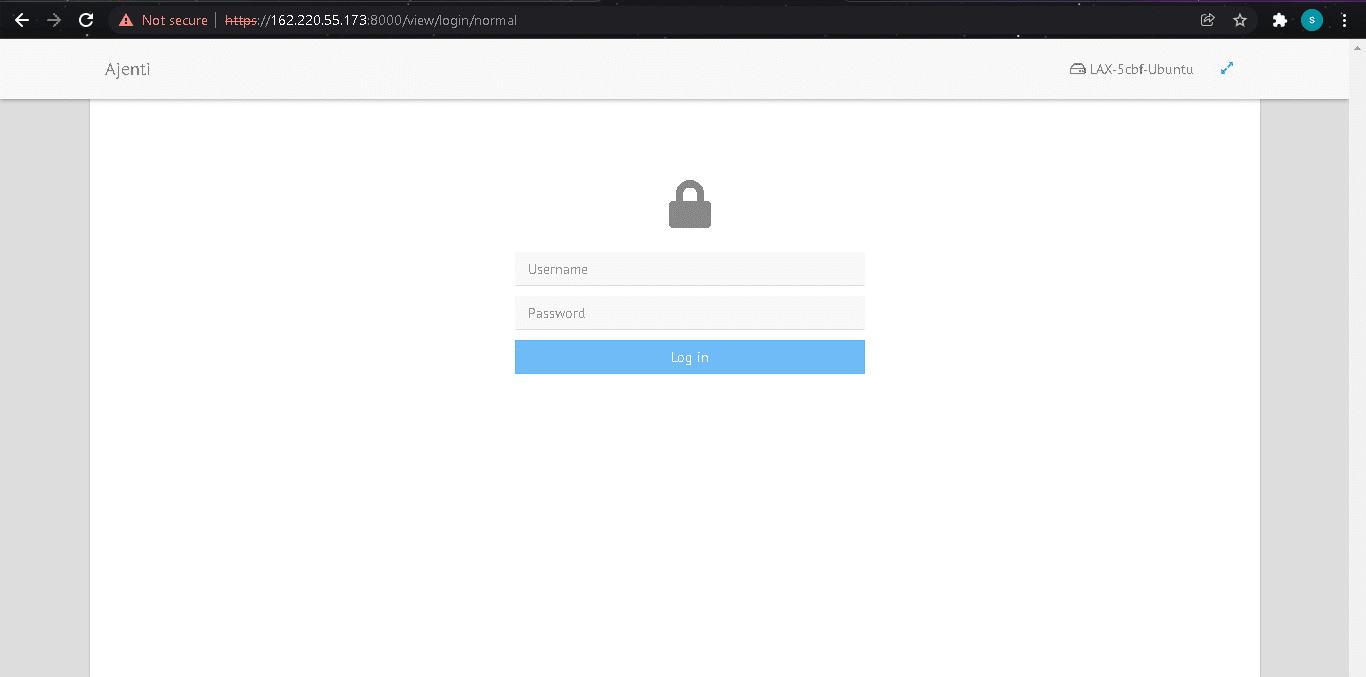
Connectez-vous avec votre nom d'utilisateur et votre mot de passe. Dès que vous accédez à votre tableau de bord, vous verrez les informations de votre serveur et pourrez commencer à utiliser l'application.
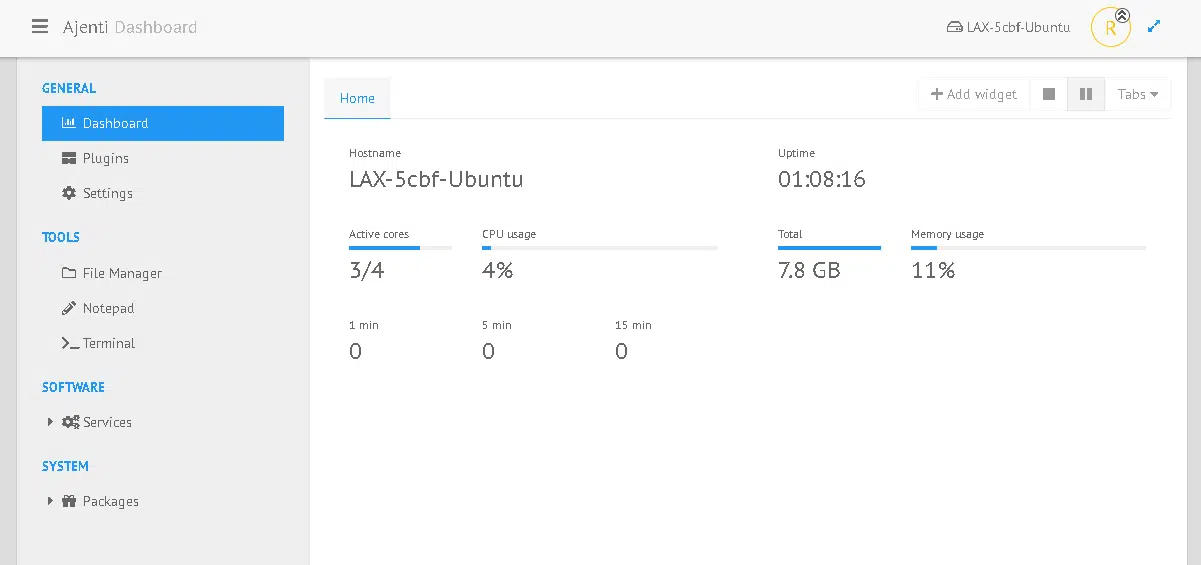
Ajenti est maintenant prêt à l'emploi. Merci d'avoir lu ! J'espère que ce contenu vous a été utile !
Enregistrement DNS et ses types
Qu'est-ce que le panneau de contrôle Ajenti ?Le panneau de contrôle Ajenti est un panneau de contrôle web open source qui vous permet de gérer votre serveur Ubuntu via une interface web conviviale. Il offre une plateforme centralisée pour gérer divers aspects de votre serveur, tels que les paramètres système, les comptes utilisateurs, les packages installés et plus encore.
Comment installer le panneau de contrôle Ajenti sur Ubuntu ?Pour installer le panneau de contrôle Ajenti sur Ubuntu, suivez ces étapes :
Ouvrez une fenêtre de terminal sur votre système Ubuntu.
Mettez à jour la liste des packages de votre système en exécutant la commande suivante :
sudo apt-get update - Installez le dépôt de packages Ajenti en exécutant la commande suivante :
sudo apt-get install -y ajenti - Une fois l'installation terminée, démarrez le service Ajenti en exécutant la commande suivante :
sudo service ajenti start - Ouvrez votre navigateur web et accédez à l'adresse suivante :
https://<your-server-ip>:8000/ Remplacez <your-server-ip> par l'adresse IP de votre système Ubuntu.
Vous devriez maintenant voir la page de connexion Ajenti. Saisissez votre nom d'utilisateur et votre mot de passe root pour vous connecter.
Une fois connecté, vous aurez accès au tableau de bord du panneau de contrôle Ajenti. Depuis ici, vous pouvez configurer et gérer divers aspects de votre système Ubuntu, y compris les paramètres système, les comptes utilisateurs et les packages installés.
Oui, le panneau de contrôle Ajenti est compatible avec un large éventail de distributions Linux, y compris Debian, CentOS et Fedora. Cependant, le processus d'installation peut varier selon la distribution spécifique que vous utilisez.
Le panneau de contrôle Ajenti est-il gratuit ?Oui, le panneau de contrôle Ajenti est un logiciel entièrement gratuit et open source. Vous pouvez le télécharger et l'utiliser sans frais de licence ni restrictions.
Le panneau de contrôle Ajenti est-il sécurisé ?Oui, le panneau de contrôle Ajenti est conçu avec la sécurité à l'esprit et inclut diverses fonctionnalités pour aider à protéger votre serveur, telles que le chiffrement SSL, la gestion du pare-feu et le contrôle d'accès des utilisateurs. Cependant, il est toujours important de suivre les meilleures pratiques de sécurité du serveur, telles que la mise à jour régulière de votre système et la configuration de mots de passe robustes.
Vues : 1 920Besoin d'aide sur ce sujet ? Posez une question à notre assistant IA !
L'assistant se concentre sur : Comment installer le panneau de contrôle Ajenti sur Ubuntu
Bonjour ! Comment puis-je vous aider avec « Comment installer le panneau de contrôle Ajenti sur Ubuntu » ?Partager sur
Facebook Twitter LinkedIn Imprimer Préc.PrécédentComment configurer Grafana avec Zabbix SuivantComment installer Postman sur Ubuntu 20.04 LTSSuivantEssayez VPSie
La solution de serveur cloud la plus rapide, gratuitement
Rechercher
Catégorie
Tags
- Panneau de contrôle Ajenti, Panneau de contrôle Ajenti sur Ubuntu 18.04, Facile à installer, Comment, Comment installer le panneau de contrôle Ajenti, Comment installer le panneau de contrôle Ajenti sur Ubuntu 18.04, Comment installer Ajenti sur Ubuntu 18.04, Administrateurs système gérant des sites web, Ubuntu 18.04 LTS, Gestion de serveur basée sur le web
Dernières mises à jour

SUN – Réseau unifié étendu
13 octobre 2026 Lire la suite »
Comment protéger SSH avec Fail2ban sur Ubuntu 24.04
6 octobre 2026 Lire la suite »
Comment configurer un pare-feu UFW sur Ubuntu 24.04
6 octobre 2026 Lire la suite »
Comment configurer Nginx en tant que proxy inverse sur Ubuntu 24.04
6 octobre 2026 Lire la suite »
Comment installer Docker et Docker Compose sur Ubuntu 24.04
6 octobre 2026 Lire la suite »
Comment installer Beszel sur Ubuntu et Debian
18 septembre 2026 Lire la suite »
Comment installer Pulumi sur Ubuntu et Debian
16 septembre 2026 Lire la suite »
Comment installer 1Panel sur Ubuntu et Debian
15 septembre 2026 Lire la suite »
Comment installer MinIO Server et Console sur Debian / Ubuntu
22 août 2026 Lire la suite »
Comment installer K9s sur Ubuntu / Debian
22 août 2026 Lire la suite »Articles précédents

Comment sécuriser votre VPS Linux – Durcissement SSH
17 novembre 2014 Lire la suite »Utilisation de SCP sous Linux – Guide
23 novembre 2014 Lire la suite »Déployez un serveur de gestion Ubiquiti tout-en-un (mFi – UniFi – AirControl) sur VPSie en quelques minutes.
12 février 2015 Lire la suite »Autorisations des utilisateurs du serveur MySql – Exemples pratiques
14 février 2015 Lire la suite »OpenSSL – Générer des certificats SSL sur VPS Linux
19 février 2015 Lire la suite »Comment déployer des serveurs Linux (CentOS, Debian, Ubuntu, etc.) sur VPSie en 40 secondes.
14 septembre 2017 Lire la suite »
Qu'est-ce que le cloud computing ? Un guide simple
17 février 2020 Lire la suite »Comment installer la pile LAMP sur Ubuntu 20.04
27 octobre 2020 Lire la suite »
Configuration de Gitlab sur VPSie
21 juin 2021 Lire la suite »
Configuration du serveur mysql. VPSie
21 juin 2021 Lire la suite »Lire plus d'articles
Parcourez d'autres guides, conseils et guides pratiques dans notre base de connaissances. Applications en un clic
Installer NextCloud sur VPSie : Déploiement en un clic
 Tutoriels pratiques
OpenSSL – Générer des certificats SSL sur VPS Linux
 Tutoriels pratiques
Comment installer ClamAV sur Debian 12
 Tutoriels pratiques
Comment installer Pip sur CentOS 8
 Tutoriels pratiques
Comment installer Rkhunter sur Debian 10
 Tutoriels pratiques