
Configurar Ajenti Control Panel en Ubuntu
El panel de control Ajenti ofrece diversas funciones de gestión de servidores a través de una interfaz web de código abierto. La aplicación instala paquetes, ejecuta comandos y muestra información sobre el servidor, como la cantidad de RAM utilizada, el espacio en disco libre disponible, etc. Todo esto es accesible a través de un navegador web. Bien, comencemos.
Paso 1: Configure el servidor en la nube de VPSie
Quienes ya tengan un sistema en funcionamiento deben omitir este paso y actualizar su sistema.
- Inicie sesión en su sistema o registre uno recién creado iniciando sesión en suCuenta de VPSie.
- Conéctese por SSH usando las credenciales que le enviamos por correo electrónico.
- Una vez que haya iniciado sesión en su instancia de Ubuntu, ejecute estos comandos para actualizar su sistema.
# apt-get update && apt-get upgrade -y
Realice un reinicio,
# sudo reboot
Paso 2: Instalar Ajenti 1.x
El primer paso es instalar la dependencia python-imaging:
# wget http://security.ubuntu.com/ubuntu/pool/universe/p/pillow/python-imaging_3.1.2-0ubuntu1.6_all.deb

#sudo apt install -f ./python-imaging_3.1.2-0ubuntu1.6_all.deb
Ejecute el siguiente comando para importar y agregar la clave GPG del repositorio de Ajenti:
# wget http://repo.ajenti.org/debian/key -O- | sudo apt-key add -

# echo "deb http://repo.ajenti.org/ng/debian main main ubuntu" | sudo tee /etc/apt/sources.list.d/ajenti.list
Ahora instalaremos Ajenti 1. x :
# curl -O https://raw.githubusercontent.com/ajenti/ajenti/master/scripts/install.sh
Después de descargar el script, ejecute los siguientes comandos para comenzar la instalación:
# bash install.sh
Paso 3: Gestionar el servicio Ajenti
Puede detener el servicio Ajenti usando el siguiente comando:
# sudo systemctl start ajenti
Puede iniciar el servicio Ajenti con el siguiente comando:
# sudo systemctl stop ajenti
El estado de Ajenti también se puede verificar con el siguiente comando:
# sudo systemctl status ajenti
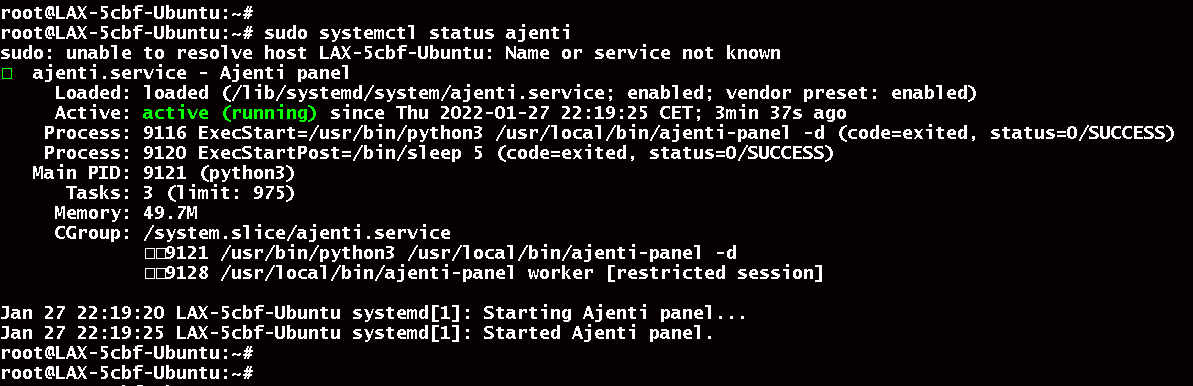
El puerto 8000 es el puerto predeterminado que utiliza Ajenti. Para comprobarlo, ejecute el siguiente comando:
# ss -tunelp | grep 8000
Para acceder a la interfaz web de Ajenti, abra su navegador web y vaya a http://{ServerIP}:8000.
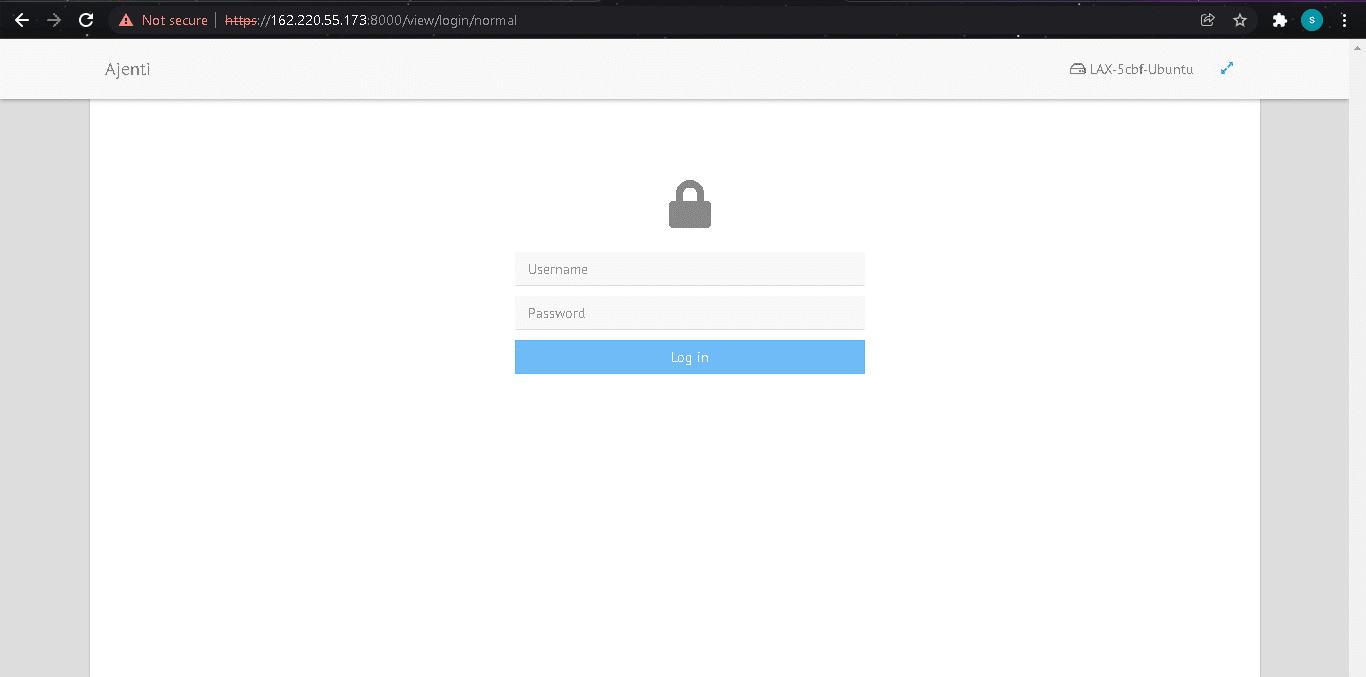
Inicie sesión con su nombre de usuario y contraseña. En cuanto acceda a su Panel de control, verá la información de su servidor y podrá comenzar a usar la aplicación.
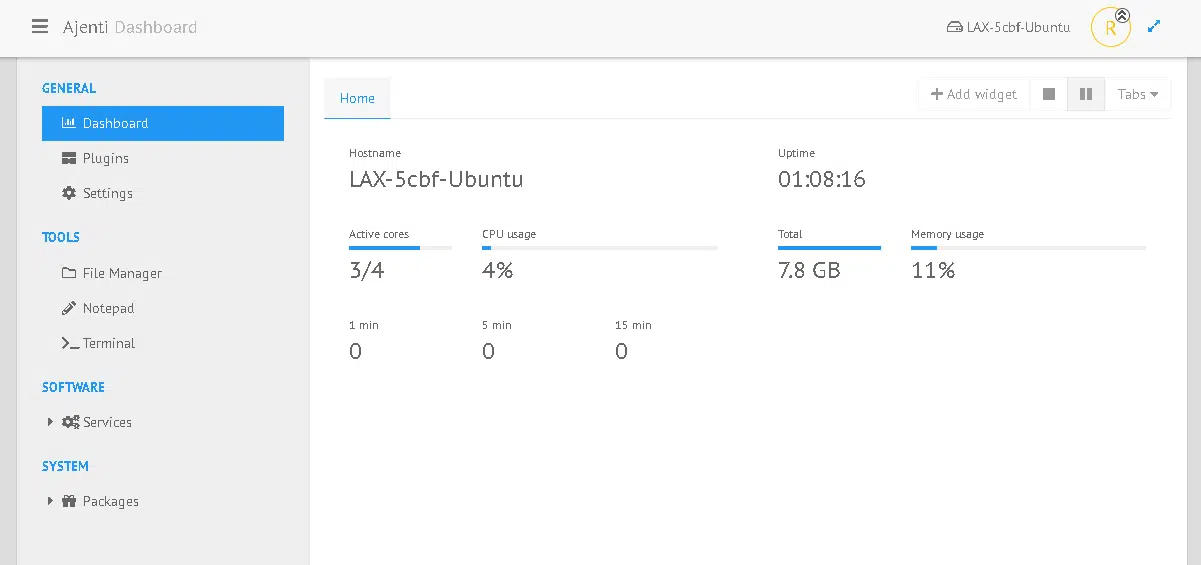
Ajenti está listo para su uso. ¡Gracias por leer! Espero que le haya sido informativo.
¿Qué es el panel de control Ajenti?El panel de control Ajenti es un panel de control web de código abierto que le permite administrar su servidor Ubuntu a través de una interfaz web fácil de usar. Proporciona una plataforma centralizada para gestionar diversos aspectos de su servidor, como la configuración del sistema, las cuentas de usuario, los paquetes instalados y más.
¿Cómo instalo el panel de control Ajenti en Ubuntu?Para instalar el panel de control Ajenti en Ubuntu, siga estos pasos:
Abra una ventana de terminal en su sistema Ubuntu.
Actualice la lista de paquetes de su sistema ejecutando el siguiente comando:
sudo apt-get update - Instale el repositorio de paquetes de Ajenti ejecutando el siguiente comando:
sudo apt-get install -y ajenti - Una vez completada la instalación, inicie el servicio Ajenti ejecutando el siguiente comando:
sudo service ajenti start - Abra su navegador web y vaya a la siguiente dirección:
https://<your-server-ip>:8000/ Reemplace <your-server-ip> con la dirección IP de su sistema Ubuntu.
Ahora debería ver la página de inicio de sesión de Ajenti. Ingrese su nombre de usuario y contraseña de root para iniciar sesión.
Una vez que haya iniciado sesión, tendrá acceso al panel de control de Ajenti. Desde aquí, puede configurar y gestionar varios aspectos de su sistema Ubuntu, incluidos los ajustes del sistema, las cuentas de usuario y los paquetes instalados.
Sí, Ajenti Control Panel es compatible con una amplia gama de distribuciones de Linux, incluidas Debian, CentOS y Fedora. Sin embargo, el proceso de instalación puede variar según la distribución específica que esté utilizando.
¿El uso de Ajenti Control Panel es gratuito?Sí, Ajenti Control Panel es un software completamente gratuito y de código abierto. Puede descargarlo y usarlo sin tarifas de licencia ni restricciones.
¿Es seguro Ajenti Control Panel?Sí, Ajenti Control Panel está diseñado con la seguridad en mente e incluye varias funciones para ayudar a proteger su servidor, como cifrado SSL, gestión de firewall y controles de acceso de usuario. Sin embargo, sigue siendo importante seguir las mejores prácticas de seguridad del servidor, como actualizar su sistema regularmente y configurar contraseñas robustas.
Vistas: 1,920¿Necesita ayuda con este tema? ¡Pregúntele a nuestro Asistente de IA!
El asistente se centra en: Cómo instalar Ajenti Control Panel en Ubuntu
¡Hola! ¿Cómo puedo ayudarle con "Cómo instalar el panel de control Ajenti en Ubuntu"?Compartir en
Facebook Twitter LinkedIn Imprimir AnteriorAnteriorCómo configurar grafana con zabbix SiguienteCómo instalar Postman en Ubuntu 20.04 LTSSiguientePruebe VPSie
La solución de servidor en la nube más rápida, gratis
Buscar
Categoría
Etiquetas
- Panel de control Ajenti, Panel de control Ajenti en Ubuntu 18.04, Fácil de instalar, Cómo, Cómo instalar el panel de control Ajenti, Cómo instalar el panel de control Ajenti en Ubuntu 18.04, Cómo instalar Ajenti en Ubuntu 18.04, Administración del sistema para gestionar sitios web, Ubuntu 18.04 LTS, Gestión de servidores basada en la web
Últimas actualizaciones

SUN – Red Unificada Extendida
13 de octubre de 2026 Leer más »
Cómo proteger SSH con Fail2ban en Ubuntu 24.04
6 de octubre de 2026 Leer más »
Cómo configurar un firewall UFW en Ubuntu 24.04
6 de octubre de 2026 Leer más »
Cómo configurar Nginx como proxy inverso en Ubuntu 24.04
6 de octubre de 2026 Leer más »
Cómo instalar Docker y Docker Compose en Ubuntu 24.04
6 de octubre de 2026 Leer más »
Cómo instalar Beszel en Ubuntu y Debian
18 de septiembre de 2026 Leer más »
Cómo instalar Pulumi en Ubuntu y Debian
16 de septiembre de 2026 Leer más »
Cómo instalar 1Panel en Ubuntu y Debian
15 de septiembre de 2026 Leer más »
Cómo instalar MinIO Server y la consola en Debian / Ubuntu
22 de agosto de 2026 Leer más »
Cómo instalar K9s en Ubuntu / Debian
22 de agosto de 2026 Leer más »Publicaciones anteriores

Cómo proteger su VPS de Linux – endurecimiento de SSH
17 de noviembre de 2014 Leer más »Uso de SCP en Linux – Guía
23 de noviembre de 2014 Leer más »Despliegue un servidor de gestión todo en uno de Ubiquiti (mFi – UniFi – AirControl) en VPSie en minutos.
12 de febrero de 2015 Leer más »Permisos de usuario del servidor MySql – Ejemplos prácticos
14 de febrero de 2015 Leer más »OpenSSL – Generar certificados SSL en VPS de Linux
19 de febrero de 2015 Leer más »Cómo desplegar servidores Linux (CentOS, Debian, Ubuntu, etc.) en VPSie en 40 segundos.
14 de septiembre de 2017 Leer más »
¿Qué es la computación en la nube? Una guía sencilla
17 de febrero de 2020 Leer más »Cómo instalar el stack LAMP en Ubuntu 20.04
27 de octubre de 2020 Leer más »
Configuración de Gitlab en VPSie
21 de junio de 2021 Leer más »
Configuración del servidor mysql. VPSie
21 de junio de 2021 Leer más »Leer más publicaciones
Explore más guías útiles, consejos y guías prácticas en nuestra base de conocimientos. Aplicaciones con un clic
Instale NextCloud en VPSie : Despliegue con un clic
 Tutoriales
OpenSSL – Generar certificados SSL en VPS de Linux
 Tutoriales
Cómo instalar ClamAV en Debian 12
 Tutoriales
Cómo instalar Pip en CentOS 8
 Tutoriales
Cómo instalar Rkhunter en Debian 10
 Tutoriales