
Cómo configurar grafana con zabbix
Grafana es una aplicación web de código abierto que se puede usar en diversas plataformas y proporciona análisis y visualización interactiva. La aplicación muestra gráficos, gráficas y alertas para las fuentes de datos conectadas. Para hacer su sistema de monitoreo más eficiente, Grafana ofrece un plugin Grafana-Zabbix que le permite analizar datos de Zabbix. También puede usarlo para crear excelentes paneles de Grafana basados en datos de Zabbix. Los objetivos principales del proyecto son extender las funciones de Zabbix relacionadas con la visualización de datos y proporcionar una interfaz intuitiva y potente para la creación de paneles. Incluir esta función en su sistema de monitoreo será beneficioso.
La instalación de Zabbix ya se discutió anteriormente. Si no está familiarizado con el proceso de instalación de Zabbix, revísalo primero.
Instalar Zabbix Server en Ubuntu 20.04Así que comencemos,
Paso 1: Instalar Grafana en el servidor Zabbix
El primer paso es instalar Grafana en la terminal del servidor Zabbix ejecutando el siguiente comando. Puede obtener la última versión de grafana en el sitio web oficial.
# sudo apt-get install -y adduser libfontconfig1
# wget https://dl.grafana.com/enterprise/release/grafana-enterprise_8.3.4_amd64.deb

# sudo dpkg -i grafana-enterprise_8.3.4_amd64.deb
Después, debe iniciar Grafana. Ejecute el siguiente comando para hacerlo.
# sudo service grafana-server start
En este punto, puede acceder a la interfaz web de grafana en http://{serverIP}:3000.
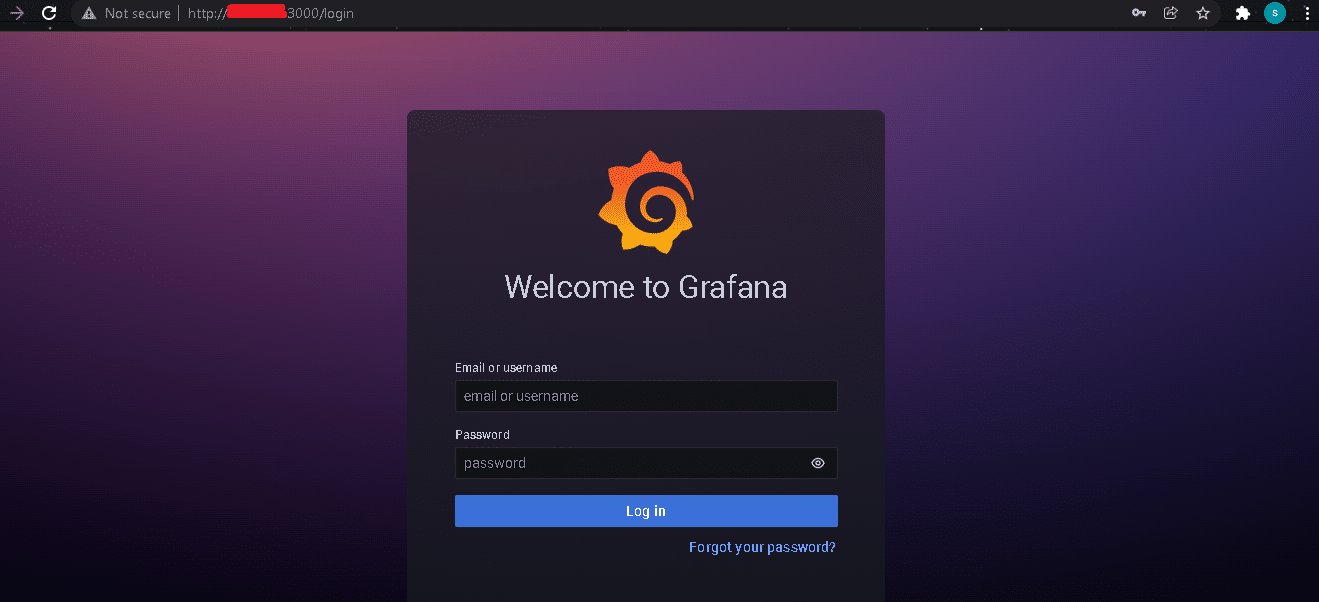
La contraseña y el nombre de usuario se establecen por defecto en admin/admin. Use estas credenciales para iniciar sesión. En la siguiente página, deberá establecer una nueva contraseña para su frontend de Grafana. Asegúrese de que la contraseña sea robusta y haga clic en el botón Guardar.
Paso 2: Crear un usuario de base de datos
Necesitamos crear un nuevo usuario llamado ‘grafana‘ que solo tendrá permisos seleccionados en el servidor Zabbix. Otorgue únicamente permisos SELECT al usuario de base de datos que consultará la base de datos y las tablas especificadas. Esto significa que Grafana no valida que las consultas sean seguras, por lo que se puede utilizar cualquier instrucción SQL.
Ejecute el siguiente comando para hacerlo,
# sudo mysql
Podrá acceder a MySQL después de ingresar su contraseña.
En MySQL, cree un usuario llamado ‘grafana‘ con la contraseña ‘Grafana123‘ ejecutando el siguiente comando.
# CREATE USER 'grafana'@'localhost' IDENTIFIED BY 'Grafana123';
Ahora debe otorgar el permiso necesario.
# GRANT SELECT ON zabbix.* TO 'grafana'@'localhost';
# FLUSH PRIVILEGES

# quit
Paso 3: Agregar la fuente de datos de MySQL
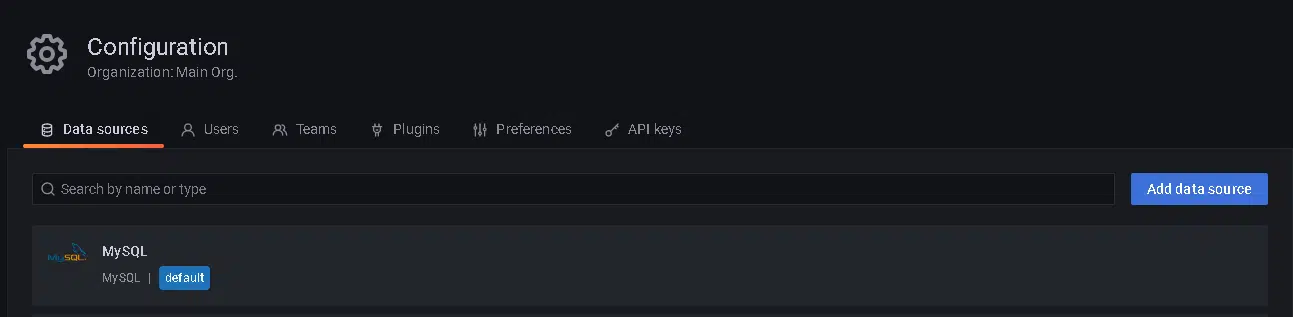
Estamos usando fuentes de datos SQL aquí porque Zabbix nos permite recuperar datos mucho más rápidamente usando SQL. Puede hacer esto seleccionando Fuente de datos del menú Configuración. Después, busque MySQL y selecciónelo.
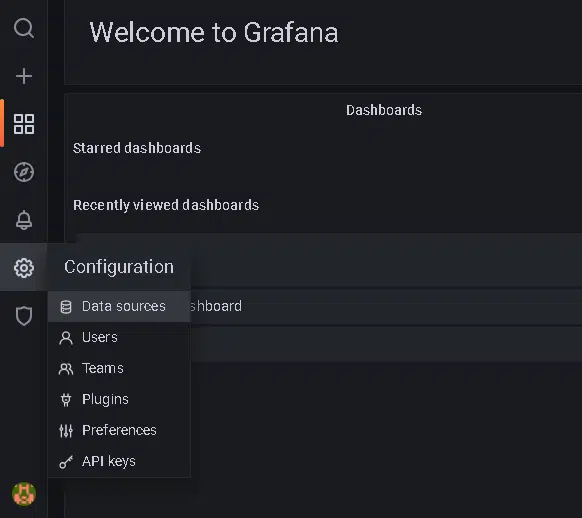
Proporcione el nombre ‘Zabbix‘ en la base de datos. En el campo Usuario/Contraseña, ingrese la misma información que proporcionó al crear el usuario de base de datos en el paso 2. Luego, haga clic en el botón ‘Guardar y probar‘.
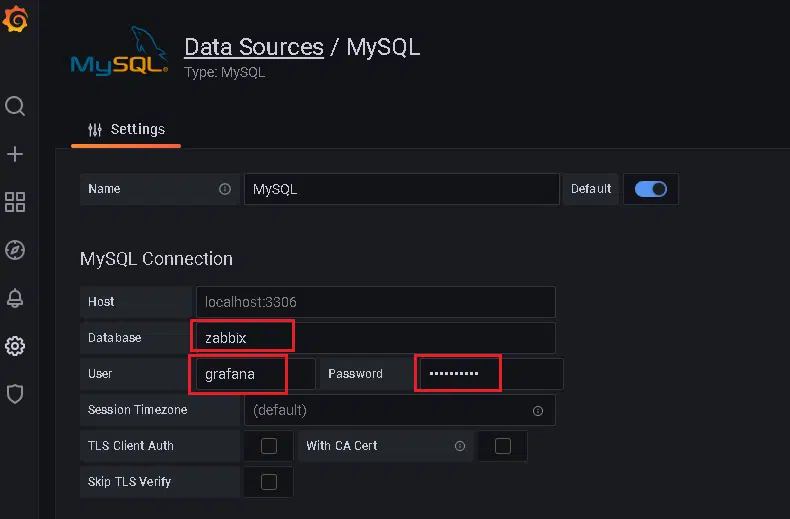
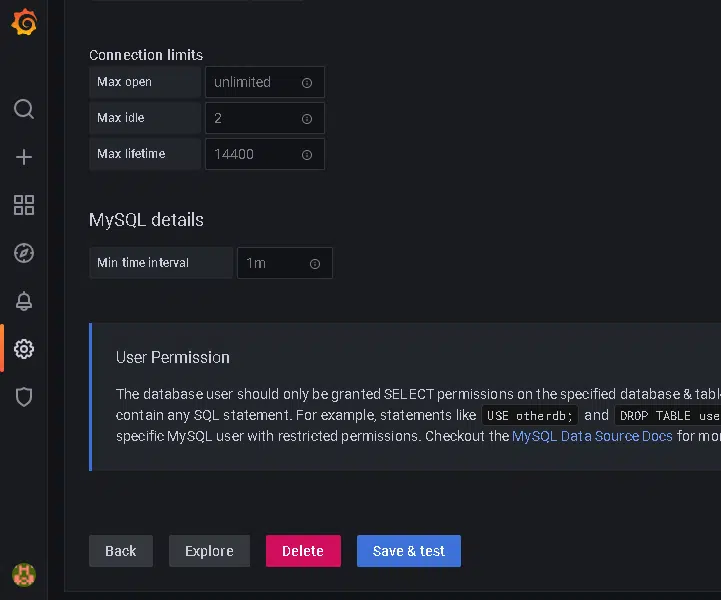
Configuración>Fuentes de datos debe tener MySQL listado.
Paso 4: Instalar el plugin de Zabbix
Puede instalar el plugin de Zabbix yendo a Configuración > Plugins y buscando Zabbix, seleccione el plugin, seleccione el resumen del plugin y encontrará el comando para instalar el plugin mediante la CLI de Grafana en la terminal. Alternativamente, puede ejecutar el comando que se muestra a continuación.
Ejecute el siguiente comando para instalar:
# grafana-cli plugins install alexanderzobnin-zabbix-app
A continuación, reinicie Grafana,
# sudo service grafana-server restart
Ahora, vaya a Fuentes de datos > Plugins y habilite el plugin de Zabbix haciendo clic en el botón de habilitar.
Paso 5: Agregar la fuente de datos de Zabbix
Puede hacer esto seleccionando Fuente de datos del menú Configuración. Después, busque Zabbix y selecciónelo.
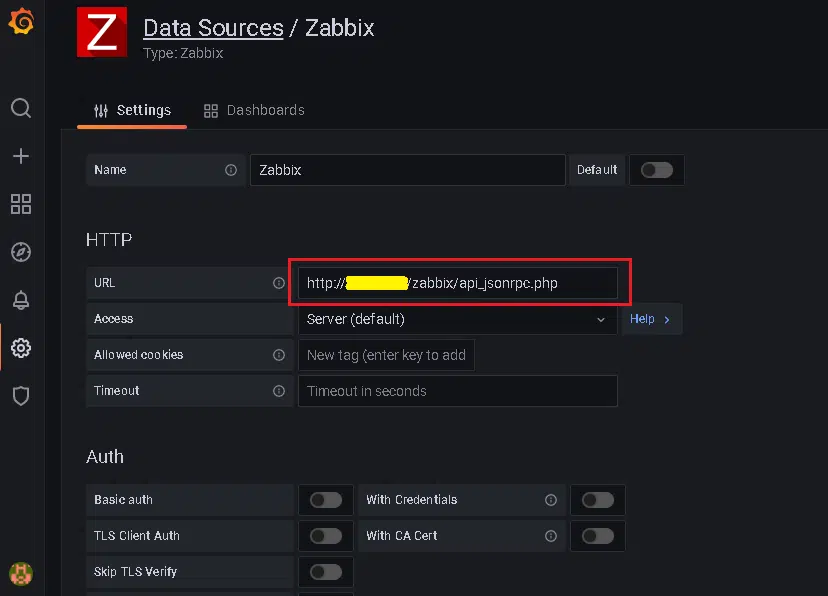
Coloque la IP de su servidor de Zabbix en el formato de URL y péguela en el cuadro de URL.
http://{ServerIP}/zabbix/api_jsonrpc.php
Debe ingresar las credenciales de usuario de Zabbix para los detalles de la API de Zabbix, habilitar la conexión directa a la base de datos y seleccionar MySQL como fuente de datos. Luego, haga clic en 'Guardar y probar'.
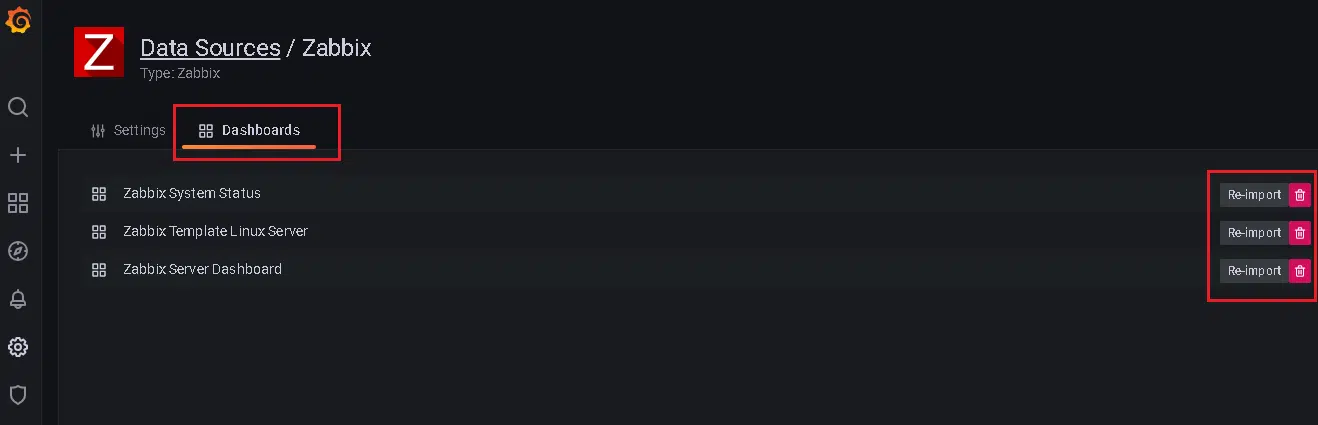
A continuación, vaya a Fuentes de datos y seleccione la fuente de datos de Zabbix. Finalmente, haga clic en Paneles e importe (aquí verá reimportar, ya que ya lo he importado) los paneles.
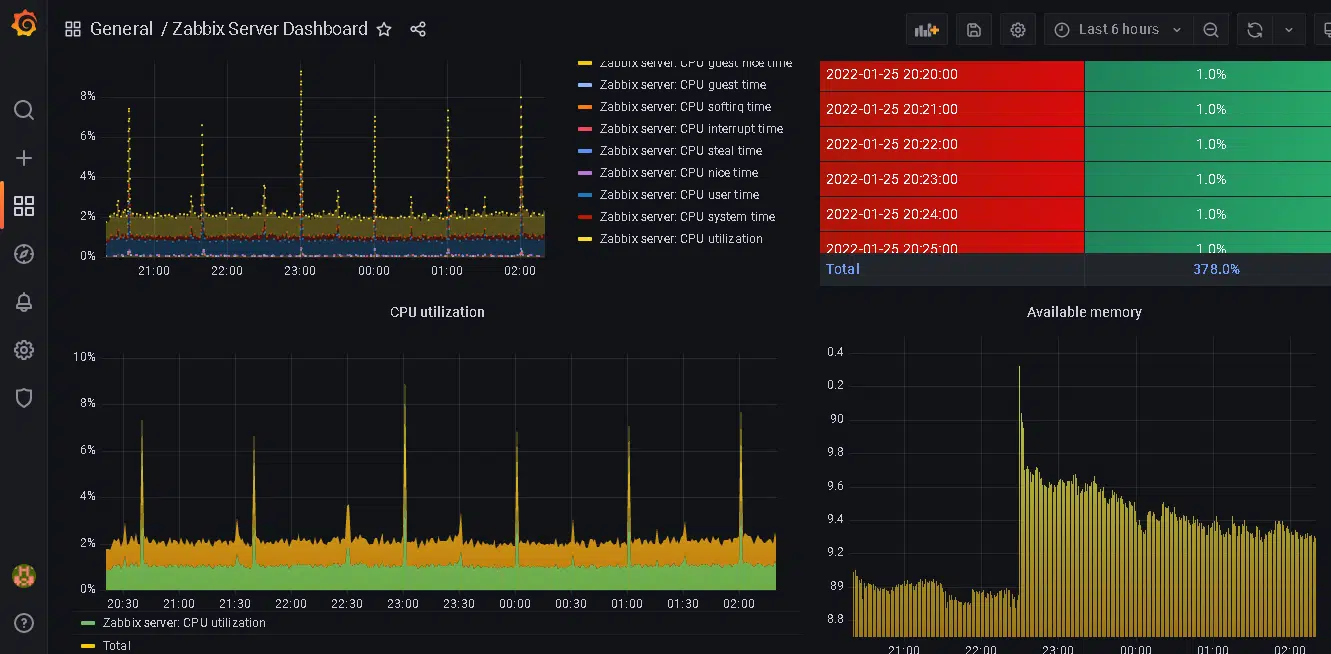
Nuestra integración de Grafana con el servidor de Zabbix ha sido exitosa. Consulte los paneles importados visitando la página de inicio. Con Grafana, puede agregar dispositivos de Zabbix para un excelente monitoreo. ¡Gracias por leer! Espero que le haya sido informativo.
Preguntas frecuentes
¿Qué son Grafana y Zabbix?Grafana es una herramienta de código abierto para la visualización de datos y el monitoreo, mientras que Zabbix es un software de monitoreo de código abierto que puede supervisar diversos servicios de red, servidores y otros componentes de TI.
¿Por qué debería configurar Grafana con Zabbix?Grafana ofrece una interfaz intuitiva para visualizar y supervisar datos, mientras que Zabbix proporciona datos detallados sobre los componentes de TI supervisados. Al configurar Grafana con Zabbix, obtiene lo mejor de 2 mundos: la capacidad de supervisar y visualizar sus datos en tiempo real.
¿Cómo instalo Grafana y Zabbix?Grafana y Zabbix se pueden instalar en varios sistemas operativos. Puede descargar los archivos de instalación desde sus sitios web oficiales y seguir las instrucciones proporcionadas en la documentación.
¿Cómo configuro Zabbix como fuente de datos en Grafana?Después de instalar Grafana y el complemento de fuente de datos de Zabbix, vaya a Configuración -> Fuentes de datos -> Agregar fuente de datos. Elija Zabbix como tipo y proporcione la información requerida, como la URL de la API de Zabbix, el nombre de usuario y la contraseña.
¿Qué es un panel de control en Grafana?Un panel de control en Grafana es una colección de paneles que muestran datos en tiempo real. Puede personalizar el panel de control agregando paneles, cambiando el diseño y configurando alertas.
¿Cómo agrego un panel a mi panel de control?Para agregar un panel a su panel de control, haga clic en “Nuevo panel de control” y luego en “Agregar panel”. Puede elegir la fuente de datos y seleccionar las métricas que desea mostrar en el panel.
¿Puedo personalizar mi panel de control en Grafana?Sí, puede personalizar su panel en Grafana agregando más paneles, cambiando el diseño y configurando alertas. Grafana ofrece muchas opciones para personalizar el panel según sus requisitos.
¿Cómo configuro alertas en Grafana?Para configurar alertas en Grafana, vaya al menú del panel y haga clic en “Alertas”. Puede agregar una nueva regla de alerta y establecer las condiciones para activar la alerta.