
Como configurar o Grafana com o Zabbix
Grafana é um aplicativo web de código aberto, que pode ser usado em diversas plataformas, fornecendo análises e visualização interativa. O aplicativo exibe gráficos, diagramas e alertas para as fontes de dados conectadas a ele. Para tornar seu sistema de monitoramento mais eficiente, o Grafana oferece um plugin Grafana-Zabbix que permite analisar dados do Zabbix. Além disso, você pode usá-lo para criar excelentes painéis do Grafana com base em dados do Zabbix. Os principais objetivos do projeto são estender os recursos do Zabbix relacionados à visualização de dados e fornecer uma interface intuitiva e poderosa para criação de painéis. Incluir esse recurso no seu sistema de monitoramento será benéfico.
A instalação do Zabbix já foi discutida anteriormente. Se você não está familiarizado com o processo de instalação do Zabbix, siga-o primeiro.
Instalar Zabbix Server no Ubuntu 20.04Então, vamos começar,
Etapa 1: Instalar Grafana no servidor Zabbix
O primeiro passo é instalar o Grafana no terminal do servidor Zabbix executando o seguinte comando. Você pode obter a versão mais recente do grafana em site oficial.
# sudo apt-get install -y adduser libfontconfig1
# wget https://dl.grafana.com/enterprise/release/grafana-enterprise_8.3.4_amd64.deb

# sudo dpkg -i grafana-enterprise_8.3.4_amd64.deb
Em seguida, você precisa iniciar o Grafana. Execute o comando abaixo para fazer isso.
# sudo service grafana-server start
Neste ponto, você pode acessar a interface web do grafana em http://{serverIP}:3000.
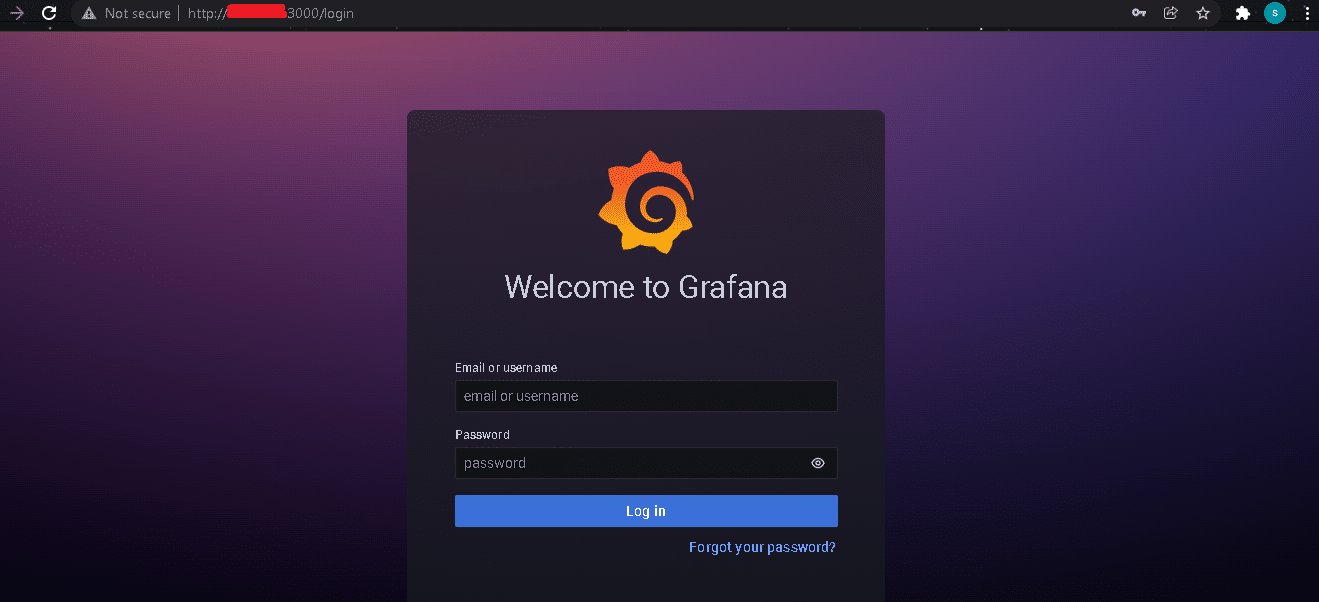
A senha e o nome de usuário são definidos como admin/admin por padrão. Use essas credenciais para entrar. Na página seguinte, você terá que definir uma nova senha para o frontend do Grafana. Certifique-se de que a senha seja forte e clique no botão Salvar.
Etapa 2: Criar um usuário do banco de dados
Precisamos criar um novo usuário chamado ‘grafana‘ que terá apenas permissões selecionadas no servidor Zabbix. Conceda apenas permissões de SELECT ao usuário do banco de dados que executará consultas no banco de dados e nas tabelas especificados. Isso significa que o Grafana não valida se as consultas são seguras, portanto, qualquer instrução SQL pode ser usada.
Execute o seguinte comando para fazer isso,
# sudo mysql
Você poderá acessar o MySQL após inserir sua senha.
No MySQL, vamos criar um usuário chamado ‘grafana‘ com a senha ‘Grafana123‘ executando o seguinte comando.
# CREATE USER 'grafana'@'localhost' IDENTIFIED BY 'Grafana123';
Agora você precisa conceder a permissão necessária.
# GRANT SELECT ON zabbix.* TO 'grafana'@'localhost';
# FLUSH PRIVILEGES

# quit
Etapa 3: Adicionar a fonte de dados MySQL
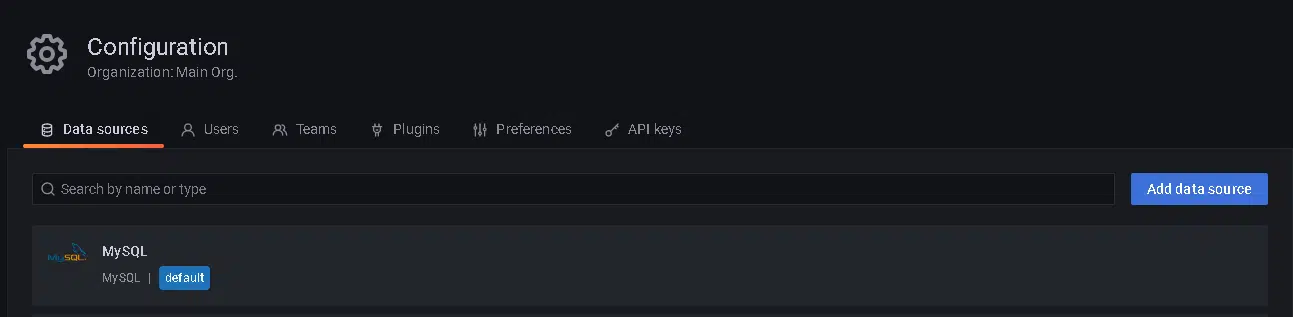
Estamos usando fontes de dados SQL aqui porque o Zabbix nos permite recuperar dados muito mais rapidamente usando SQL. Você pode fazer isso selecionando Fonte de dados no menu Configuração. Em seguida, pesquise por MySQL e selecione-o.
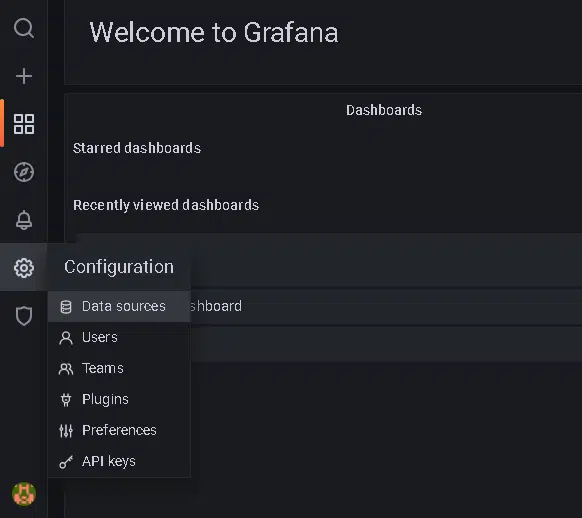
Forneça o nome ‘Zabbix‘ no banco de dados. No campo Usuário/Senha, insira as mesmas informações que você forneceu ao criar o usuário do banco de dados na etapa 2. Em seguida, clique no botão ‘Salvar e Testar‘.
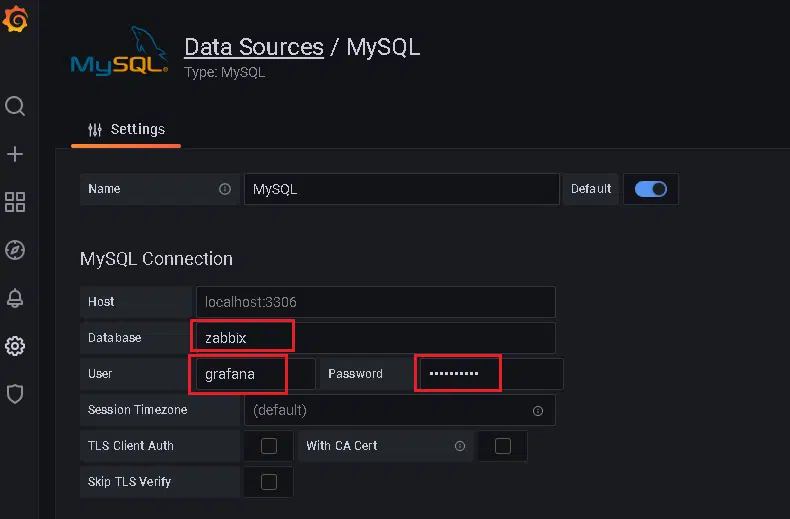
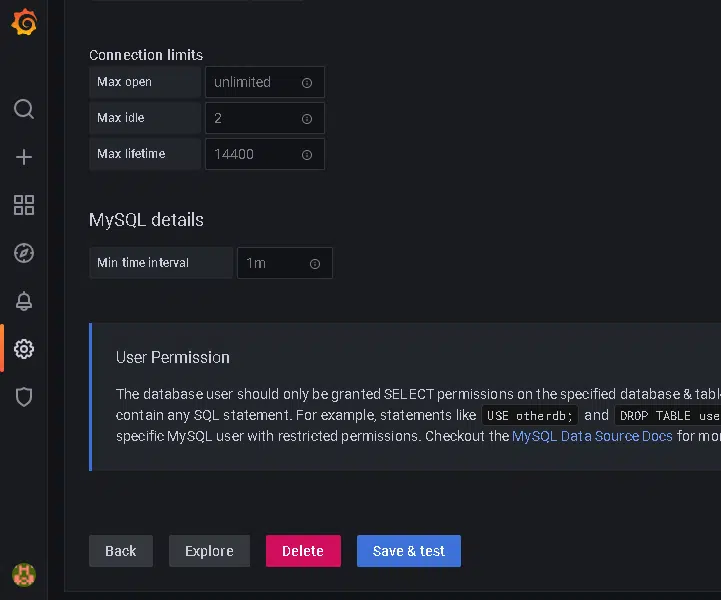
Configuração>Fontes de dados deve ter o MySQL listado.
Etapa 4: Instalar o plugin do Zabbix
Você pode instalar o plugin Zabbix acessando Configuração > Plugins e pesquisando por Zabbix. Selecione o plugin, abra a visão geral do plugin e você encontrará o comando para instalá-lo via CLI do Grafana no terminal. Alternativamente, você pode executar o comando abaixo.
Execute o seguinte comando para instalar:
# grafana-cli plugins install alexanderzobnin-zabbix-app
Em seguida, reinicie o Grafana,
# sudo service grafana-server restart
Agora, vá para Fontes de dados > Plugins e ative o plugin Zabbix clicando no botão de ativar.
Etapa 5: Adicionar a fonte de dados Zabbix
Você pode fazer isso selecionando Fonte de dados no menu Configuração. Em seguida, pesquise por Zabbix e selecione-o.
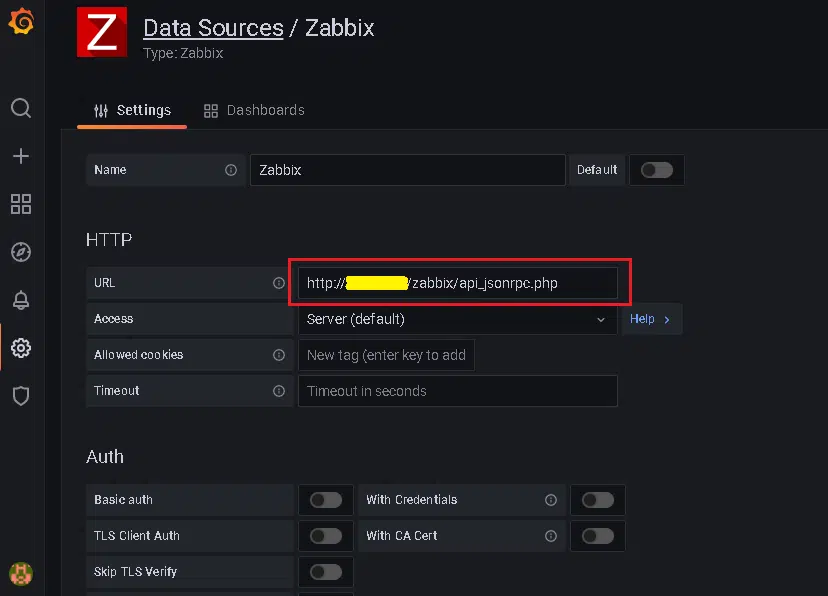
Insira o IP do seu servidor Zabbix no formato de URL e cole-o no campo URL.
http://{ServerIP}/zabbix/api_jsonrpc.php
Você deve inserir as credenciais do seu usuário Zabbix nos detalhes da API Zabbix, ativar a conexão direta com o banco de dados e selecionar MySQL como fonte de dados. Em seguida, clique em ‘Salvar e testar’.
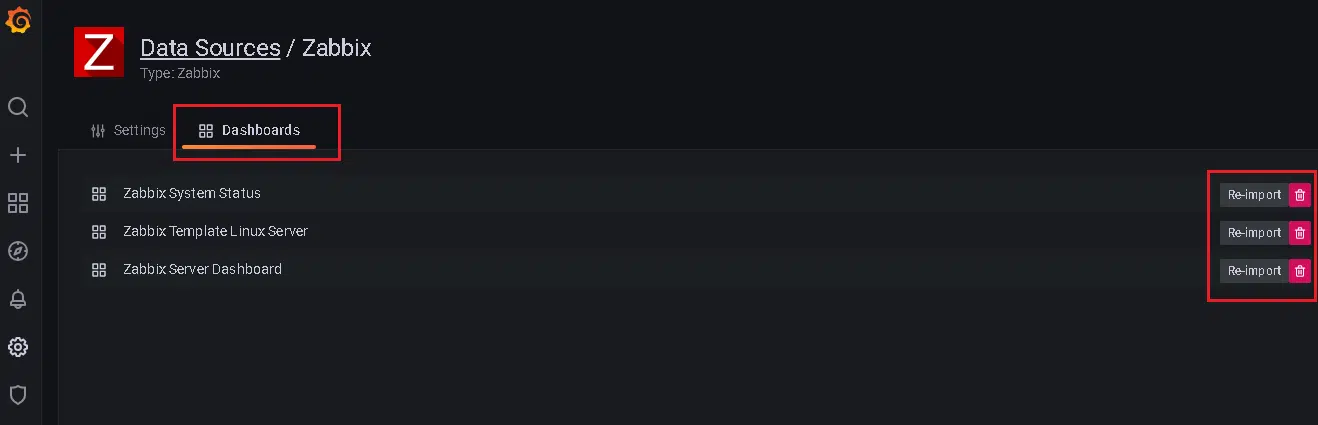
Em seguida, navegue até Fontes de dados e selecione a fonte de dados Zabbix. Por fim, clique em Dashboards e importe-os (aqui você verá a opção de reimportar, pois já os importei).
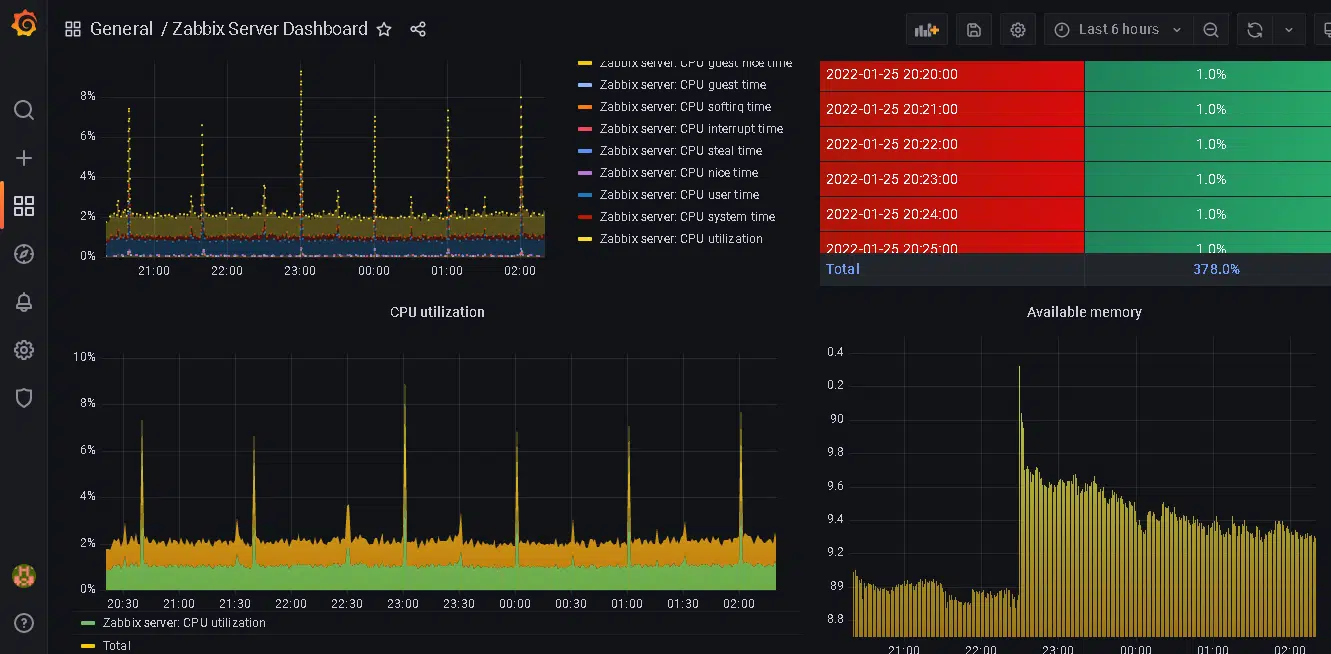
Nossa integração do Grafana com o servidor Zabbix foi bem-sucedida. Verifique os dashboards importados visitando a página inicial. Com o Grafana, você pode adicionar dispositivos Zabbix para um excelente monitoramento. Obrigado por ler! Espero que tenha sido informativo para você!
Perguntas frequentes
O que são Grafana e Zabbix?O Grafana é uma ferramenta de visualização de dados e monitoramento de código aberto, enquanto o Zabbix é um software de monitoramento de código aberto que pode monitorar diversos serviços de rede, servidores e outros componentes de TI.
Por que devo configurar o Grafana com o Zabbix?O Grafana oferece uma interface amigável para visualizar e monitorar dados, enquanto o Zabbix fornece dados detalhados sobre os componentes de TI monitorados. Ao configurar o Grafana com o Zabbix, você obtém o melhor dos 2 mundos – a capacidade de monitorar e visualizar seus dados em tempo real.
Como instalo o Grafana e o Zabbix?O Grafana e o Zabbix podem ser instalados em diversos sistemas operacionais. Você pode baixar os arquivos de instalação dos sites oficiais e seguir as instruções fornecidas na documentação.
Como configuro o Zabbix como uma fonte de dados no Grafana?Após instalar o Grafana e o plugin de fonte de dados do Zabbix, vá para Configuração -> Fontes de Dados -> Adicionar Fonte de Dados. Escolha Zabbix como o tipo e forneça as informações necessárias, como a URL da API do Zabbix, o nome de usuário e a senha.
O que é um dashboard no Grafana?Um dashboard no Grafana é uma coleção de painéis que exibe dados em tempo real. Você pode personalizar o dashboard adicionando painéis, alterando o layout e configurando alertas.
Como adiciono um painel ao meu dashboard?Para adicionar um painel ao seu dashboard, clique em “Novo Dashboard” e, em seguida, em “Adicionar Painel”. Você pode escolher a fonte de dados e selecionar as métricas que deseja exibir no painel.
Posso personalizar meu dashboard no Grafana?Sim, você pode personalizar seu dashboard no Grafana adicionando mais painéis, alterando o layout e configurando alertas. O Grafana oferece muitas opções para personalizar o dashboard de acordo com suas necessidades.
Como configuro alertas no Grafana?Para configurar alertas no Grafana, acesse o menu do dashboard e clique em “Alerts”. Você pode adicionar uma nova regra de alerta e definir as condições para disparar o alerta.