
Como instalar o Zabbix Server no Ubuntu 20.04
Entre as muitas ferramentas que o Zabbix oferece para monitoramento de componentes de TI, incluindo redes, servidores, máquinas virtuais (VMs) e serviços de nuvem.
Métricas de monitoramento, como carga de CPU, utilização de rede e consumo de espaço em disco, estão disponíveis no Zabbix. O monitoramento é possível em Linux, HP-UX, Mac OS X e Solaris; o monitoramento do Windows só pode ser feito usando um agente.
O objetivo deste artigo é fornecer instruções sobre como instalar o Zabbix no Ubuntu 20.04. Vamos começar.
Etapa 1: Configurar servidor em nuvem VPSie
- Faça login no seu sistema ou registre um recém-criado acessando suaConta VPSie.
- Conecte-se via SSH usando as credenciais que enviamos por e-mail.
- Depois de fazer login na sua instância Ubuntu, execute estes comandos para atualizar o sistema.
# apt-get update
Etapa 1: Instalar e configurar o Apache
Você pode instalar o Apache executando o comando a seguir, caso ainda não o tenha.
# sudo apt install apache2 –yO Apache instalado precisa ser iniciado e habilitado. Execute o comando a seguir.
# sudo systemctl start apache2

# sudo systemctl enable apache2
Etapa 2: Instalar o PHP e os módulos associados
O comando apt a seguir pode ser usado para instalar os pacotes do PHP:
# sudo apt install php php-mbstring php-gd php-xml php-bcmath php-ldap php-mysql
Após concluir a instalação do PHP, você precisará editar o arquivo de configuração do PHP em /etc/php/7.4/apache2/php.ini.
# sudo vim /etc/php/7.4/apache2/php.ini
As seguintes informações devem ser adicionadas ao arquivo.
memory_limit 256M
upload_max_filesize 16M
post_max_size 16M
max_execution_time 300
max_input_time 300
max_input_vars 10000
date.timezone = ‘America/New_York’
O serviço Apache deve ser reiniciado para que as alterações entrem em vigor.
# sudo systemctl restart apache2
Etapa 3: Instalar o servidor de banco de dados MariaDB
Execute o seguinte comando para instalar os pacotes do MariaDB Server:
# sudo apt install mariadb-server
Quando o servidor de banco de dados estiver instalado, verifique se ele está protegido usando o seguinte comando:
# sudo mysql_secure_installation
Você deve começar definindo a senha do root. Todas as demais solicitações devem ser respondidas com ‘Y‘:
Etapa 4: Criar usuário e banco de dados do Zabbix
Em seguida, criaremos um usuário de banco de dados no servidor Zabbix. Para isso, você deve primeiro entrar na instância do MariaDB:
# sudo mysql -u root -p
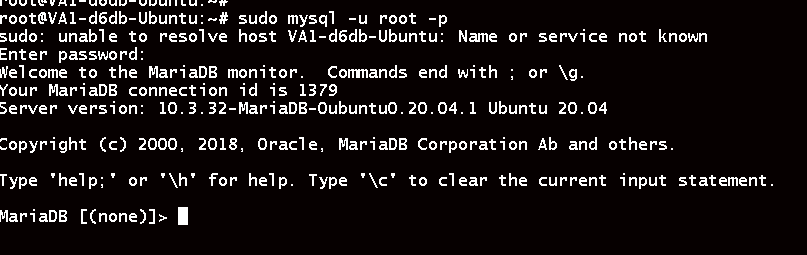
Configure um usuário e um banco de dados do Zabbix conforme mostrado e conceda ao usuário todas as permissões indicadas
CREATE DATABASE zabbix_db character set utf8 collate utf8_bin;
CREATE USER ‘zabbix_user’@’localhost’ IDENTIFIED BY ‘zabbix123’;
GRANT ALL PRIVILEGES ON zabbix_db.* TO ‘zabbix_user’@’localhost’ WITH GRANT OPTION;
FLUSH PRIVILEGES;
Etapa 5: Habilitar o repositório do Zabbix
Baixe o pacote Debian da versão do Zabbix usando o wget para adicionar o repositório ao seu sistema.
# wget https://repo.zabbix.com/zabbix/5.0/ubuntu/pool/main/z/zabbix-release/zabbix-release_5.0-1+focal_all.deb
Em seguida, digite o seguinte para habilitar o Zabbix:
# sudo dpkg -i zabbix-release_5.0-1+focal_all.deb
Execute o seguinte comando para atualizar o sistema,
# sudo apt update
Etapa 6: Instalar o Zabbix Server no Ubuntu 20.04
Execute o seguinte comando,
# sudo apt install zabbix-server-mysql zabbix-frontend-php zabbix-agent zabbix-apache-conf
Etapa 7: Configurar o servidor Zabbix
abra o arquivo /etc/zabbix/zabbix_server.conf usando o seguinte comando.
# sudo vim /etc/zabbix/zabbix_server.conf
Atualize as configurações do seu banco de dados de acordo com as configurações do usuário do banco de dados
DBHost=localhost
DBName=zabbix_db
DBUser=zabbix_user
DBPassword=zabbix123
Em seguida, carregue o esquema padrão do Zabbix.
# cd /usr/share/doc/zabbix-server-mysql
# zcat create.sql.gz | mysql -u zabbix_user -p zabbix_db
Depois, habilite o serviço Zabbix para iniciar automaticamente assim que o computador ligar e reinicie o serviço para aplicar suas configurações.
# sudo systemctl enable zabbix-server

# sudo systemctl restart zabbix-server
Use o seguinte comando para verificar o status do Zabbix:
# sudo systemctl status zabbix-server
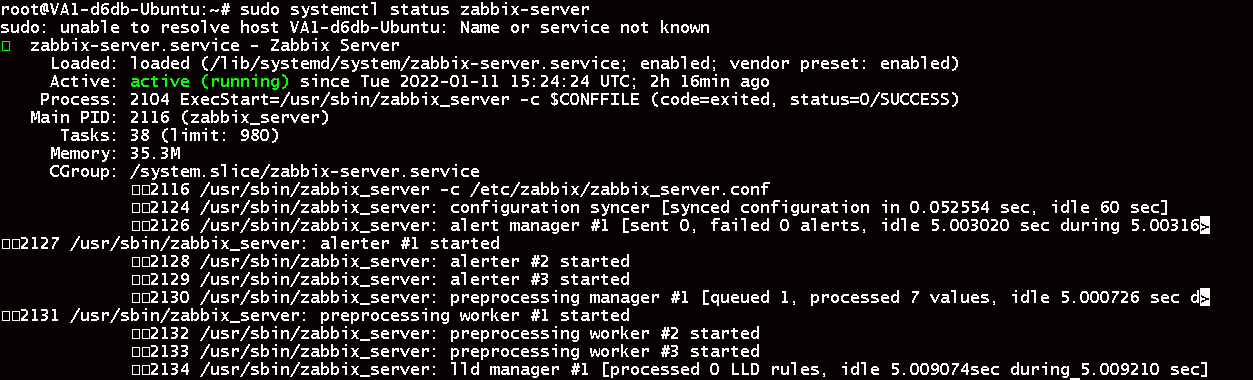
Tente reiniciar o apache novamente
# sudo systemctl restart apache2
Etapa 7: Concluir a instalação do Zabbix em um navegador
Tudo está em ordem agora. Agora você só precisa concluir a instalação da interface web. Para isso, abra seu navegador web e insira o seguinte endereço:
http://{Yourserverip}/zabbixDurante a instalação web do Zabbix, você será solicitado a inserir suas credenciais do banco de dados. Clique no botão instalar após concluir todas as etapas.
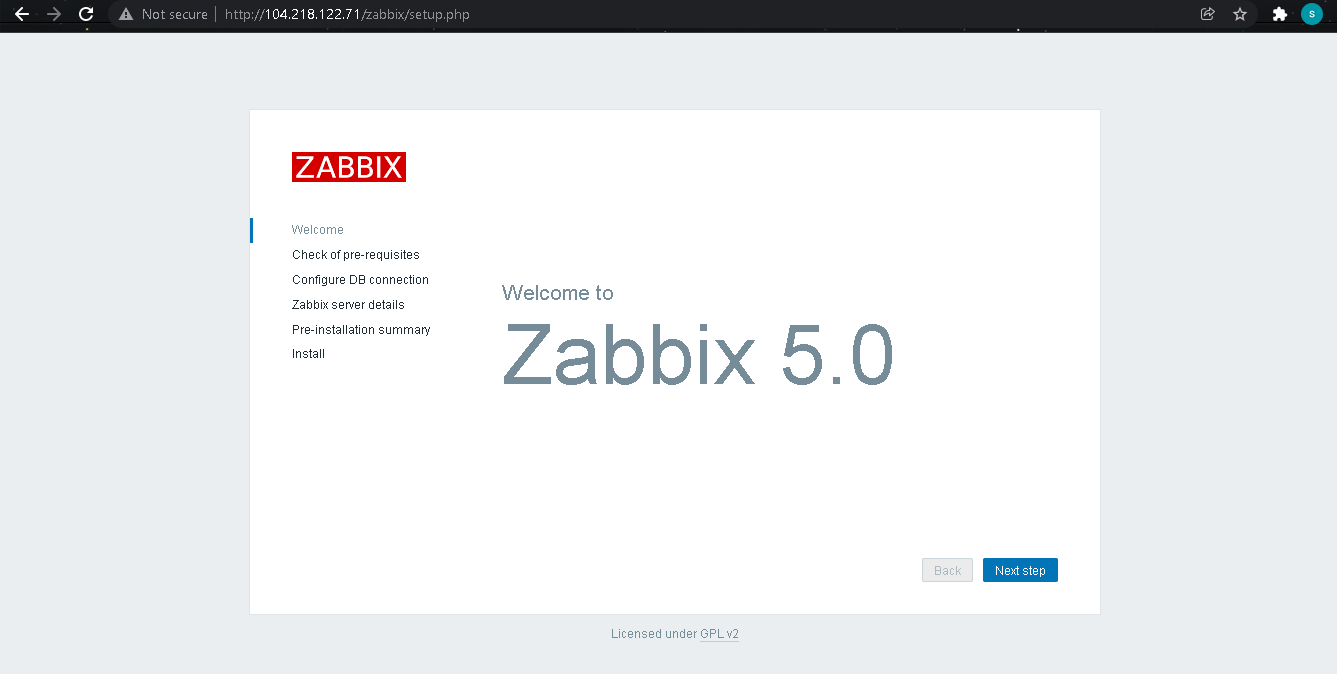

Instalamos e configuramos o Zabbix no Ubuntu 20.04 com sucesso. Nosso trabalho está concluído. Agora você pode adicionar dispositivos e hosts etc. para monitorar. Consulte a documentação oficial do Zabbix para mais informações. Obrigado por ler! Espero que tenha sido informativo para você!