
Installer Zabbix Server sur Ubuntu 20.04
Parmi les nombreux outils que Zabbix propose pour la supervision des composants IT, y compris les réseaux, les serveurs, les machines virtuelles (VM) et les services cloud.
Les métriques de supervision, telles que la charge CPU, l'utilisation du réseau et la consommation d'espace disque, sont disponibles avec Zabbix. La supervision est possible sur Linux, HP-UX, Mac OS X et Solaris ; la supervision de Windows ne peut être effectuée qu'à l'aide d'un agent.
L'objectif de cet article est de fournir les instructions pour installer Zabbix sur Ubuntu 20.04. Commençons.
Étape 1 : Configurer le serveur cloud VPSie
- Connectez-vous à votre système ou enregistrez un système nouvellement créé en vous connectant à votreCompte VPSie.
- Connectez-vous par SSH en utilisant les identifiants que nous vous avons envoyés par e-mail.
- Une fois connecté à votre instance Ubuntu, exécutez ces commandes pour mettre à jour votre système.
# apt-get update
Étape 1 : Installer et configurer Apache
Vous pouvez installer Apache en exécutant la commande suivante si vous ne l'avez pas déjà.
# sudo apt install apache2 –yApache installé doit être démarré et activé. Exécutez la commande suivante.
# sudo systemctl start apache2

# sudo systemctl enable apache2
Étape 2 : Installer PHP et les modules associés
La commande apt suivante peut être utilisée pour installer les paquets PHP :
# sudo apt install php php-mbstring php-gd php-xml php-bcmath php-ldap php-mysql
Après avoir terminé l'installation de PHP, vous devrez modifier le fichier de configuration PHP situé dans /etc/php/7.4/apache2/php.ini.
# sudo vim /etc/php/7.4/apache2/php.ini
Les informations suivantes doivent être ajoutées au fichier.
memory_limit 256M
upload_max_filesize 16M
post_max_size 16M
max_execution_time 300
max_input_time 300
max_input_vars 10000
date.timezone = ‘America/New_York’
Le service Apache doit être redémarré pour que les modifications prennent effet.
# sudo systemctl restart apache2
Étape 3 : Installer le serveur de base de données MariaDB
Exécutez la commande suivante pour installer les paquets du serveur MariaDB :
# sudo apt install mariadb-server
Une fois votre serveur de base de données installé, assurez-vous qu'il est sécurisé à l'aide de la commande suivante :
# sudo mysql_secure_installation
Vous devez commencer par définir le mot de passe root. Répondez « Y » à toutes les autres invites :
Étape 4 : Créer l'utilisateur et la base de données Zabbix
Ensuite, nous créerons un utilisateur de base de données sur le serveur Zabbix. Pour ce faire, vous devez d'abord vous connecter à l'instance MariaDB :
# sudo mysql -u root -p
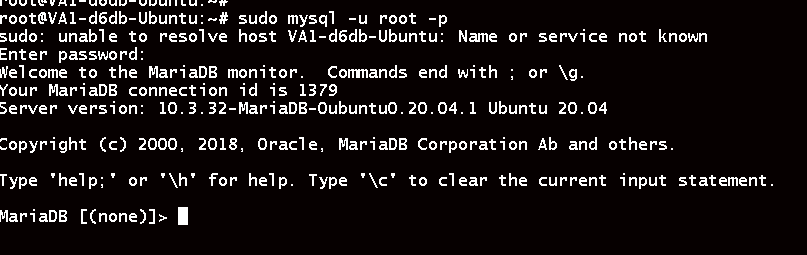
Configurez un utilisateur et une base de données Zabbix comme indiqué, et accordez à l'utilisateur toutes les autorisations spécifiées
CREATE DATABASE zabbix_db character set utf8 collate utf8_bin;
CREATE USER ‘zabbix_user’@’localhost’ IDENTIFIED BY ‘zabbix123’;
GRANT ALL PRIVILEGES ON zabbix_db.* TO ‘zabbix_user’@’localhost’ WITH GRANT OPTION;
FLUSH PRIVILEGES;
Étape 5 : Activer le dépôt Zabbix
Téléchargez le paquet Debian de la version Zabbix à l'aide de wget afin d'ajouter le dépôt à votre système.
# wget https://repo.zabbix.com/zabbix/5.0/ubuntu/pool/main/z/zabbix-release/zabbix-release_5.0-1+focal_all.deb
Ensuite, saisissez la commande suivante pour activer Zabbix :
# sudo dpkg -i zabbix-release_5.0-1+focal_all.deb
Exécutez la commande suivante pour mettre à jour le système,
# sudo apt update
Étape 6 : Installer le serveur Zabbix sur Ubuntu 20.04
Exécutez la commande suivante,
# sudo apt install zabbix-server-mysql zabbix-frontend-php zabbix-agent zabbix-apache-conf
Étape 7 : Configurer le serveur Zabbix
ouvrez le fichier /etc/zabbix/zabbix_server.conf à l'aide de la commande suivante.
# sudo vim /etc/zabbix/zabbix_server.conf
Mettez à jour vos paramètres de base de données conformément aux paramètres de votre utilisateur de base de données
DBHost=localhost
DBName=zabbix_db
DBUser=zabbix_user
DBPassword=zabbix123
Ensuite, chargez le schéma Zabbix par défaut.
# cd /usr/share/doc/zabbix-server-mysql
# zcat create.sql.gz | mysql -u zabbix_user -p zabbix_db
Puis, activez le démarrage automatique du service Zabbix au démarrage de l'ordinateur et redémarrez le service pour appliquer vos paramètres.
# sudo systemctl enable zabbix-server

# sudo systemctl restart zabbix-server
Utilisez la commande suivante pour vérifier l'état de Zabbix :
# sudo systemctl status zabbix-server
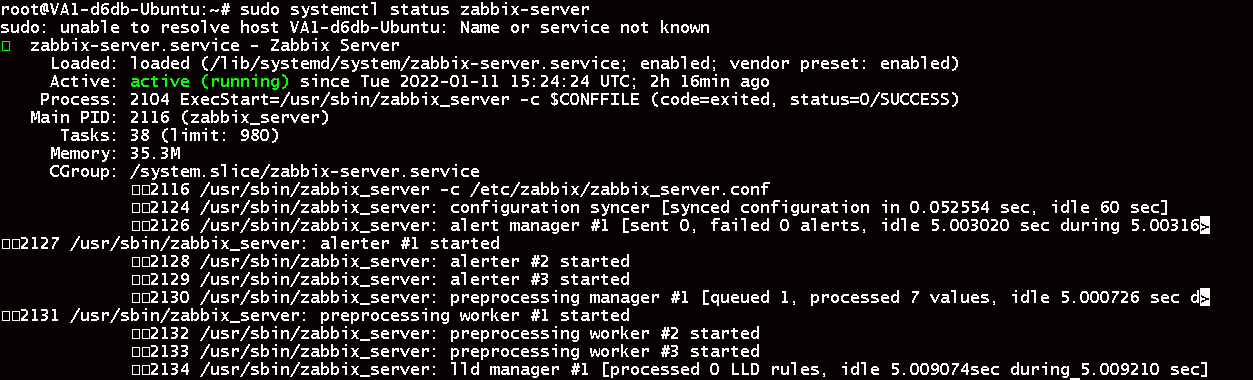
Essayez de redémarrer apache à nouveau
# sudo systemctl restart apache2
Étape 7 : Terminer l'installation de Zabbix dans un navigateur
Tout est en ordre. Il ne vous reste plus qu'à terminer l'installation de l'interface web. Pour cela, ouvrez votre navigateur web et saisissez l'adresse suivante :
http://{Yourserverip}/zabbixLors de l'installation web de Zabbix, vous devrez saisir vos identifiants de base de données. Cliquez sur le bouton Installer une fois toutes les étapes terminées.
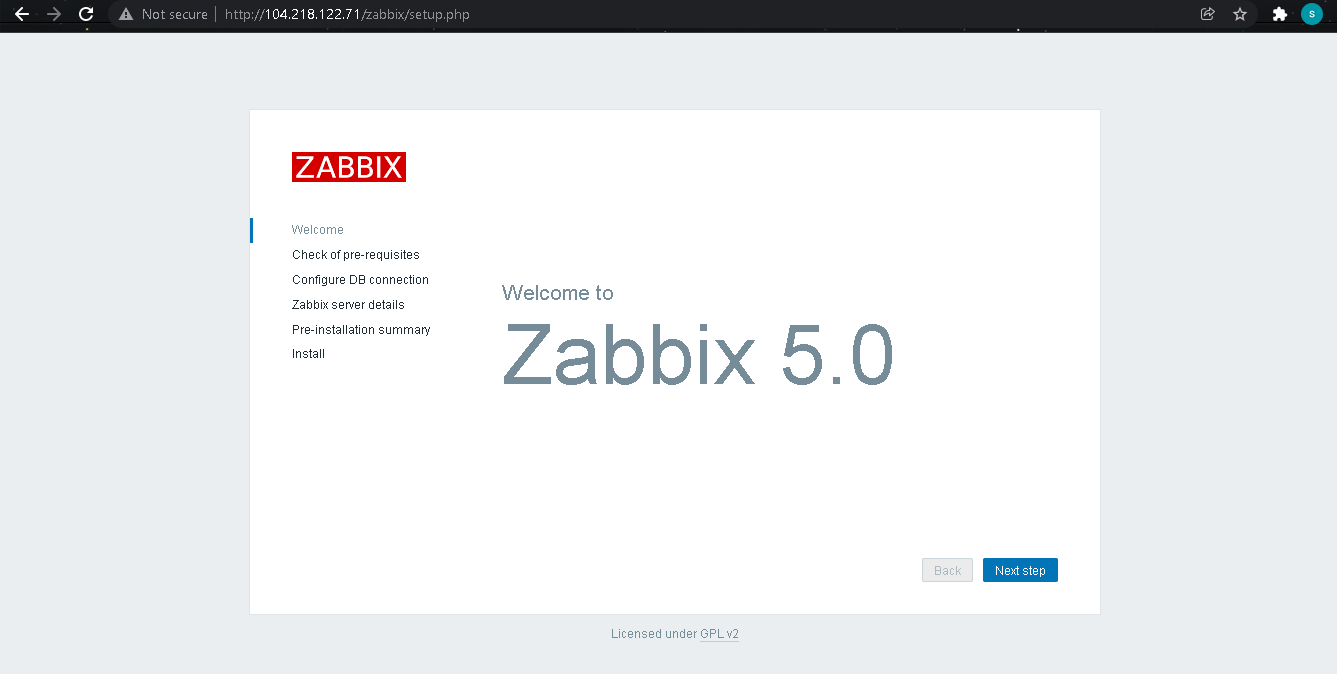

Nous avons installé et configuré avec succès Zabbix sur Ubuntu 20.04. Notre travail est maintenant terminé. Vous pouvez maintenant ajouter des appareils et des hôtes à surveiller. Consultez la documentation officielle de Zabbix pour plus d'informations. Merci d'avoir lu ! J'espère que ce contenu vous a été utile !