
Cómo instalar Zabbix Server en Ubuntu 20.04
Entre las muchas herramientas que Zabbix ofrece para el monitoreo de componentes de TI, incluidas las redes, servidores, máquinas virtuales (VM) y servicios de nube.
Las métricas de monitoreo, como la carga de CPU, el uso de la red y el consumo de espacio en disco, están disponibles con Zabbix. El monitoreo es posible en Linux, HP-UX, Mac OS X y Solaris; el monitoreo de Windows solo se puede realizar mediante un agente.
El objetivo de este artículo es proporcionar instrucciones sobre cómo instalar Zabbix en Ubuntu 20.04. Comencemos.
Paso 1: Configurar servidor en la nube de VPSie
- Inicie sesión en su sistema o registre uno recién creado iniciando sesión en suCuenta de VPSie.
- Conéctese por SSH usando las credenciales que le enviamos por correo electrónico.
- Una vez que haya iniciado sesión en su instancia de Ubuntu, ejecute estos comandos para actualizar su sistema.
# apt-get update
Paso 1: Instalar y configurar Apache
Puede instalar Apache ejecutando el siguiente comando si aún no lo tiene.
# sudo apt install apache2 –yApache instalado debe iniciarse y habilitarse. Ejecute el siguiente comando.
# sudo systemctl start apache2

# sudo systemctl enable apache2
Paso 2: Instalar PHP y módulos asociados
El siguiente comando apt se puede usar para instalar los paquetes de PHP:
# sudo apt install php php-mbstring php-gd php-xml php-bcmath php-ldap php-mysql
Después de completar la instalación de PHP, deberá editar el archivo de configuración de PHP ubicado en /etc/php/7.4/apache2/php.ini.
# sudo vim /etc/php/7.4/apache2/php.ini
La siguiente información debe agregarse al archivo.
memory_limit 256M
upload_max_filesize 16M
post_max_size 16M
max_execution_time 300
max_input_time 300
max_input_vars 10000
date.timezone = ‘America/New_York’
Debe reiniciar el servicio de Apache para que los cambios surtan efecto.
# sudo systemctl restart apache2
Paso 3: Instalar el servidor de base de datos MariaDB
Ejecute el siguiente comando para instalar los paquetes de MariaDB Server:
# sudo apt install mariadb-server
Una vez instalado el servidor de base de datos, asegúrese de que esté endurecido mediante el siguiente comando:
# sudo mysql_secure_installation
Debe comenzar configurando la contraseña de root. Responda a todas las demás solicitudes con ‘Y’:
Paso 4: Crear el usuario y la base de datos de Zabbix
A continuación, crearemos un usuario de base de datos en el servidor de Zabbix. Para ello, primero debe iniciar sesión en la instancia de MariaDB:
# sudo mysql -u root -p
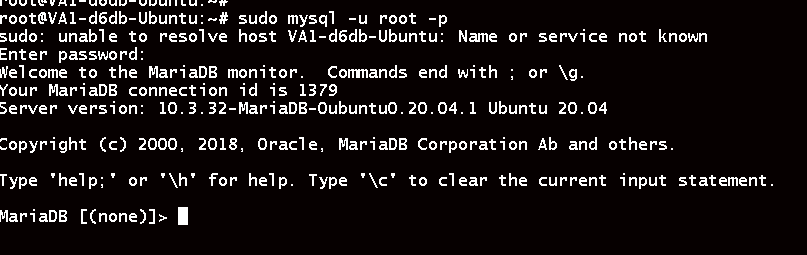
Configure un usuario y una base de datos de Zabbix como se muestra y otorgue al usuario todos los permisos indicados
CREATE DATABASE zabbix_db character set utf8 collate utf8_bin;
CREATE USER ‘zabbix_user’@’localhost’ IDENTIFIED BY ‘zabbix123’;
GRANT ALL PRIVILEGES ON zabbix_db.* TO ‘zabbix_user’@’localhost’ WITH GRANT OPTION;
FLUSH PRIVILEGES;
Paso 5: Habilitar el repositorio de Zabbix
Descargue el paquete Debian de la versión de Zabbix con wget para agregar el repositorio a su sistema.
# wget https://repo.zabbix.com/zabbix/5.0/ubuntu/pool/main/z/zabbix-release/zabbix-release_5.0-1+focal_all.deb
Después, escriba lo siguiente para habilitar Zabbix:
# sudo dpkg -i zabbix-release_5.0-1+focal_all.deb
Ejecute el siguiente comando para actualizar el sistema,
# sudo apt update
Paso 6: Instalar el servidor de Zabbix en Ubuntu 20.04
Ejecute el siguiente comando,
# sudo apt install zabbix-server-mysql zabbix-frontend-php zabbix-agent zabbix-apache-conf
Paso 7: Configurar el servidor de Zabbix
abra el archivo /etc/zabbix/zabbix_server.conf con el siguiente comando.
# sudo vim /etc/zabbix/zabbix_server.conf
Actualice la configuración de su base de datos según la configuración de su usuario de base de datos
DBHost=localhost
DBName=zabbix_db
DBUser=zabbix_user
DBPassword=zabbix123
Después, cargue el esquema predeterminado de Zabbix.
# cd /usr/share/doc/zabbix-server-mysql
# zcat create.sql.gz | mysql -u zabbix_user -p zabbix_db
A continuación, habilite el servicio de Zabbix para que se inicie automáticamente al encender el equipo y reinicie el servicio para aplicar la configuración.
# sudo systemctl enable zabbix-server

# sudo systemctl restart zabbix-server
Use el siguiente comando para verificar el estado de Zabbix:
# sudo systemctl status zabbix-server
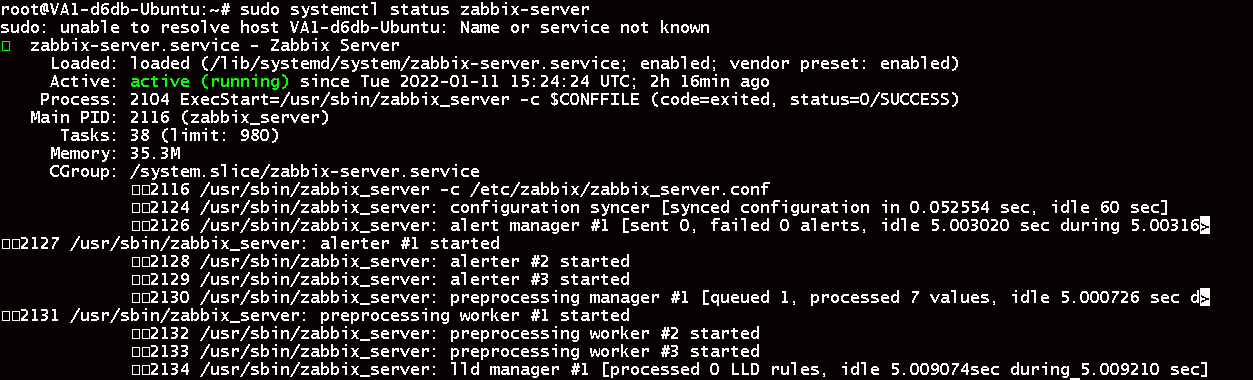
Intente reiniciar apache nuevamente
# sudo systemctl restart apache2
Paso 7: Complete la instalación de Zabbix en un navegador
Todo está en orden. Ahora solo debe completar la instalación de la interfaz web. Para ello, abra su navegador web e ingrese la siguiente dirección:
http://{Yourserverip}/zabbixDurante la instalación web de Zabbix, se le solicitará ingresar las credenciales de la base de datos. Haga clic en el botón de instalación una vez que haya completado todos los pasos.
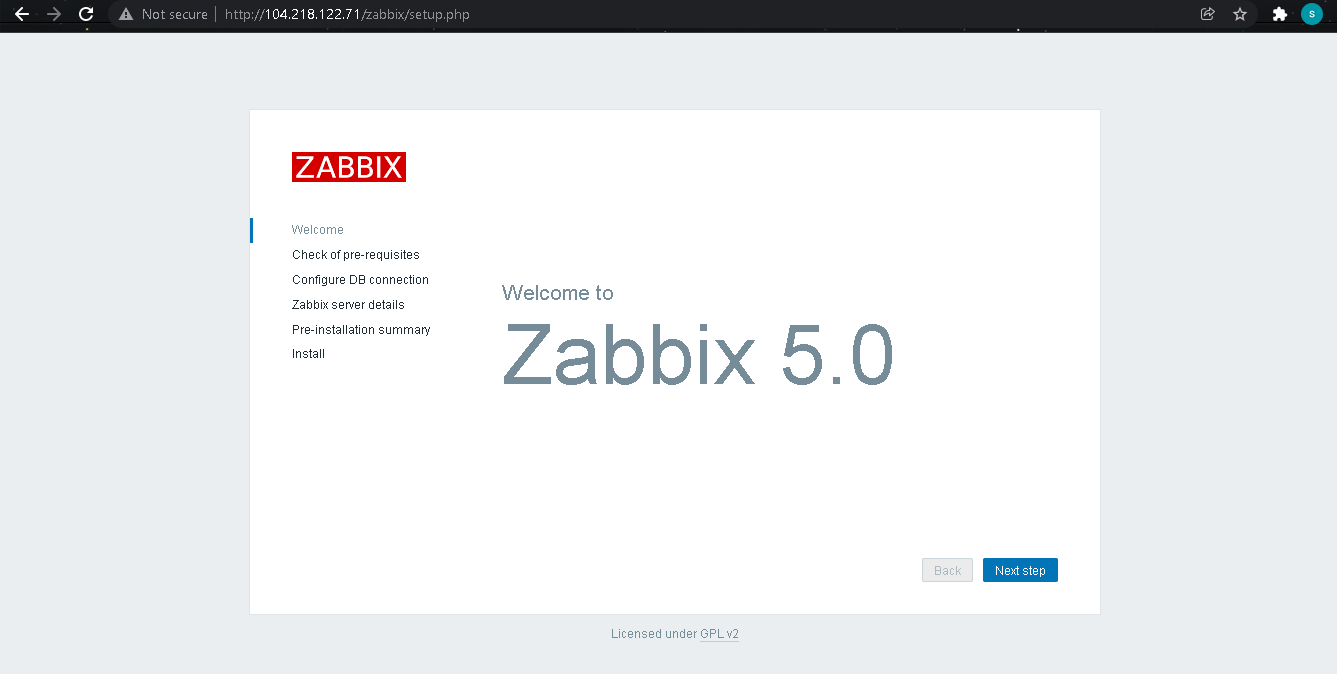

Hemos instalado y configurado Zabbix en Ubuntu 20.04 con éxito. Nuestro trabajo ha finalizado. Ahora puede agregar dispositivos y hosts para monitorear. Consulte la documentación oficial de Zabbix para obtener más información. ¡Gracias por leer! Espero que le haya sido informativo.