
كيفية تثبيت خادم Zabbix على Ubuntu 20.04
من بين العديد من الأدوات، يوفر Zabbix مراقبة مكونات تقنية المعلومات بما في ذلك الشبكات، والخوادم، والأجهزة الافتراضية (VMs)، وخدمات السحابة.
تتوفر مقاييس المراقبة، مثل حمل المعالج، واستخدام الشبكة، واستهلاك مساحة القرص، مع Zabbix. يمكن إجراء المراقبة على Linux وHP-UX وMac OS X وSolaris؛ ولا يمكن مراقبة Windows إلا باستخدام وكيل.
هدف هذا المقال هو تقديم تعليمات حول كيفية تثبيت Zabbix على Ubuntu 20.04. لنبدأ.
الخطوة 1: تكوين خادم VPSie السحابي
- سجّل الدخول إلى نظامك أو سجّل نظاماً جديداً من خلال تسجيل الدخول إلى حسابكحساب VPSie.
- اتصل عبر SSH باستخدام بيانات الاعتماد التي أرسلناها إليك عبر البريد الإلكتروني.
- بعد تسجيل الدخول إلى مثيل Ubuntu الخاص بك، نفّذ هذه الأوامر لتحديث نظامك.
# apt-get update
الخطوة 1: تثبيت Apache وإعدادها
يمكنك تثبيت Apache بتنفيذ الأمر التالي إذا لم تكن قد ثبتها بالفعل.
# sudo apt install apache2 –yيجب بدء Apache المثبت وتمكينه. نفّذ الأمر التالي.
# sudo systemctl start apache2

# sudo systemctl enable apache2
الخطوة 2: تثبيت PHP والوحدات المرتبطة بها
يمكن استخدام أمر apt التالي لتثبيت حزم PHP:
# sudo apt install php php-mbstring php-gd php-xml php-bcmath php-ldap php-mysql
بعد إكمال تثبيت PHP، ستحتاج إلى تعديل ملف إعدادات PHP الموجود في /etc/php/7.4/apache2/php.ini.
# sudo vim /etc/php/7.4/apache2/php.ini
يجب إضافة المعلومات التالية إلى الملف.
memory_limit 256M
upload_max_filesize 16M
post_max_size 16M
max_execution_time 300
max_input_time 300
max_input_vars 10000
date.timezone = ‘America/New_York’
يجب إعادة تشغيل خدمة Apache لتفعيل التغييرات.
# sudo systemctl restart apache2
الخطوة 3: تثبيت خادم قواعد بيانات MariaDB
نفّذ الأمر التالي لتثبيت حزم خادم MariaDB:
# sudo apt install mariadb-server
بعد تثبيت خادم قاعدة البيانات، تأكد من تعزيز أمانه باستخدام الأمر التالي:
# sudo mysql_secure_installation
يجب أن تبدأ بإعداد كلمة مرور root. يجب الإجابة على جميع الطلبات المتبقية ب ‘Y‘:
الخطوة 4: إنشاء مستخدم وقاعدة بيانات Zabbix
بعد ذلك، سنقوم بإنشاء مستخدم قاعدة بيانات على خادم Zabbix. للقيام بذلك، يجب أولاً تسجيل الدخول إلى مثيل MariaDB:
# sudo mysql -u root -p
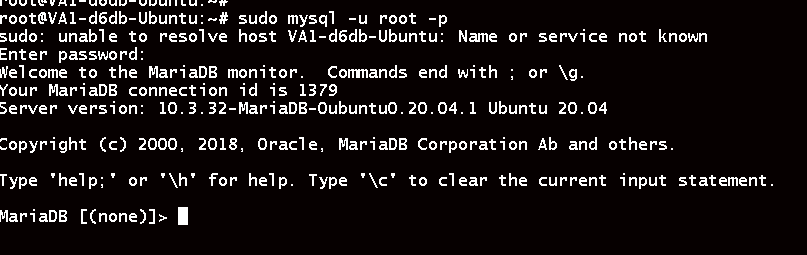
اضبط مستخدم Zabbix وقاعدة البيانات كما هو موضح، ومنح المستخدم جميع الصلاحيات كما هو مشير إليه
CREATE DATABASE zabbix_db character set utf8 collate utf8_bin;
CREATE USER ‘zabbix_user’@’localhost’ IDENTIFIED BY ‘zabbix123’;
GRANT ALL PRIVILEGES ON zabbix_db.* TO ‘zabbix_user’@’localhost’ WITH GRANT OPTION;
FLUSH PRIVILEGES;
الخطوة 5: تمكين مستودع Zabbix
حمّل حزمة Debian لإصدار Zabbix باستخدام wget لإضافة المستودع إلى نظامك.
# wget https://repo.zabbix.com/zabbix/5.0/ubuntu/pool/main/z/zabbix-release/zabbix-release_5.0-1+focal_all.deb
بعد ذلك، اكتب ما يلي لتمكين Zabbix:
# sudo dpkg -i zabbix-release_5.0-1+focal_all.deb
نفّذ الأمر التالي لتحديث النظام،
# sudo apt update
الخطوة 6: تثبيت خادم Zabbix على Ubuntu 20.04
نفّذ الأمر التالي،
# sudo apt install zabbix-server-mysql zabbix-frontend-php zabbix-agent zabbix-apache-conf
الخطوة 7: تكوين خادم Zabbix
افتح الملف /etc/zabbix/zabbix_server.conf باستخدام الأمر التالي.
# sudo vim /etc/zabbix/zabbix_server.conf
حدّث إعدادات قاعدة البيانات الخاصة بك وفقاً لإعدادات مستخدم قاعدة البيانات
DBHost=localhost
DBName=zabbix_db
DBUser=zabbix_user
DBPassword=zabbix123
بعد ذلك، حمّل مخطط Zabbix الافتراضي.
# cd /usr/share/doc/zabbix-server-mysql
# zcat create.sql.gz | mysql -u zabbix_user -p zabbix_db
ثم، فعّل خدمة Zabbix لتبدأ تلقائيًا فور تشغيل الحاسوب، وأعد تشغيل الخدمة لتطبيق إعداداتك.
# sudo systemctl enable zabbix-server

# sudo systemctl restart zabbix-server
استخدم الأمر التالي للتحقق من حالة Zabbix:
# sudo systemctl status zabbix-server
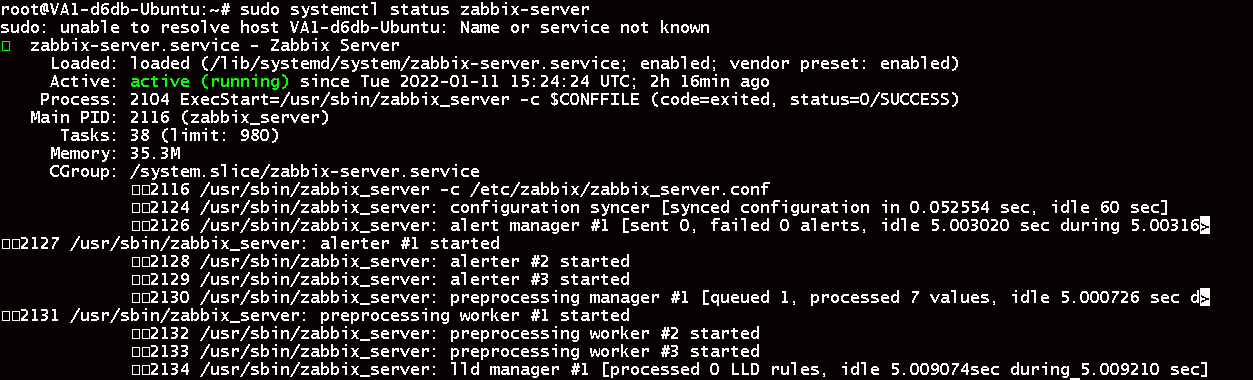
حاول إعادة تشغيل apache مرة أخرى
# sudo systemctl restart apache2
الخطوة 7: إكمال تثبيت Zabbix في المتصفح
كل شيء على ما يرام الآن. عليك فقط إكمال تثبيت واجهة الويب. للقيام بذلك، افتح متصفح الويب وأدخل العنوان التالي:
http://{Yourserverip}/zabbixأثناء تثبيت Zabbix عبر الويب، سيُطلب منك إدخال بيانات اعتماد قاعدة البيانات. انقر على زر التثبيت بعد إكمال جميع الخطوات.
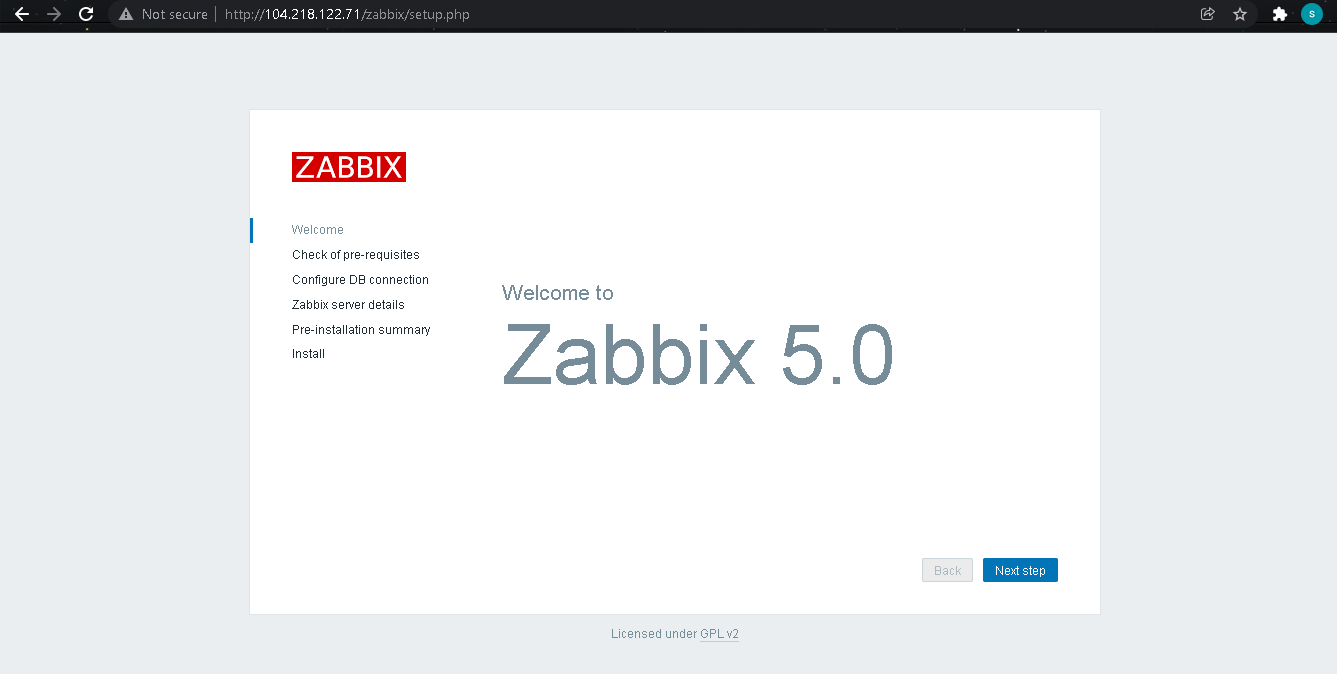

تم تثبيت Zabbix وإعداده بنجاح على Ubuntu 20.04. عملنا مكتمل الآن. يمكنك الآن إضافة الأجهزة والمضيفات وما إلى ذلك للمراقبة. راجع وثائق Zabbix الرسمية لمزيد من المعلومات. شكراً لقراءتك! آمل أن تكون المعلومات مفيدة لك!