
كيفية تكوين grafana مع zabbix
grafana هو تطبيق ويب مفتوح المصدر يمكن استخدامه عبر منصات متنوعة، ويوفر التحليلات والتصور التفاعلي. يعرض التطبيق الرسوم البيانية والرسوم الخطية والتنبيهات لمصادر البيانات المتصلة به. لجعل نظام المراقبة الخاص بك أكثر كفاءة، يقدم grafana إضافة grafana-zabbix التي تتيح لك تحليل بيانات zabbix. كما يمكنك استخدامه لإنشاء لوحات تحكم grafana رائعة بناءً على بيانات zabbix. الأهداف الرئيسية للمشروع هي توسيع ميزات zabbix المتعلقة بتصور البيانات وتوفير واجهة إنشاء لوحات تحكم بديهية وقوية. سيكون تضمين هذه الميزة في نظام المراقبة مفيدًا.
تم مناقشة تثبيت zabbix مسبقًا. إذا لم تكن على دراية بعملية تثبيت zabbix، فقم باتباعها أولاً.
تثبيت خادم zabbix على Ubuntu 20.04لذا لنبدأ،
الخطوة 1: تثبيت grafana على خادم zabbix
الخطوة الأولى هي تثبيت grafana على طرفية خادم zabbix من خلال تنفيذ الأمر التالي. يمكنك الحصول على أحدث إصدار من grafana من الموقع الرسمي.
# sudo apt-get install -y adduser libfontconfig1
# wget https://dl.grafana.com/enterprise/release/grafana-enterprise_8.3.4_amd64.deb

# sudo dpkg -i grafana-enterprise_8.3.4_amd64.deb
بعد ذلك، تحتاج إلى تشغيل grafana. قم بتنفيذ الأمر أدناه للقيام بذلك.
# sudo service grafana-server start
في هذه المرحلة، يمكنك الوصول إلى واجهة grafana الويب على http://{serverIP}:3000.
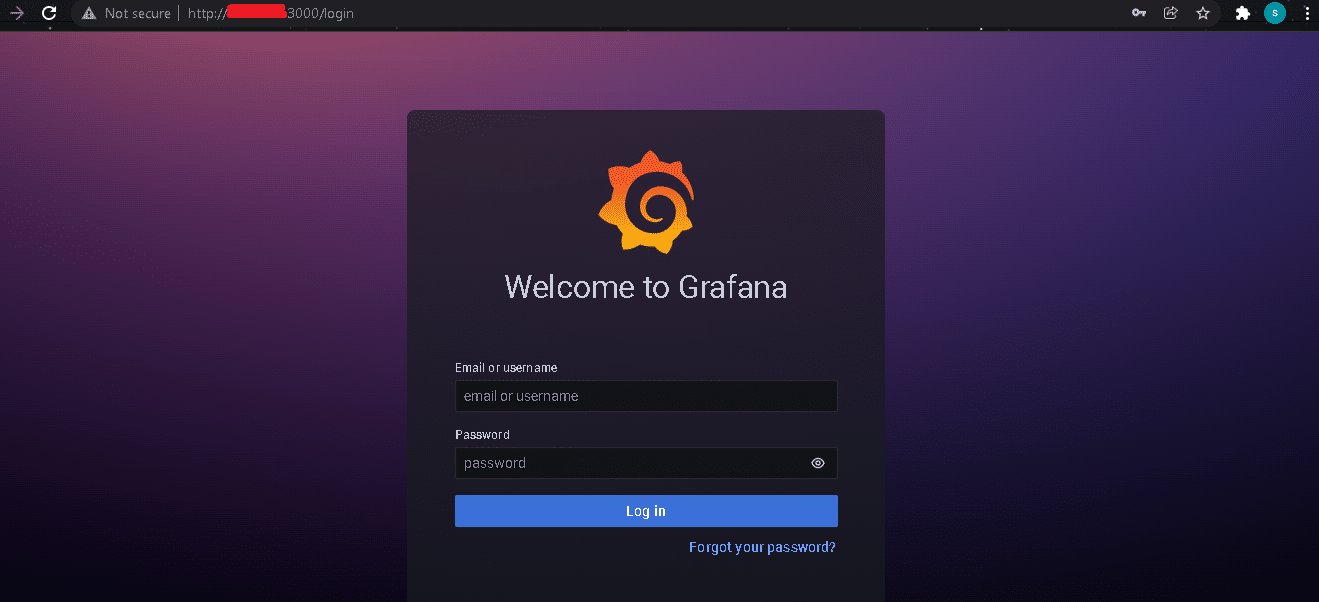
يتم تعيين كلمة المرور واسم المستخدم إلى admin/admin افتراضيًا. استخدم هذه البيانات لتسجيل الدخول. في الصفحة التالية، ستحتاج إلى تعيين كلمة مرور جديدة لواجهة Grafana الأمامية. تأكد من أن كلمة المرور قوية ثم انقر على زر حفظ.
الخطوة 2: إنشاء مستخدم قاعدة بيانات
نحتاج إلى إنشاء مستخدم جديد باسم ‘grafana‘ سيملك صلاحيات محددة فقط على خادم Zabbix. امنح فقط صلاحيات SELECT لمستخدم قاعدة البيانات الذي سيستعلم عن قاعدة البيانات والجداول المحددة. هذا يعني أن Grafana لا تتحقق من سلامة الاستعلامات، لذا يمكن استخدام أي بيان SQL.
قم بتشغيل الأمر التالي للقيام بذلك،
# sudo mysql
ستتمكن من الوصول إلى MySQL بعد إدخال كلمة المرور الخاصة بك.
في MySQL، لنقم بإنشاء مستخدم باسم ‘grafana‘ وكلمة مرور ‘Grafana123‘ من خلال تنفيذ الأمر التالي.
# CREATE USER 'grafana'@'localhost' IDENTIFIED BY 'Grafana123';
تحتاج الآن إلى منح الصلاحية المطلوبة.
# GRANT SELECT ON zabbix.* TO 'grafana'@'localhost';
# FLUSH PRIVILEGES

# quit
الخطوة 3: إضافة مصدر بيانات MySQL
نستخدم مصادر بيانات SQL هنا لأن Zabbix تتيح لنا استرجاع البيانات بسرعة أكبر باستخدام SQL. يمكنك القيام بذلك عن طريق تحديد Data-source من قائمة Configuration. بعد ذلك، ابحث عن MySQL وحددها.
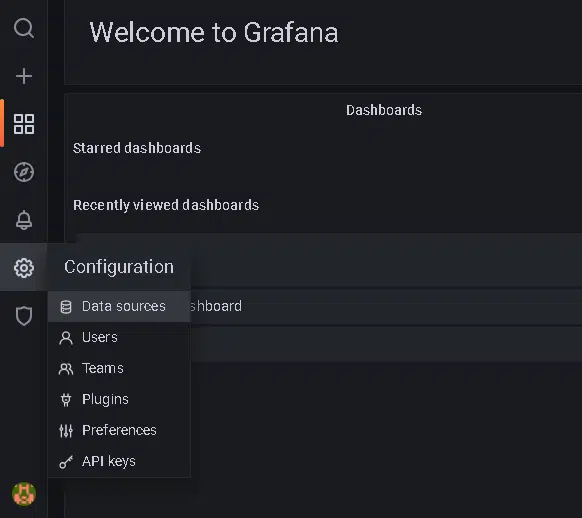
قم بتسمية قاعدة البيانات ‘Zabbix‘. في حقل User/Password، أدخل نفس المعلومات التي قدمتها عند إنشاء مستخدم قاعدة البيانات في الخطوة 2. ثم انقر على زر ‘حفظ واختبار‘.
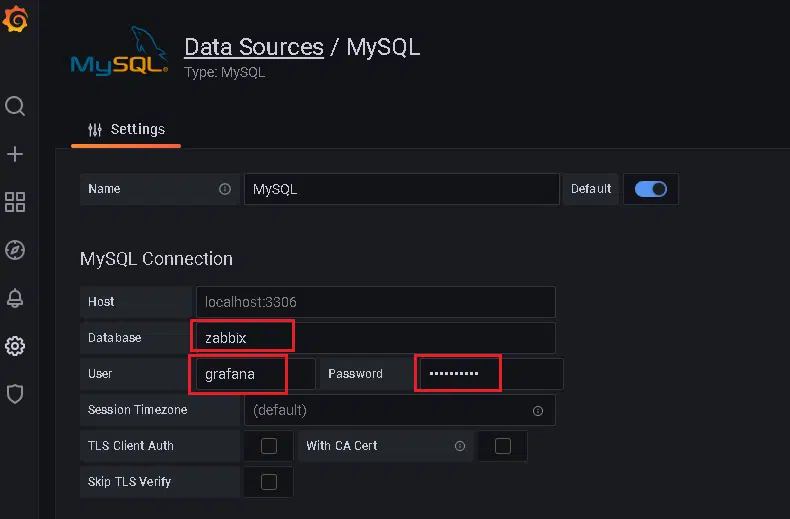
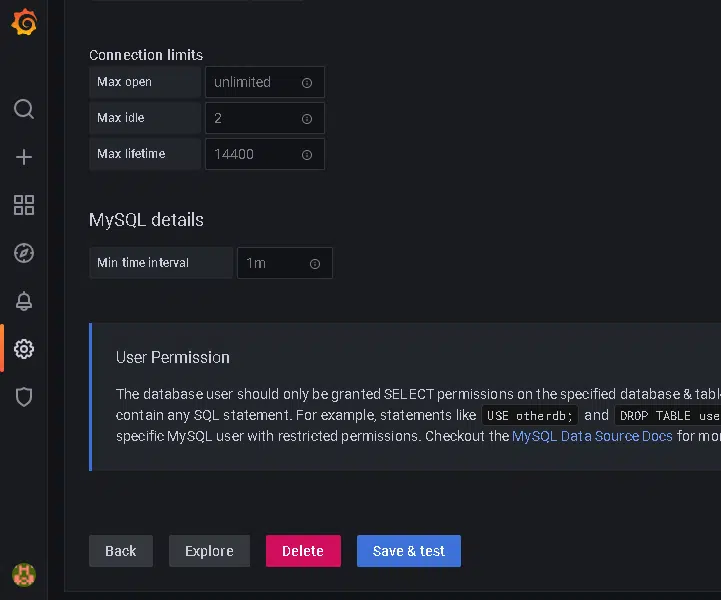
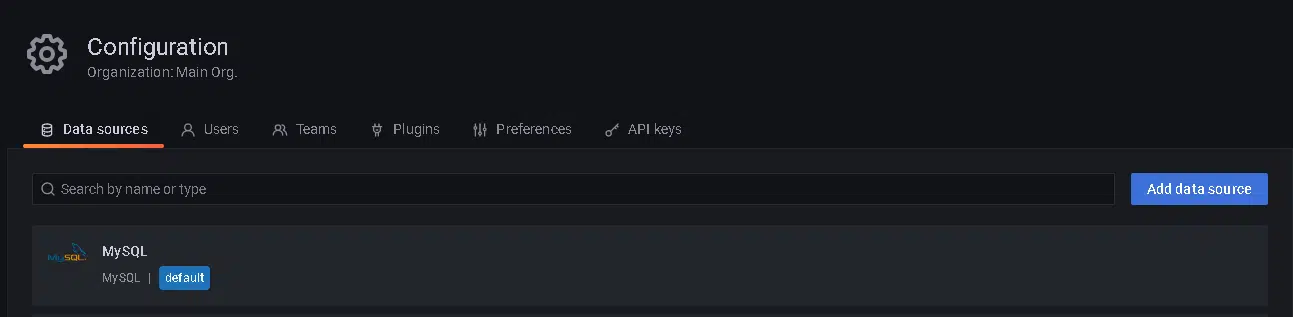
يجب أن يظهر MySQL في قائمة Configuration>Data sources.
الخطوة 4: تثبيت إضافة Zabbix
يمكنك تثبيت إضافة Zabbix بالانتقال إلى الإعدادات > الإضافات والبحث عن Zabbix واختيار الإضافة، ثم اختيار نظرة عامة على الإضافة، حيث ستجد الأمر لتثبيت الإضافة عبر Grafana cli في الطرفية. أو يمكنك تنفيذ الأمر أدناه.
نفّذ الأمر التالي للتثبيت:
# grafana-cli plugins install alexanderzobnin-zabbix-app
بعد ذلك، أعد تشغيل Grafana،
# sudo service grafana-server restart
الآن، انتقل إلى مصادر البيانات > الإضافات وفعّل إضافة Zabbix بالنقر على زر التفعيل.
الخطوة 5: إضافة مصدر بيانات Zabbix
يمكنك القيام بذلك عن طريق اختيار مصدر البيانات من قائمة الإعدادات. بعد ذلك، ابحث عن Zabbix واختره.
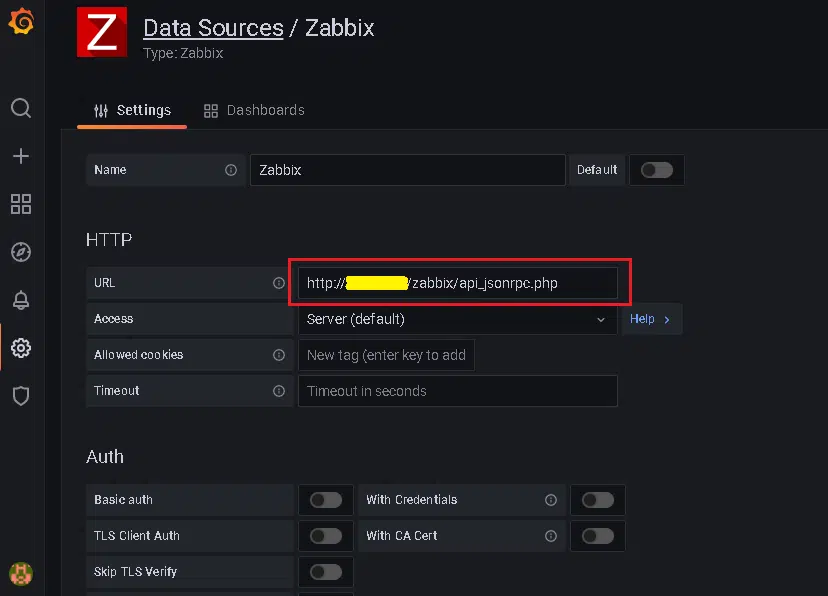
ضع عنوان IP لخادم zabbix الخاص بك في صيغة URL والصقه في مربع URL.
http://{ServerIP}/zabbix/api_jsonrpc.php
يجب إدخال بيانات اعتماد مستخدم Zabbix الخاص بك لتفاصيل Zabbix API، وتفعيل الاتصال المباشر بقاعدة البيانات، واختيار MySQL كمصدر للبيانات. ثم انقر على 'حفظ واختبار'.
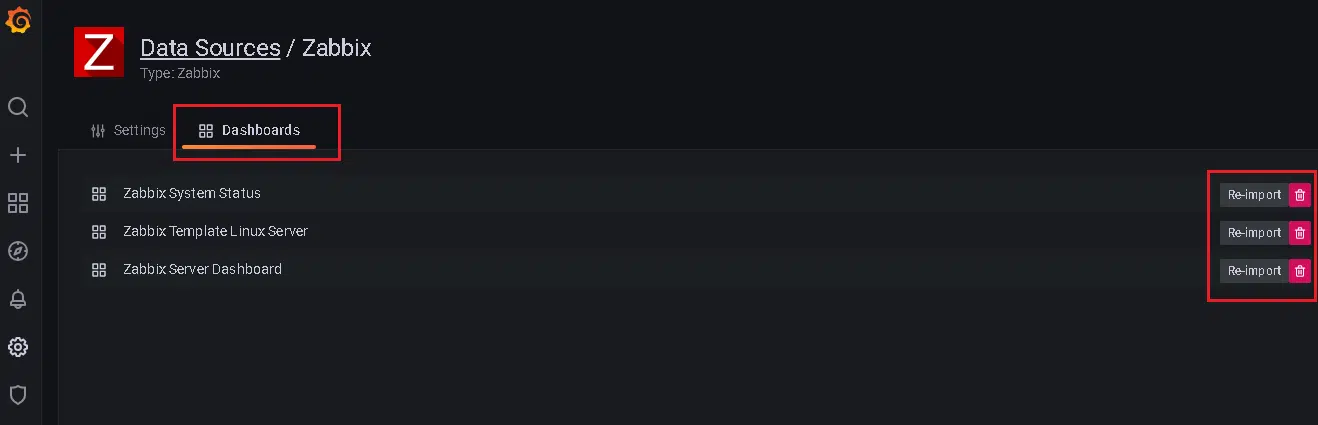
ثم انتقل إلى مصادر البيانات واختر مصدر بيانات Zabbix. أخيرًا، انقر على لوحات المعلومات واستوردها (ستلاحظ خيار الاستيراد مرة أخرى لأنني استوردتها بالفعل).
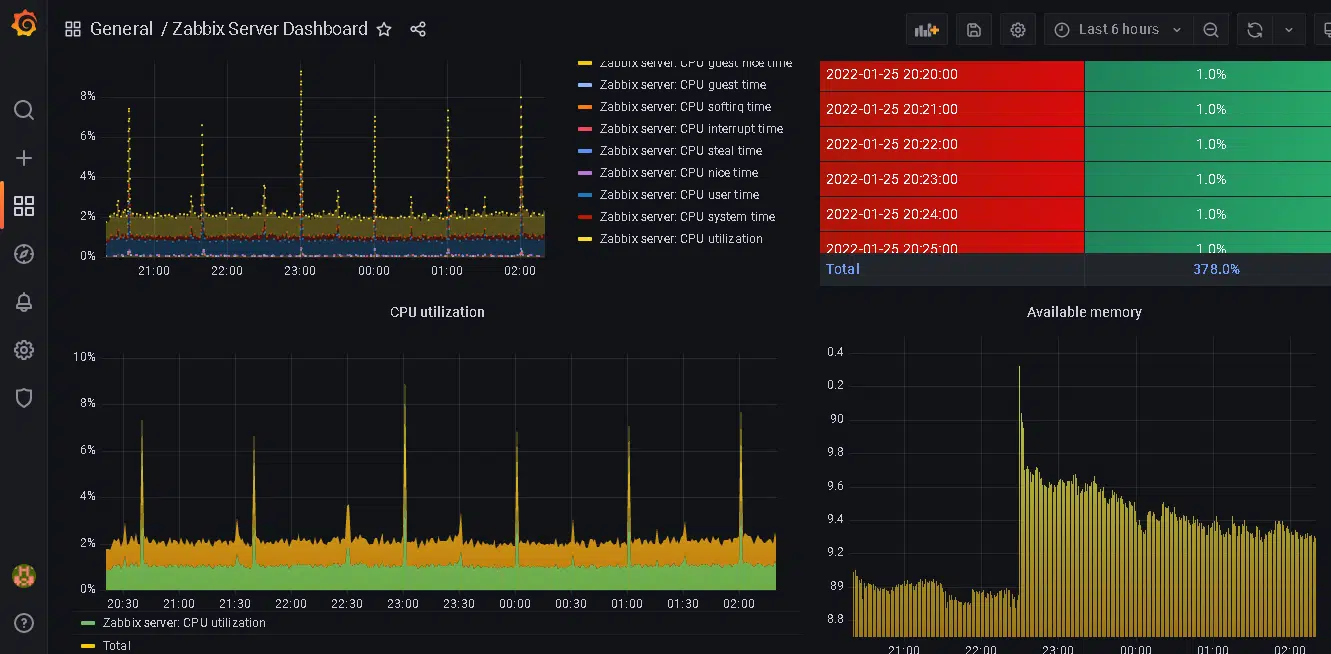
تم تكامل Grafana مع خادم Zabbix بنجاح. تحقق من لوحات المعلومات المستوردة بزيارة الصفحة الرئيسية. باستخدام Grafana، يمكنك إضافة أجهزة Zabbix لمراقبة رائعة. شكراً لقراءتك! آمل أن تكون المعلومات مفيدة لك!
الأسئلة الشائعة
ما هو Grafana وZabbix؟Grafana هو أداة مفتوحة المصدر لتصور البيانات والمراقبة، بينما Zabbix هو برنامج مراقبة مفتوح المصدر يمكنه مراقبة خدمات الشبكة المختلفة والخوادم ومكونات تقنية المعلومات الأخرى.
لماذا يجب علي تكوين Grafana مع Zabbix؟Grafana provides a user-friendly interface to visualize and monitor data, while Zabbix provides detailed data on the IT components being monitored. By configuring Grafana with Zabbix, you can get the best of 2 worlds – the ability to monitor and visualize your data in real time.
كيف أقوم بتثبيت Grafana وZabbix؟يمكن تثبيت Grafana وZabbix على أنظمة تشغيل مختلفة. يمكنك تنزيل ملفات التثبيت من مواقعهم الرسمية والاتباع التعليمات المقدمة في التوثيق.
كيف أقوم بتكوين Zabbix كمصدر بيانات في Grafana؟بعد تثبيت Grafana وإضافة مصدر بيانات Zabbix، انتقل إلى Configuration -> Data Sources -> Add Data Source. اختر Zabbix كنوع وقدم المعلومات المطلوبة، مثل عنوان Zabbix API URL، واسم مستخدم Zabbix، وكلمة المرور.
ما هو لوحة التحكم (Dashboard) في Grafana؟لوحة التحكم في Grafana هي مجموعة من اللوحات (Panels) التي تعرض البيانات في الوقت الفعلي. يمكنك تخصيص لوحة التحكم عن طريق إضافة لوحات، وتغيير التخطيط، وإعداد التنبيهات.
كيف أضيف لوحة (Panel) إلى لوحة التحكم الخاصة بي؟لإضافة لوحة إلى لوحة التحكم الخاصة بك، انقر على "New Dashboard" ثم انقر على "Add Panel". يمكنك اختيار مصدر البيانات وتحديد المقاييس التي تريد عرضها في اللوحة.
هل يمكنني تخصيص لوحة التحكم الخاصة بي في Grafana؟نعم، يمكنك تخصيص لوحة التحكم في Grafana عن طريق إضافة المزيد من اللوحات، وتغيير التخطيط، وإعداد التنبيهات. يوفر Grafana العديد من الخيارات لتخصيص لوحة التحكم وفقًا لمتطلباتك.
كيف أقوم بإعداد التنبيهات في Grafana؟لإعداد التنبيهات في Grafana، انتقل إلى قائمة لوحة التحكم وانقر على "Alerts". يمكنك إضافة قاعدة تنبيه جديدة وتحديد شروط تشغيل التنبيه.