
Comment configurer Grafana avec Zabbix
Grafana est une application web open source, utilisable sur diverses plateformes, qui fournit des analyses et une visualisation interactive. L'application affiche des graphiques, des diagrammes et des alertes pour les sources de données connectées. Pour rendre votre système de supervision plus efficace, Grafana propose un plugin Grafana-Zabbix permettant d'analyser les données Zabbix. Vous pouvez également l'utiliser pour créer d'excellents tableaux de bord Grafana basés sur les données Zabbix. Les objectifs principaux du projet sont d'étendre les fonctionnalités de Zabbix liées à la visualisation des données et de fournir une interface de création de tableaux de bord intuitive et puissante. L'intégration de cette fonctionnalité dans votre système de supervision sera bénéfique.
L'installation de Zabbix a déjà été abordée précédemment. Si vous n'êtes pas familier avec le processus d'installation de Zabbix, commencez par le parcourir.
Installer Zabbix Server sur Ubuntu 20.04Commençons,
Étape 1 : Installer Grafana sur le serveur Zabbix
La première étape consiste à installer Grafana sur le terminal du serveur Zabbix en exécutant la commande suivante. Vous pouvez obtenir la dernière version de grafana sur le site officiel.
# sudo apt-get install -y adduser libfontconfig1
# wget https://dl.grafana.com/enterprise/release/grafana-enterprise_8.3.4_amd64.deb

# sudo dpkg -i grafana-enterprise_8.3.4_amd64.deb
Ensuite, vous devez démarrer Grafana. Exécutez la commande ci-dessous pour ce faire.
# sudo service grafana-server start
À ce stade, vous pouvez accéder à l'interface web de grafana à l'adresse http://{serverIP}:3000.
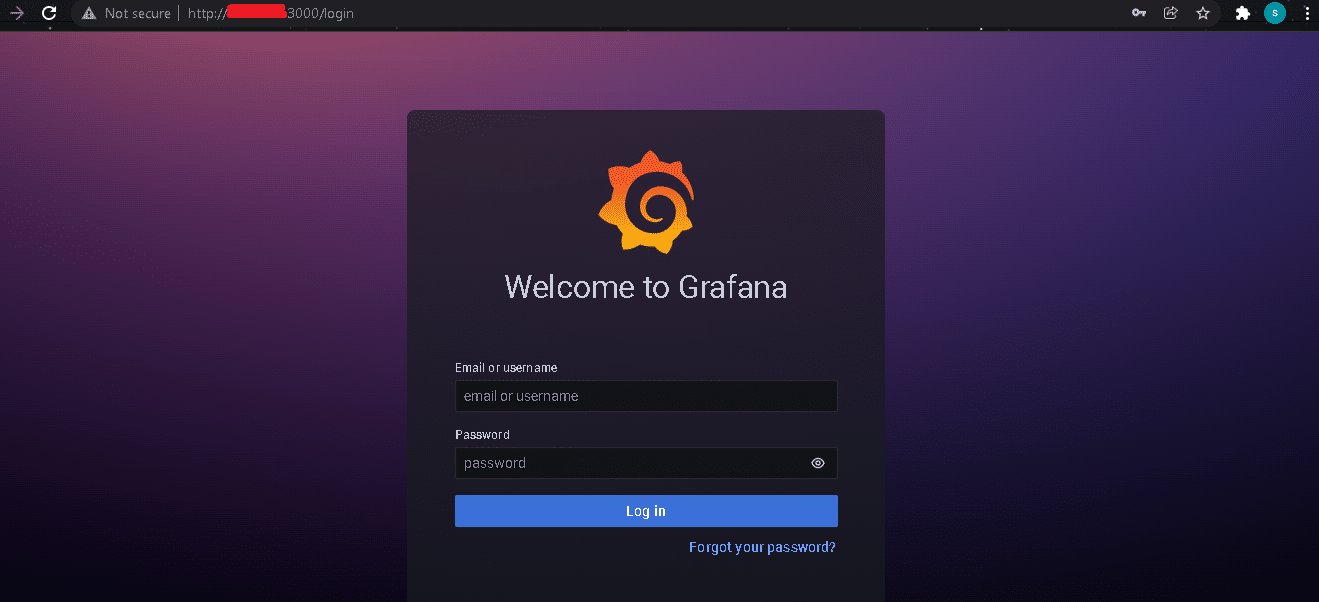
Par défaut, le mot de passe et le nom d'utilisateur sont définis sur admin/admin. Utilisez ces identifiants pour vous connecter. Sur la page suivante, vous devrez définir un nouveau mot de passe pour votre interface Grafana. Assurez-vous que le mot de passe est robuste et cliquez sur le bouton Enregistrer.
Étape 2 : Créer un utilisateur de base de données
Nous devons créer un nouvel utilisateur nommé ‘grafana‘ qui ne disposera que de permissions sélectionnées sur le serveur Zabbix. Accordez uniquement les permissions SELECT à l'utilisateur de base de données qui interrogera la base de données et les tables spécifiées. Cela signifie que Grafana ne valide pas que les requêtes sont sûres, donc toute instruction SQL peut être utilisée.
Exécutez la commande suivante pour ce faire,
# sudo mysql
Vous pourrez accéder à MySQL après avoir saisi votre mot de passe.
Dans MySQL, créons un utilisateur nommé ‘grafana‘ avec le mot de passe ‘Grafana123‘ en exécutant la commande suivante.
# CREATE USER 'grafana'@'localhost' IDENTIFIED BY 'Grafana123';
Vous devez maintenant accorder la permission nécessaire.
# GRANT SELECT ON zabbix.* TO 'grafana'@'localhost';
# FLUSH PRIVILEGES

# quit
Étape 3 : Ajouter la source de données MySQL
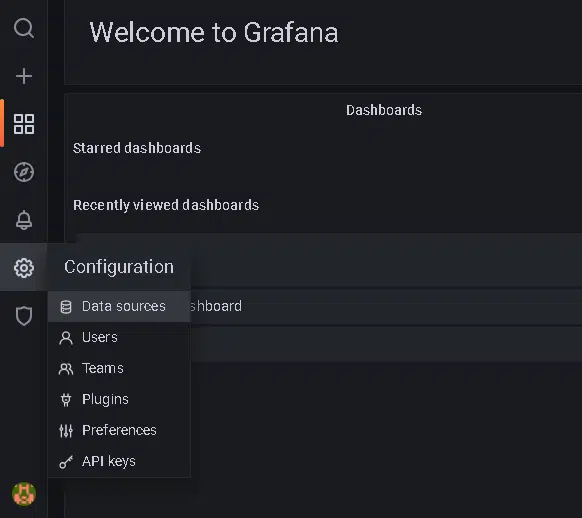
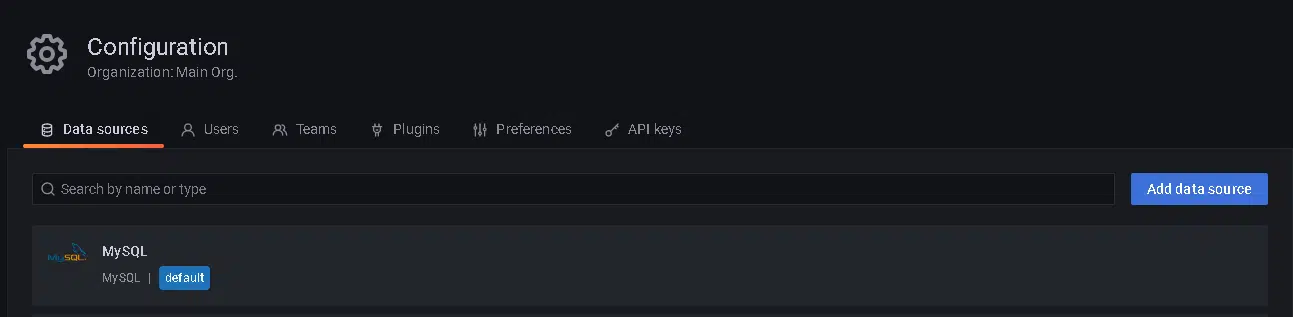
Nous utilisons des sources de données SQL ici car Zabbix nous permet de récupérer les données beaucoup plus rapidement à l'aide de SQL. Vous pouvez le faire en sélectionnant Source de données dans le menu Configuration. Ensuite, recherchez MySQL et sélectionnez-le.
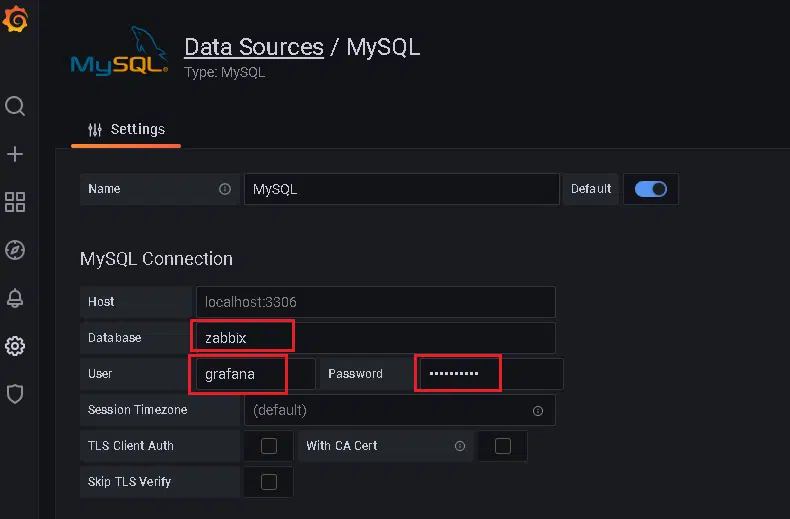
Fournissez le nom ‘Zabbix‘ pour la base de données. Dans le champ Utilisateur/Mot de passe, saisissez les mêmes informations que celles fournies lors de la création de l'utilisateur de base de données à l'étape 2. Cliquez ensuite sur le bouton ‘Enregistrer et tester‘.
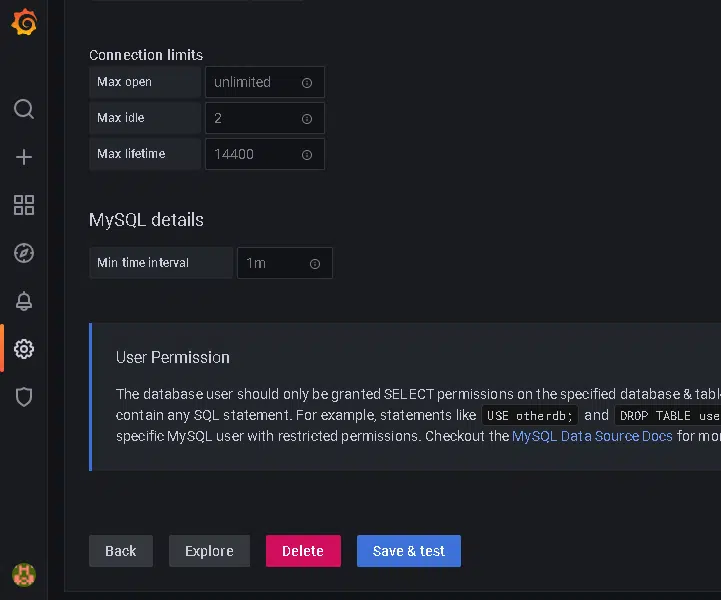
Configuration>Sources de données doit lister MySQL.
Étape 4 : Installer le plugin Zabbix
Vous pouvez installer le plugin Zabbix en accédant à Configuration > Plugins et en recherchant Zabbix, puis en sélectionnant le plugin. Sélectionnez l'aperçu du plugin et vous trouverez la commande pour l'installer via la CLI Grafana dans le terminal. Alternativement, vous pouvez exécuter la commande ci-dessous.
Exécutez la commande suivante pour installer :
# grafana-cli plugins install alexanderzobnin-zabbix-app
Ensuite, redémarrez Grafana,
# sudo service grafana-server restart
Accédez maintenant à Data sources > Plugins et activez le plugin Zabbix en cliquant sur le bouton d'activation.
Étape 5 : Ajouter la source de données Zabbix
Vous pouvez le faire en sélectionnant Data-source dans le menu Configuration. Ensuite, recherchez Zabbix et sélectionnez-le.
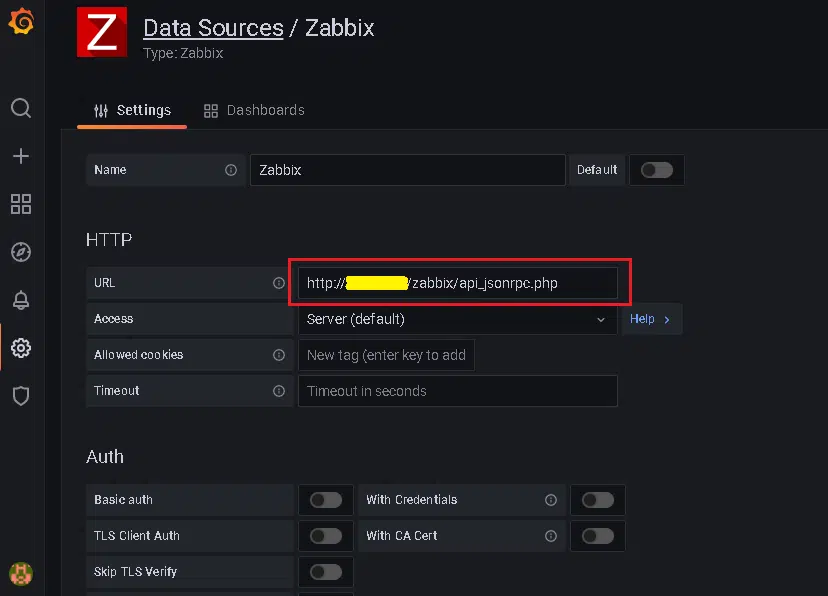
Saisissez l'IP de votre serveur Zabbix dans le format d'URL et collez-la dans la boîte URL.
http://{ServerIP}/zabbix/api_jsonrpc.php
Vous devez saisir les identifiants de votre utilisateur Zabbix pour les détails de l'API Zabbix, activer la connexion directe à la base de données et sélectionner MySQL comme source de données. Cliquez ensuite sur « Save&test ».
Accédez ensuite à Data sources et sélectionnez la source de données Zabbix. Enfin, cliquez sur Dashboards et importez-les (vous verrez ré-importer car je l'ai déjà importé).
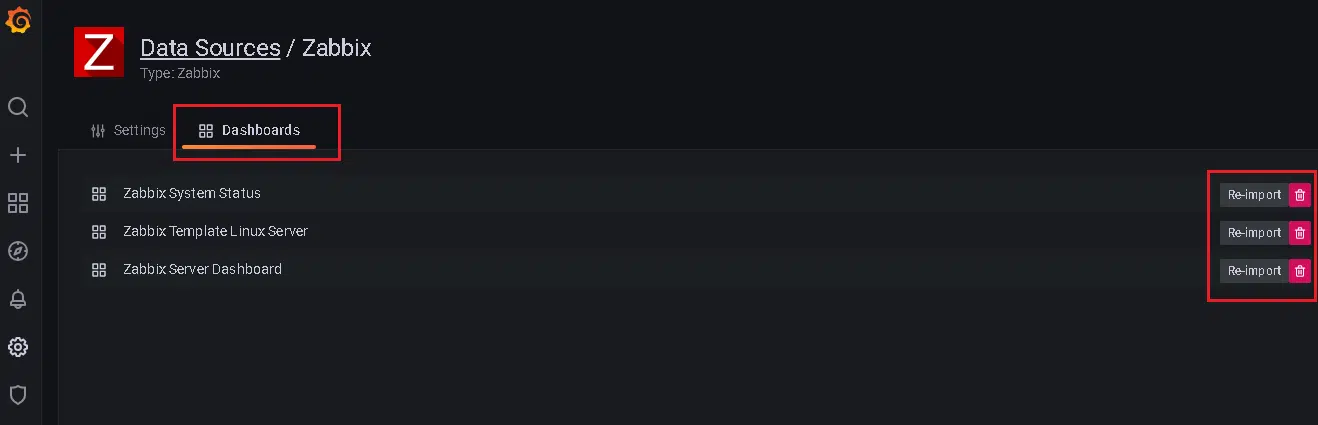
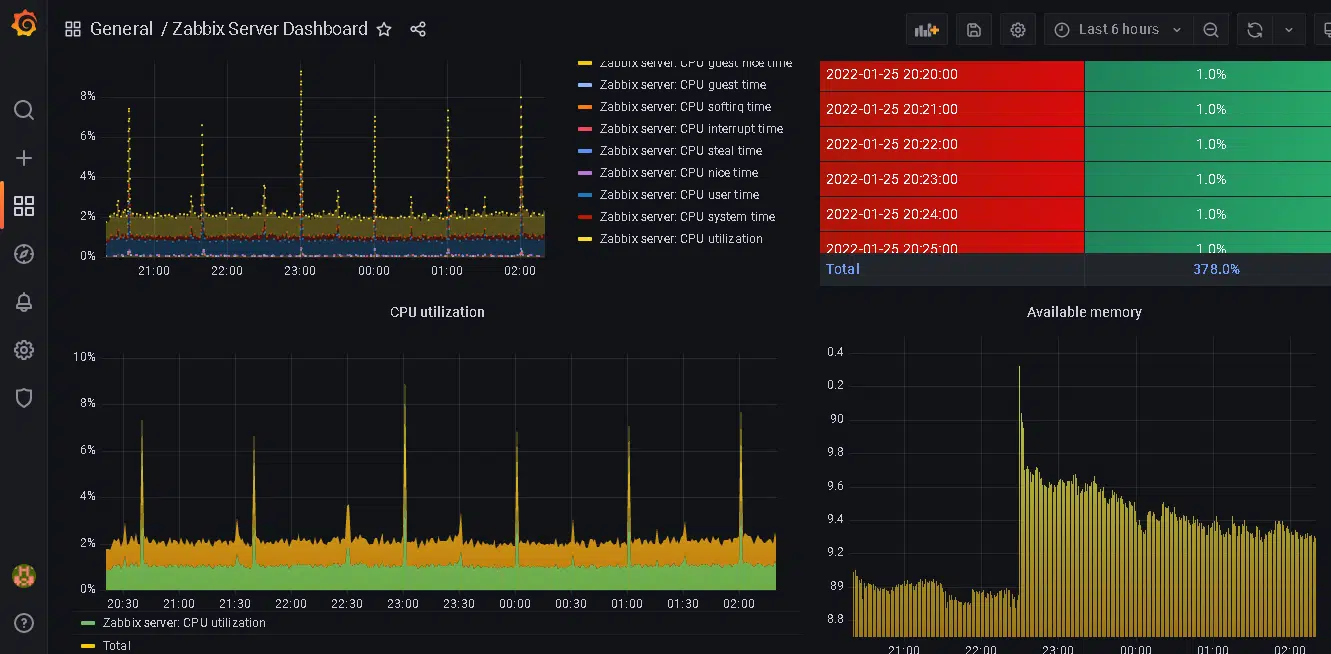
Notre intégration de Grafana avec le serveur Zabbix a réussi. Consultez les tableaux de bord importés en visitant la page d'accueil. Avec Grafana, vous pouvez ajouter des appareils Zabbix pour une supervision exceptionnelle. Merci d'avoir lu ! J'espère que ce contenu vous a été utile !
FAQ
Qu'est-ce que Grafana et Zabbix ?Grafana est un outil open source de visualisation de données et de supervision, tandis que Zabbix est un logiciel de supervision open source capable de surveiller divers services réseau, serveurs et autres composants informatiques.
Pourquoi devrais-je configurer Grafana avec Zabbix ?Grafana offre une interface conviviale pour visualiser et surveiller les données, tandis que Zabbix fournit des données détaillées sur les composants IT surveillés. En configurant Grafana avec Zabbix, vous bénéficiez du meilleur des 2 mondes : la capacité de surveiller et de visualiser vos données en temps réel.
Comment installer Grafana et Zabbix ?Grafana et Zabbix peuvent être installés sur divers systèmes d'exploitation. Vous pouvez télécharger les fichiers d'installation depuis leurs sites web officiels et suivre les instructions fournies dans la documentation.
Comment configurer Zabbix comme source de données dans Grafana ?Après avoir installé Grafana et le plugin de source de données Zabbix, accédez à Configuration -> Data Sources -> Add Data Source. Choisissez Zabbix comme type et fournissez les informations requises, telles que l'URL de l'API Zabbix, le nom d'utilisateur Zabbix et le mot de passe.
Qu'est-ce qu'un tableau de bord dans Grafana ?Un tableau de bord dans Grafana est une collection de panneaux qui affichent des données en temps réel. Vous pouvez personnaliser le tableau de bord en ajoutant des panneaux, en modifiant la mise en page et en configurant des alertes.
Comment ajouter un panneau à mon tableau de bord ?Pour ajouter un panneau à votre tableau de bord, cliquez sur « New Dashboard », puis sur « Add Panel ». Vous pouvez choisir la source de données et sélectionner les métriques que vous souhaitez afficher dans le panneau.
Puis-je personnaliser mon tableau de bord dans Grafana ?Oui, vous pouvez personnaliser votre tableau de bord dans Grafana en ajoutant des panneaux, en modifiant la mise en page et en configurant des alertes. Grafana offre de nombreuses options pour adapter le tableau de bord à vos besoins.
Comment configurer des alertes dans Grafana ?Pour configurer des alertes dans Grafana, accédez au menu du tableau de bord et cliquez sur « Alerts ». Vous pouvez ajouter une nouvelle règle d'alerte et définir les conditions de déclenchement.