
Configure o Ajenti Control Panel no Ubuntu
O painel de controle Ajenti oferece diversas funções de gerenciamento de servidor por meio de uma interface web de código aberto. O aplicativo instala pacotes, executa comandos e exibe informações sobre o servidor, como a quantidade de RAM usada, o espaço em disco livre disponível, etc. Tudo isso é acessível por meio de um navegador web. Vamos começar.
Etapa 1: Configure o servidor em nuvem VPSie
Aqueles que já têm um sistema em execução devem pular esta etapa e atualizar seu sistema.
- Faça login no seu sistema ou registre um recém-criado acessando suaConta VPSie.
- Conecte-se via SSH usando as credenciais que enviamos por e-mail.
- Depois de fazer login na sua instância Ubuntu, execute estes comandos para atualizar o sistema.
# apt-get update && apt-get upgrade -y
Faça um reinício,
# sudo reboot
Etapa 2: Instalar Ajenti 1.x
O primeiro passo é instalar a dependência python-imaging:
# wget http://security.ubuntu.com/ubuntu/pool/universe/p/pillow/python-imaging_3.1.2-0ubuntu1.6_all.deb

#sudo apt install -f ./python-imaging_3.1.2-0ubuntu1.6_all.deb
Execute o seguinte comando para importar e adicionar a chave GPG do repositório Ajenti:
# wget http://repo.ajenti.org/debian/key -O- | sudo apt-key add -

# echo "deb http://repo.ajenti.org/ng/debian main main ubuntu" | sudo tee /etc/apt/sources.list.d/ajenti.list
Agora, vamos instalar o Ajenti 1. x :
# curl -O https://raw.githubusercontent.com/ajenti/ajenti/master/scripts/install.sh
Após baixar o script, execute os seguintes comandos para iniciar a instalação:
# bash install.sh
Etapa 3: Gerenciar o Serviço Ajenti
Você pode parar o serviço Ajenti usando o seguinte comando:
# sudo systemctl start ajenti
Você pode iniciar o serviço Ajenti usando o seguinte comando:
# sudo systemctl stop ajenti
O status do Ajenti também pode ser verificado com o seguinte comando:
# sudo systemctl status ajenti
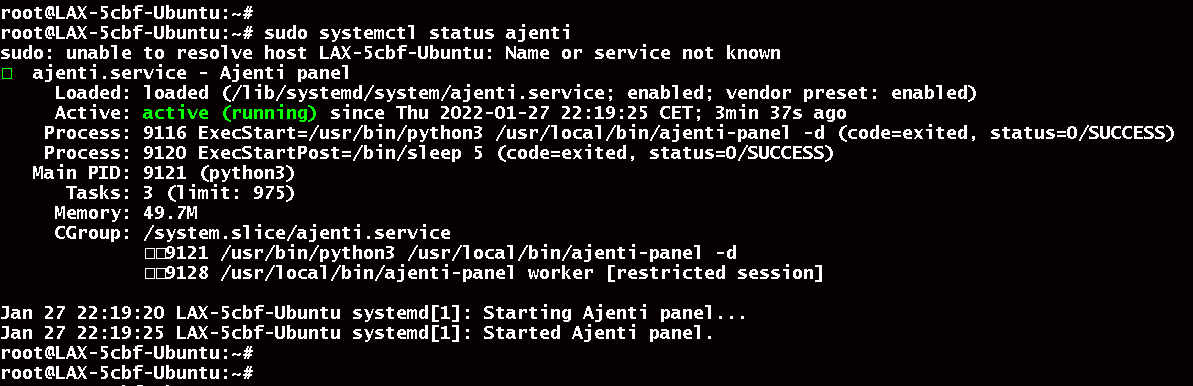
A porta 8000 é a porta padrão usada pelo Ajenti. Para verificar, execute o seguinte comando:
# ss -tunelp | grep 8000
Para acessar a interface web do Ajenti, abra seu navegador web e acesse http://{ServerIP}:8000.
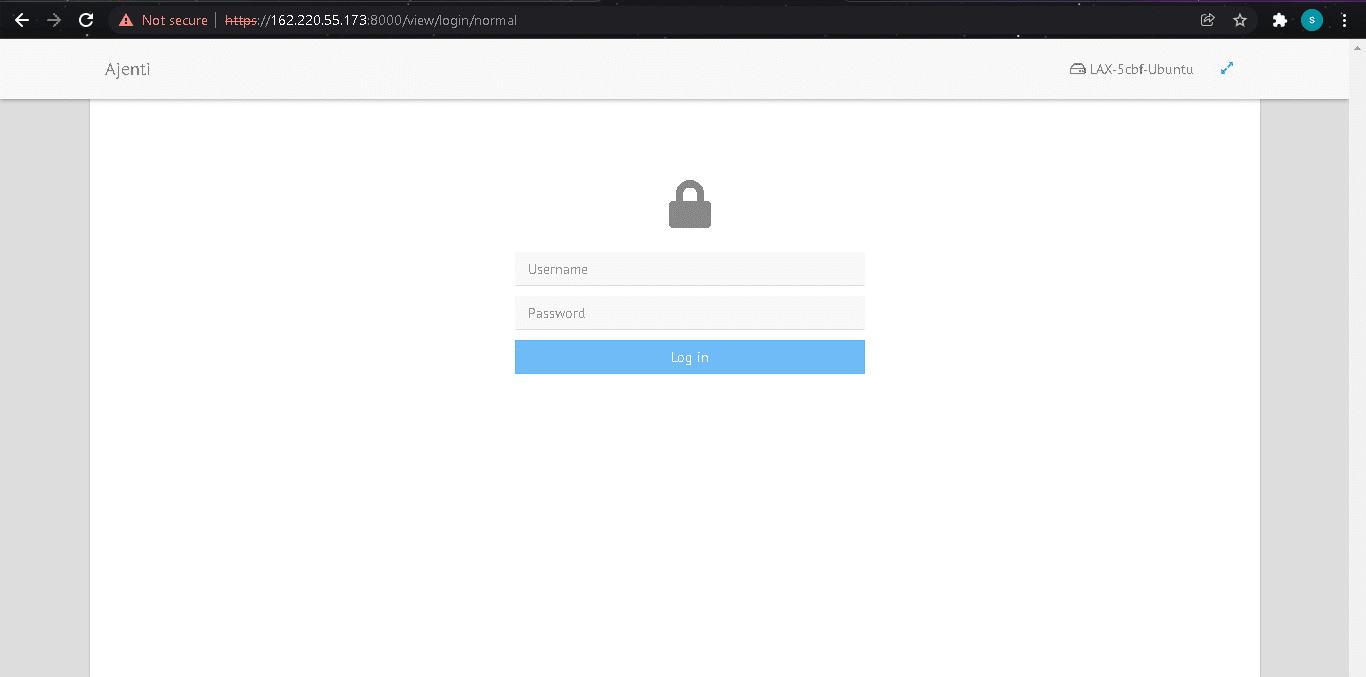
Faça login com seu nome de usuário e senha. Assim que você acessar seu Dashboard, verá as informações do seu servidor e poderá começar a usar o aplicativo.
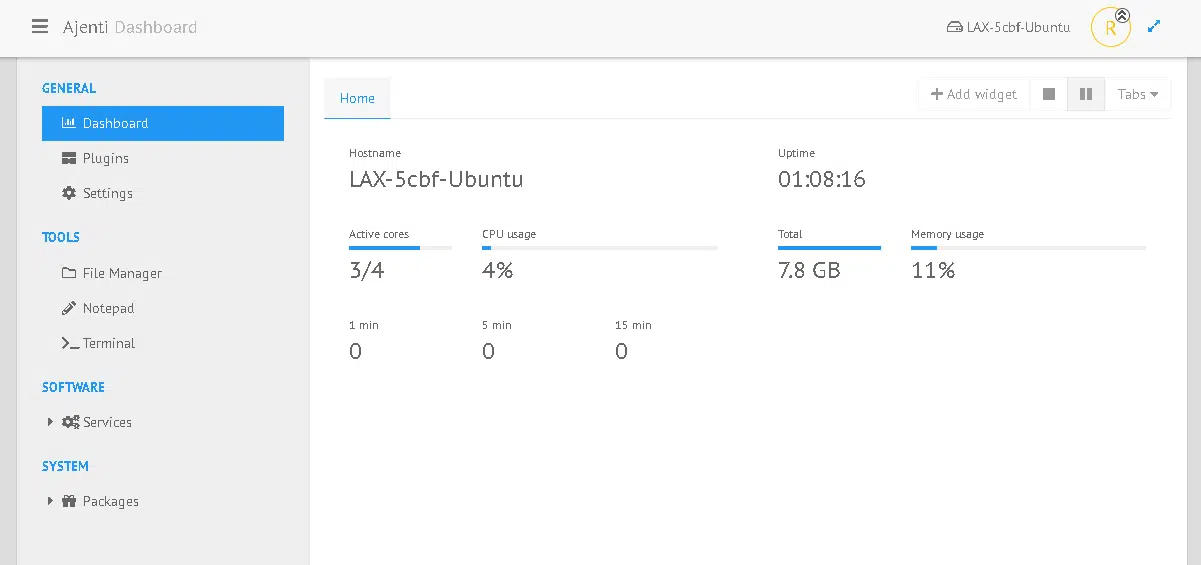
O Ajenti está pronto para uso. Obrigado por ler! Espero que tenha sido informativo para você!
O que é o Ajenti Control Panel?O Ajenti Control Panel é um painel de controle baseado em web de código aberto que permite gerenciar seu servidor Ubuntu por meio de uma interface web amigável. Ele fornece uma plataforma centralizada para gerenciar vários aspectos do seu servidor, como configurações do sistema, contas de usuário, pacotes instalados e muito mais.
Como instalo o Ajenti Control Panel no Ubuntu?Para instalar o Ajenti Control Panel no Ubuntu, siga estas etapas:
Abra uma janela de terminal no seu sistema Ubuntu.
Atualize a lista de pacotes do seu sistema executando o seguinte comando:
sudo apt-get update - Instale o repositório de pacotes do Ajenti executando o seguinte comando:
sudo apt-get install -y ajenti - Quando a instalação for concluída, inicie o serviço Ajenti executando o seguinte comando:
sudo service ajenti start - Abra seu navegador web e acesse o seguinte endereço:
https://<your-server-ip>:8000/ Substitua <your-server-ip> pelo endereço IP do seu sistema Ubuntu.
Agora você deve ver a página de login do Ajenti. Insira seu nome de usuário root e senha para entrar.
Após o login, você terá acesso ao painel do Ajenti Control Panel. A partir daqui, você pode configurar e gerenciar vários aspectos do seu sistema Ubuntu, incluindo configurações do sistema, contas de usuário e pacotes instalados.
Sim, o Ajenti Control Panel é compatível com uma ampla variedade de distribuições Linux, incluindo Debian, CentOS e Fedora. No entanto, o processo de instalação pode variar dependendo da distribuição específica que você está usando.
O Ajenti Control Panel é gratuito?Sim, o Ajenti Control Panel é um software totalmente gratuito e de código aberto. Você pode baixá-lo e usá-lo sem taxas de licenciamento ou restrições.
O Ajenti Control Panel é seguro?Sim, o Ajenti Control Panel foi projetado com foco em segurança e inclui vários recursos para ajudar a proteger seu servidor, como criptografia SSL, gerenciamento de firewall e controles de acesso de usuário. No entanto, ainda é importante seguir as melhores práticas de segurança do servidor, como atualizar regularmente seu sistema e configurar senhas fortes.
Visualizações: 1,920Precisa de ajuda com este tópico? Pergunte ao nosso Assistente de IA!
O Assistente foca em: Como instalar o Ajenti Control Panel no Ubuntu
Olá! Como posso ajudar você com "Como instalar o Ajenti Control Panel no Ubuntu"?Compartilhar em
Facebook Twitter LinkedIn Imprimir AnteriorAnteriorComo configurar o Grafana com o Zabbix PróximoComo instalar o Postman no Ubuntu 20.04 LTSPróximoExperimente a VPSie
Solução de Servidor em Nuvem Mais Rápida Gratuitamente
Buscar
Categoria
Tags
- Ajenti Control Panel, Ajenti Control Panel no Ubuntu 18.04, Fácil de instalar, Como, Como instalar o Ajenti Control Panel, Como instalar o Ajenti Control Panel no Ubuntu 18.04, Como instalar o Ajenti no Ubuntu 18.04, Administração de sistemas gerenciando sites, Ubuntu 18.04 LTS, Gerenciamento de servidor via Web
Últimas Atualizações

SUN – Stretched Unified Network
13 de outubro de 2026 Leia Mais »
Como Proteger o SSH com Fail2ban no Ubuntu 24.04
6 de outubro de 2026 Leia Mais »
Como Configurar um Firewall UFW no Ubuntu 24.04
6 de outubro de 2026 Leia Mais »
Como Configurar o Nginx como Proxy Reverso no Ubuntu 24.04
6 de outubro de 2026 Leia Mais »
Como instalar o Docker e o Docker Compose no Ubuntu 24.04
6 de outubro de 2026 Leia Mais »
Como instalar o Beszel no Ubuntu e no Debian
18 de setembro de 2026 Leia Mais »
Como instalar o Pulumi no Ubuntu e no Debian
16 de setembro de 2026 Leia Mais »
Como instalar o 1Panel no Ubuntu e no Debian
15 de setembro de 2026 Leia Mais »
Como instalar o MinIO Server e o Console no Debian / Ubuntu
22 de agosto de 2026 Leia Mais »
Como instalar o K9s no Ubuntu / Debian
22 de agosto de 2026 Leia Mais »Posts anteriores

Como proteger seu VPS Linux – endurecimento de SSH
17 de novembro de 2014 Leia Mais »Usando SCP no Linux – Guia
23 de novembro de 2014 Leia Mais »Implante um servidor de gerenciamento Ubiquiti All-In-One (mFi – UniFi – AirControl) na VPSie em minutos.
12 de fevereiro de 2015 Leia Mais »Permissões de usuário do servidor MySql – Exemplos práticos
14 de fevereiro de 2015 Leia Mais »OpenSSL – Gerar certificados SSL em VPS Linux
19 de fevereiro de 2015 Leia Mais »Como implantar servidores Linux (CentOS, Debian, Ubuntu etc.) na VPSie em 40 segundos.
14 de setembro de 2017 Leia Mais »
O que é computação em nuvem? Um guia simples
17 de fevereiro de 2020 Leia Mais »Como instalar a pilha LAMP no Ubuntu 20.04
27 de outubro de 2020 Leia Mais »
Configurando o Gitlab na VPSie
21 de junho de 2021 Leia Mais »
Configurando o servidor mysql. VPSie
21 de junho de 2021 Leia Mais »Ler mais posts
Navegue por mais guias úteis, dicas e guias práticos em nossa base de conhecimento. Aplicativos com um clique
Instalar NextCloud na VPSie: Implantação com um clique
 Guias práticos
OpenSSL – Gerar certificados SSL em VPS Linux
 Guias práticos
Como instalar o ClamAV no Debian 12
 Guias práticos
Como instalar o Pip no CentOS 8
 Guias práticos
Como instalar o Rkhunter no Debian 10
 Guias práticos