
إعداد لوحة تحكم Ajenti على Ubuntu
توفر لوحة تحكم Ajenti وظائف متنوعة لإدارة الخادم عبر واجهة ويب مفتوحة المصدر. يقوم التطبيق بتثبيت الحزم وتنفيذ الأوامر وعرض معلومات عن الخادم، مثل كمية الذاكرة العشوائية المستخدمة والمساحة الحرة المتاحة على القرص، وما إلى ذلك. كل هذا متاح عبر متصفح الويب. حسنًا، لنبدأ.
الخطوة 1: تكوين خادم VPSie السحابي
يجب على من لديهم نظام يعمل بالفعل تخطي هذه الخطوة وتحديث نظامهم.
- سجّل الدخول إلى نظامك أو سجّل نظاماً جديداً من خلال تسجيل الدخول إلى حسابكحساب VPSie.
- اتصل عبر SSH باستخدام بيانات الاعتماد التي أرسلناها إليك عبر البريد الإلكتروني.
- بعد تسجيل الدخول إلى مثيل Ubuntu الخاص بك، نفّذ هذه الأوامر لتحديث نظامك.
# apt-get update && apt-get upgrade -y
أعد تشغيل النظام،
# sudo reboot
الخطوة 2: التثبيت Ajenti 1.x
الخطوة الأولى هي تثبيت اعتمادية python-imaging:
# wget http://security.ubuntu.com/ubuntu/pool/universe/p/pillow/python-imaging_3.1.2-0ubuntu1.6_all.deb

#sudo apt install -f ./python-imaging_3.1.2-0ubuntu1.6_all.deb
نفّذ الأمر التالي لاستيراد وإضافة مفتاح GPG مستودع Ajenti:
# wget http://repo.ajenti.org/debian/key -O- | sudo apt-key add -

# echo "deb http://repo.ajenti.org/ng/debian main main ubuntu" | sudo tee /etc/apt/sources.list.d/ajenti.list
الآن سنقوم بتثبيت Ajenti 1. x :
# curl -O https://raw.githubusercontent.com/ajenti/ajenti/master/scripts/install.sh
بعد تنزيل السكربت، نفّذ الأوامر التالية لبدء التثبيت:
# bash install.sh
الخطوة 3: إدارة خدمة Ajenti
يمكنك إيقاف خدمة Ajenti باستخدام الأمر التالي:
# sudo systemctl start ajenti
يمكنك بدء خدمة Ajenti باستخدام الأمر التالي:
# sudo systemctl stop ajenti
يمكن أيضًا التحقق من حالة Ajenti باستخدام الأمر التالي:
# sudo systemctl status ajenti
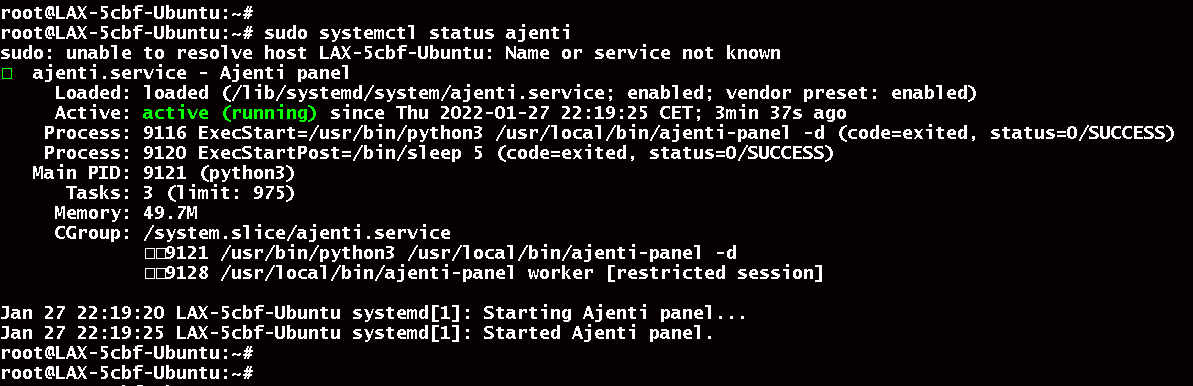
المنفذ 8000 هو المنفذ الافتراضي الذي تستخدمه Ajenti. لمعرفة ذلك، نفّذ الأمر التالي:
# ss -tunelp | grep 8000
للوصول إلى واجهة Ajenti الويب، افتح متصفح الويب وانتقل إلى http://{ServerIP}:8000.
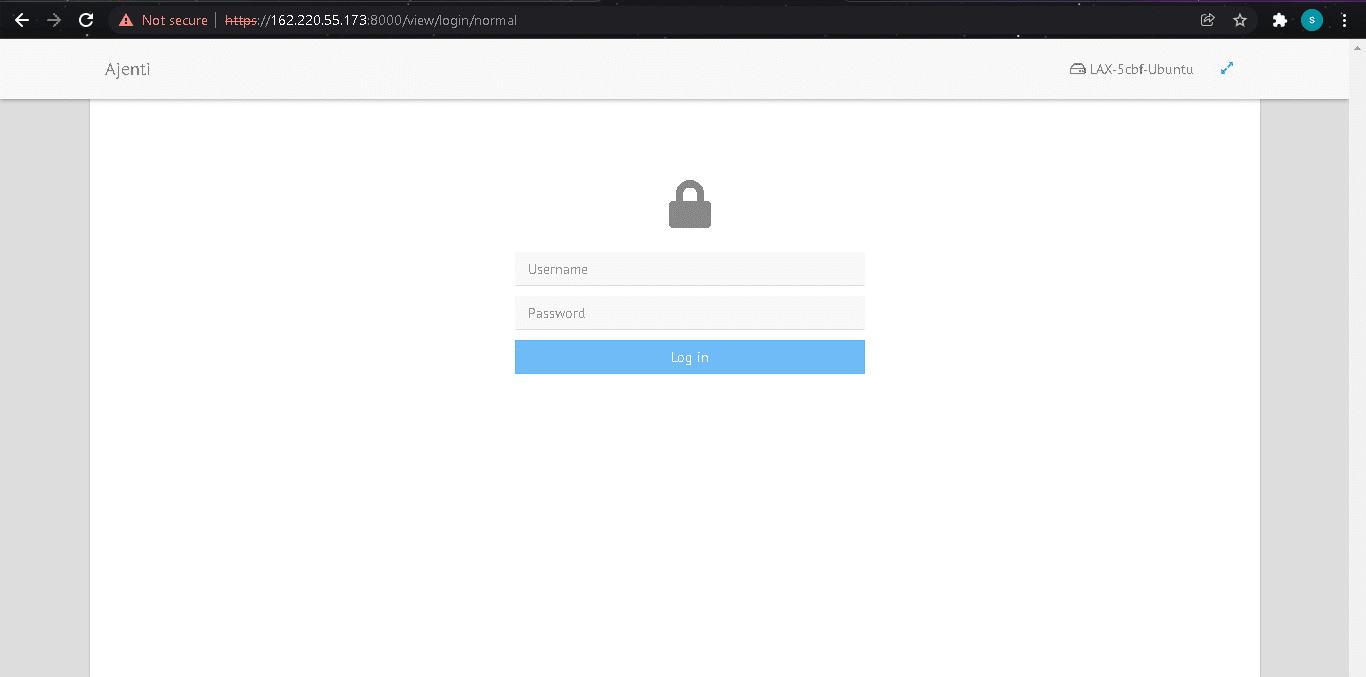
سجّل الدخول باستخدام اسم المستخدم وكلمة المرور. بمجرد وصولك إلى لوحة المعلومات، ستظهر لك معلومات الخادم ويمكنك البدء في استخدام التطبيق.
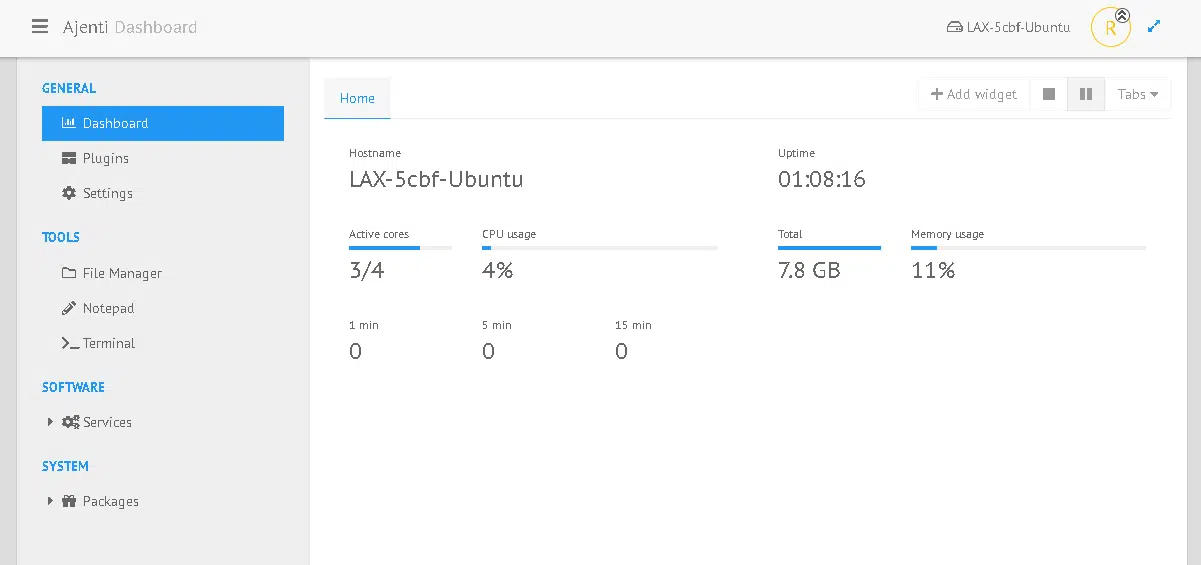
أصبحت Ajenti جاهزة للاستخدام الآن. شكراً لقراءتك! آمل أن تكون المعلومات مفيدة لك!
ما هي لوحة تحكم Ajenti؟لوحة تحكم Ajenti هي لوحة تحكم مبنية على الويب ومفتوحة المصدر تتيح لك إدارة خادم Ubuntu الخاص بك من خلال واجهة ويب سهلة الاستخدام. توفر منصة مركزية لإدارة جوانب مختلفة من خادمك، مثل إعدادات النظام، وحسابات المستخدمين، والبرامج المثبتة، والمزيد.
كيف أقوم بتثبيت لوحة تحكم Ajenti على Ubuntu؟لتثبيت لوحة تحكم Ajenti على Ubuntu، اتبع الخطوات التالية:
افتح نافذة طرفية على نظام Ubuntu الخاص بك.
حدّث قائمة حزم النظام بتنفيذ الأمر التالي:
sudo apt-get update - ثبّت مستودع حزم Ajenti بتنفيذ الأمر التالي:
sudo apt-get install -y ajenti - بعد اكتمال التثبيت، ابدأ خدمة Ajenti بتنفيذ الأمر التالي:
sudo service ajenti start - افتح متصفح الويب وانتقل إلى العنوان التالي:
https://<your-server-ip>:8000/ استبدل <your-server-ip> بعنوان IP لنظام Ubuntu الخاص بك.
يجب أن ترى الآن صفحة تسجيل الدخول إلى Ajenti. أدخل اسم مستخدم root وكلمة المرور لتسجيل الدخول.
بعد تسجيل الدخول، ستتمكن من الوصول إلى لوحة تحكم Ajenti. من هنا، يمكنك تكوين وإدارة جوانب مختلفة من نظام Ubuntu الخاص بك، بما في ذلك إعدادات النظام، وحسابات المستخدمين، والبرامج المثبتة.
نعم، لوحة تحكم Ajenti متوافقة مع مجموعة واسعة من توزيعات Linux، بما في ذلك Debian وCentOS وFedora. ومع ذلك، قد يختلف عملية التثبيت اعتمادًا على التوزيعات المحددة التي تستخدمها.
هل استخدام لوحة تحكم Ajenti مجاني؟نعم، لوحة تحكم Ajenti برنامج مجاني ومفتوح المصدر بالكامل. يمكنك تنزيله واستخدامه دون أي رسوم ترخيص أو قيود.
هل لوحة تحكم Ajenti آمنة؟نعم، تم تصميم لوحة تحكم Ajenti مع وضع الأمان في الاعتبار، وتشمل ميزات مختلفة تساعد في حماية خادمك، مثل تشفير SSL، وإدارة جدار الحماية، وتحكمات وصول المستخدم. ومع ذلك، لا يزال من المهم اتباع أفضل الممارسات لأمان الخادم، مثل تحديث نظامك بانتظام وتكوين كلمات مرور قوية.
المشاهدات: 1,920هل تحتاج إلى مساعدة في هذا الموضوع؟ اسأل مساعدنا الذكي!
يركز المساعد على: كيفية تثبيت لوحة تحكم Ajenti على Ubuntu
مرحباً! كيف يمكنني مساعدتك في "كيفية تثبيت لوحة تحكم Ajenti على Ubuntu"؟شارك على
Facebook Twitter LinkedIn طباعة السابقالسابقكيفية تكوين grafana مع zabbix التاليكيفية تثبيت Postman على Ubuntu 20.04 LTSالتاليجرّب VPSie
أسرع حل لخادم سحابي مجاناً
بحث
الفئة
الوسوم
- لوحة تحكم Ajenti، لوحة تحكم Ajenti على Ubuntu 18.04، سهلة التثبيت، كيفية، كيفية تثبيت لوحة تحكم Ajenti، كيفية تثبيت لوحة تحكم Ajenti على Ubuntu 18.04، كيفية تثبيت Ajenti على Ubuntu 18.04، إدارة الأنظمة وإدارة المواقع الإلكترونية، Ubuntu 18.04 LTS، إدارة الخوادم عبر الويب
أحدث التحديثات

SUN – الشبكة الموحدة الممتدة
13 أكتوبر 2026 اقرأ المزيد »
كيفية حماية SSH باستخدام Fail2ban على Ubuntu 24.04
6 أكتوبر 2026 اقرأ المزيد »
كيفية إعداد جدار حماية UFW على Ubuntu 24.04
6 أكتوبر 2026 اقرأ المزيد »
كيفية إعداد Nginx كوكيل عكسي على Ubuntu 24.04
6 أكتوبر 2026 اقرأ المزيد »
كيفية تثبيت Docker و Docker Compose على Ubuntu 24.04
6 أكتوبر 2026 اقرأ المزيد »
كيفية تثبيت Beszel على Ubuntu و Debian
18 سبتمبر 2026 اقرأ المزيد »
كيفية تثبيت Pulumi على Ubuntu و Debian
16 سبتمبر 2026 اقرأ المزيد »
كيفية تثبيت 1Panel على Ubuntu و Debian
15 سبتمبر 2026 اقرأ المزيد »
كيفية تثبيت خادم MinIO ولوحة التحكم على Debian / Ubuntu
22 أغسطس 2026 اقرأ المزيد »
كيفية تثبيت K9s على Ubuntu / Debian
22 أغسطس 2026 اقرأ المزيد »منشورات أقدم

كيفية تأمين خادم VPS الخاص بنظام Linux – تقوية SSH
17 نوفمبر 2014 اقرأ المزيد »استخدام SCP في Linux – دليل
23 نوفمبر 2014 اقرأ المزيد »انشر خادم إدارة Ubiquiti الشامل (mFi – UniFi – AirControl) على VPSie في دقائق.
12 فبراير 2015 اقرأ المزيد »صلاحيات مستخدم خادم MySql – أمثلة عملية
14 فبراير 2015 اقرأ المزيد »OpenSSL – توليد شهادات SSL في VPS Linux
19 فبراير 2015 اقرأ المزيد »كيفية نشر خوادم Linux (CentOS، Debian، Ubuntu إلخ) على VPSie في 40 ثانية.
14 سبتمبر 2017 اقرأ المزيد »
ما هو الحوسبة السحابية؟ دليل بسيط
17 فبراير 2020 اقرأ المزيد »كيفية تثبيت مجموعة LAMP على Ubuntu 20.04
27 أكتوبر 2020 اقرأ المزيد »
إعداد Gitlab على VPSie
21 يونيو 2021 اقرأ المزيد »
إعداد خادم mysql. VPSie
21 يونيو 2021 اقرأ المزيد »اقرأ المزيد من المقالات
تصفح المزيد من الأدلة المفيدة والنصائح والمقالات الإرشادية في قاعدة معرفتنا. تطبيقات بنقرة واحدة
تثبيت NextCloud على VPSie: نشر بنقرة واحدة
 دروس إرشادية
OpenSSL – توليد شهادات SSL في VPS Linux
 دروس إرشادية
كيفية تثبيت ClamAV على Debian 12
 دروس إرشادية
كيفية تثبيت Pip على CentOS 8
 دروس إرشادية
كيفية تثبيت Rkhunter على Debian 10
 دروس إرشادية