
Déploiement en un clic de Nextcloud
Associé à une gestion sécurisée des fichiers, Nextcloud est une solution de stockage cloud robuste pour les entreprises. Parmi ses fonctionnalités : édition de documents, téléconférence, messagerie et gestion de calendrier. Le serveur Nextcloud protège vos données et vous y donne accès via ordinateurs de bureau, portables et appareils mobiles. De plus, Nextcloud vous permet d'accéder, de synchroniser et de partager vos données existantes sur un lecteur FTP, un Dropbox ou un NAS.
Dans cette section, nous expliquons comment configurer NextCloud en un clic sur la plateforme VPSie.
Il est nécessaire de s'inscrire à VPSie pour l'utiliser. L'inscription à un compte gratuit est disponible via le lien suivant. Après avoir crédité votre compte, cliquez sur le bouton Ajouter un nouveau VPSie.
Créez votre compte maintenant !Commençons par parcourir chaque étape :
Étape 1 : Sélectionner Nextcloud depuis le Marketplace
Pour procéder à la configuration, vous devez accéder au Marketplace et sélectionner Nextcloud pour votre serveur.

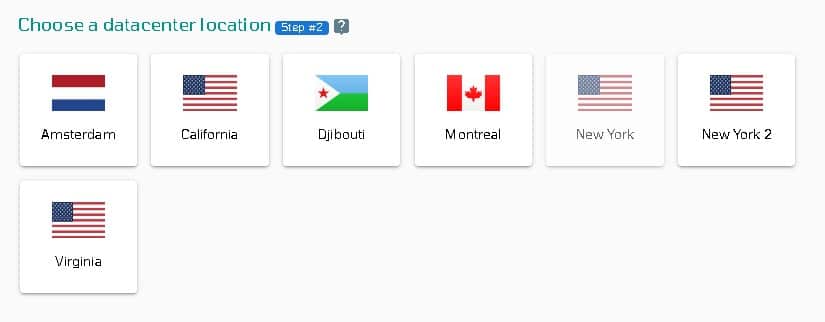
Étape 2 : Sélectionner le centre de données VPSie
Assurez-vous que votre centre de données est proche de vos clients. Les centres de données doivent être situés près de vos clients plutôt qu'à votre propre emplacement. Dans le cas d'Européens ayant des clients aux États-Unis, les sites des États-Unis doivent être sélectionnés.
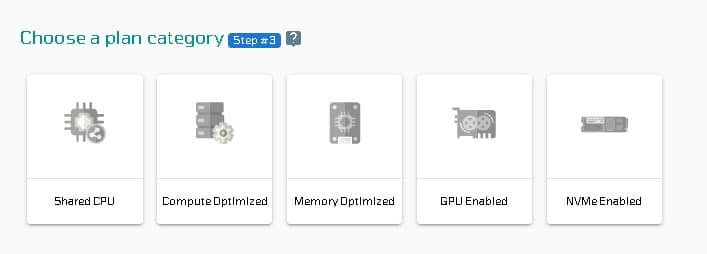
Étape 3 : Choisir votre catégorie de plan
Choisissez une catégorie de plan et les options qui s'y rattachent pour déterminer le plan le plus adapté à votre entreprise.
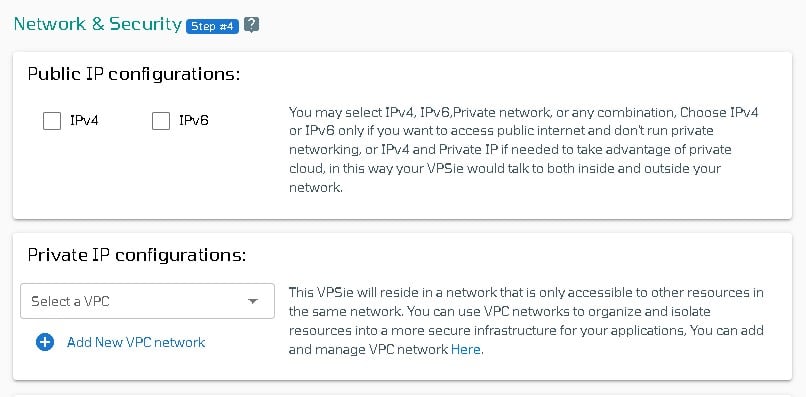
Étape 4 : Configurer le réseau et la sécurité de votre serveur Nextcloud
Nous vous recommandons de sélectionner une adresse IPv4 publique lors du choix de l'adresse IP. VPSie vous permet de sélectionner une adresse privée depuis le Virtual Private Cloud (VPC) par défaut ou de créer votre propre VPC et d'y affecter une adresse IP privée.
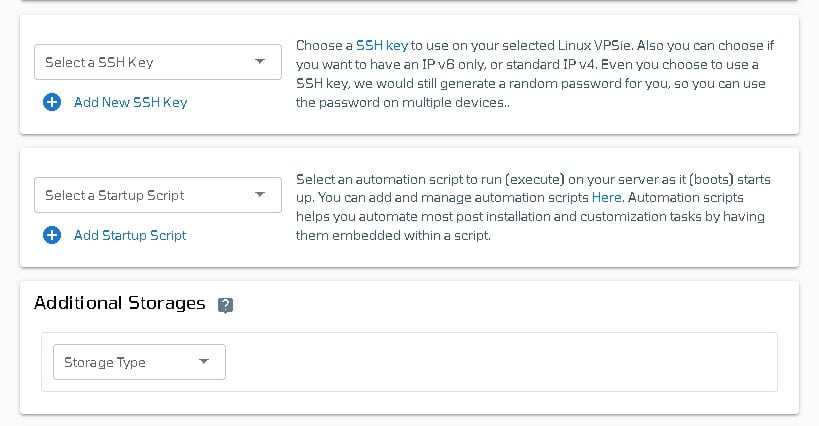
La clé SSH et le script de démarrage peuvent être ajoutés ici, ainsi que de nouveaux que vous pouvez créer. Notez que cette étape est facultative. Si vous n'en avez pas besoin, vous pouvez l'ignorer.
En sélectionnant dans la liste déroulante, vous pouvez ajouter du stockage à votre serveur de la même manière, en choisissant le type de stockage et en saisissant la taille de stockage souhaitée
Vous pouvez modifier votre nom d'hôte dans l'onglet Nom d'hôte. Par défaut, VPSie en génère un automatiquement.
Par défaut, VPSie vous fournit un mot de passe généré automatiquement. En cliquant sur l'onglet configuration du mot de passe et en sélectionnant l'option personnalisée, vous pouvez modifier votre mot de passe et en définir un nouveau.
Créez une note et des tags pour votre serveur Nextcloud. Il est fortement recommandé d'activer la sauvegarde automatique.
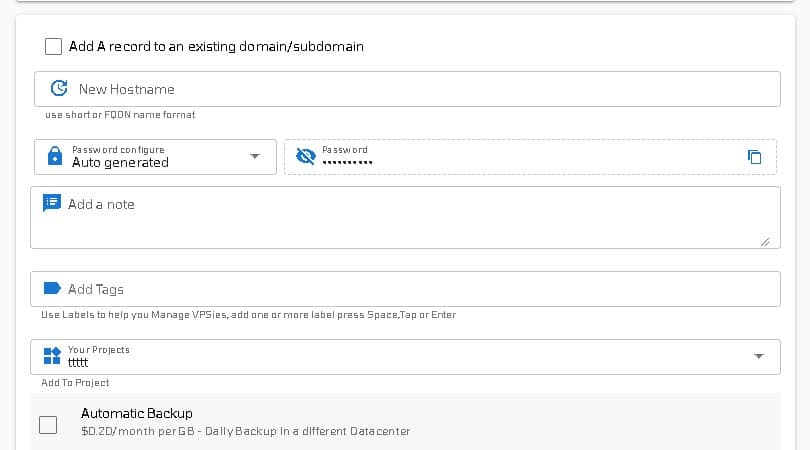
Nous proposons une fonctionnalité pratique qui vous permet de créer plusieurs serveurs Nextcloud avec la même configuration que celle créée ici. Utilisez-la si nécessaire. Enfin, cliquez sur le Ajouter VPSie bouton pour créer votre serveur Nextcloud.

Votre serveur Nextcloud sera opérationnel en moins d'une minute. Vous recevrez un e-mail contenant tous les détails concernant la base de données et les identifiants de connexion au serveur.
Étape 5 : Installer Nextcloud via un navigateur
Ouvrez votre navigateur préféré et accédez à l'IP de votre serveur http://IP_address.

Pas d'inquiétude, nous vous fournirons toutes les informations nécessaires pour finaliser l'installation. Lors de la création du serveur Nexcloud, nous vous avons envoyé un e-mail contenant les détails.
Saisissez ici vos identifiants de connexion root.

Veuillez saisir ici vos identifiants de base de données, puis cliquez sur le bouton Terminer l'installation pour finaliser le processus.


Personnalisez le tableau de bord Nextcloud. Amusez-vous bien. J'espère que ce guide vous a été utile.
Déployez votre serveur Nextcloud maintenant !