
En savoir plus sur l'authentification HTTP Nginx sur votre VPS Linux
Le serveur web Nginx
Nginx est un serveur web léger mais riche en fonctionnalités, développé par Igor Sysoev en 2002, qui a adopté une approche différente concernant le threading et le traitement asynchrone des connexions, offrant de meilleures performances globales que d'autres serveurs web.
Authentification d'accès HTTP de base – La base
L'authentification d'accès de base est la technique de contrôle d'accès la plus simple pour les ressources web. Elle repose uniquement sur ses en-têtes HTTP standard et n'exige pas de cookies, de suivi de session ni de portails de connexion.
En même temps, l'authentification HTTP de base est très peu sécurisée, car elle est vulnérable aux attaques par force brute et à d'autres techniques d'attaque sophistiquées. Veuillez lire la section « Considérations de sécurité » sur RFC-editor.
Il est conseillé de l'utiliser sur votre cloud privé et uniquement sur les hôtes virtuels nginx fonctionnant sous SSL/TLS.
Un serveur web appliquant l'authentification HTTP de base renverra un code HTTP « HTTP/1.1 401 Unauthorized » suivi de l'en-tête WWW-Authenticate: Basic realm= “your message “.
En revanche, le client renverra la même requête HTTP avec un en-tête Authorization: Basic ENCODED-STRING contenant une chaîne encodée issue de l'identifiant et du mot de passe fournis par l'utilisateur.
Génération de l'identifiant et du mot de passe pour l'authentification http nginx
Le format d'un fichier .htpasswd contenant les identifiants d'authentification http basic est le suivant :
MyUser:encodedpasswordstring
Le contenu réel peut être généré à l'aide de l'utilitaire htpasswd présent dans le paquet apache2-utils, disponible dans tous les dépôts Linux, ou en utilisant OpenSSL, qui ne nécessite aucune installation.
Génération d'un fichier .htpasswd avec l'utilitaire htpasswd
$ sudo htpasswd -n MyUser
New password:
Re-type new password:
MyUser:FGH2K.l/5NRNE
La sortie montre comment générer la chaîne utilisateur : mot de passe, mais l'utilitaire peut soit mettre à jour un fichier .htpasswd existant, soit en créer un nouveau. Voici plus de détails :
$ sudo htpasswd user
Usage:
	htpasswd [-cmdpsD] passwordfile username
	htpasswd -b[cmdpsD] passwordfile username password

	htpasswd -n[mdps] username
	htpasswd -nb[mdps] username password
 -c  Create a new file.
 -n  Don't update file; display results on stdout.
 -m  Force MD5 encryption of the password.
 -d  Force CRYPT encryption of the password (default).
 -p  Do not encrypt the password (plaintext).
 -s  Force SHA encryption of the password.
 -b  Use the password from the command line rather than prompting for it.
 -D  Delete the specified user.
On Windows, NetWare and TPF systems the '-m' flag is used by default.
On all other systems, the '-p' flag will probably not work.
Génération d'un fichier .htpasswd avec la fonction openssl/crypt
Pour plus d'exemples, le site web nginx propose d'autres exemples de génération de chaînes d'identifiants encodés (nom d'utilisateur : et mot de passe) à l'aide de OpenSSL sur http://wiki.nginx.org/Faq.
$ sudo printf "MyUser:$(openssl passwd -crypt mypassword)\n"
Warning: truncating password to 8 characters
MyUser:iBOqXUAhHLHAA
Remplacez « MyUser » par le nom d'utilisateur souhaité.
Quelle que soit la méthode choisie pour générer les identifiants, ceux-ci doivent être collés dans un fichier réel sur le disque. Dans ce cas, j'utiliserai /etc/nginx/.httpd.conf.
Assemblage de l'ensemble dans la configuration nginx
Modifiez la configuration vhost nginx du domaine concerné (/etc/nginx/conf.d/server1.conf) et ajoutez les deux lignes suivantes :
        auth_basic "Please provide nginx http auth credentials";
        auth_basic_user_file /etc/nginx/.htpasswd;
Vérifiez le contenu de .htpasswd :
Selon le fichier de configuration hôte nginx ou la section « location » où ces lignes sont ajoutées, l'authentification http nginx peut être imposée sur des sous-domaines, des dossiers virtuels ou la page d'accueil de votre site web. Voici comment imposer l'authentification http pour un dossier virtuel avec nginx.
 server {
…
  location /protected_virtual_folder {
      root   /var/home/www/server1.domain.com;
      index  index.html index.htm;
      auth_basic "Please provide nginx http auth credentials";
      auth_basic_user_file /etc/nginx/.htpasswd;
  }
…
}
La ligne auth_basic indique au moteur d'appliquer l'authentification http pour ce site uri spécifique et définit le message affiché à l'utilisateur, tandis que auth_basic_user_file définit le chemin du fichier d'authentification.
Vérifiez que le fichier htpasswd contient le nom d'utilisateur et le mot de passe encodé.
$ sudo cat /etc/nginx/.htpasswd
MyUser:Y07rRo0U6qtDI
Recharger la configuration nginx
$ sudo /etc/init.d/nginx reload
 * Reloading nginx configuration nginx                                   [ OK ]
Testons en chargeant https://server1.domain.com/protected_virtual_folder/ dans notre navigateur et voyons le résultat :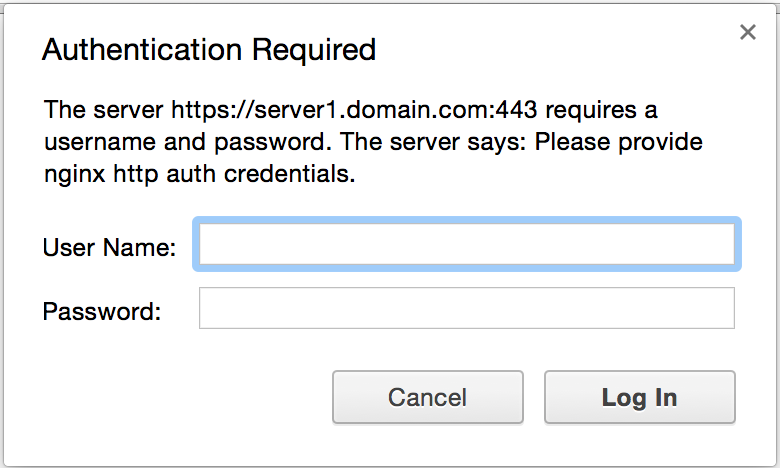
FAQ
Qu'est-ce que Nginx ?Nginx est un serveur web open source populaire, couramment utilisé pour servir du contenu statique et dynamique sur Internet. Il est réputé pour ses hautes performances, sa scalabilité et la facilité de sa configuration.
Qu'est-ce que l'authentification HTTP ?L'authentification HTTP est une méthode de protection du contenu web qui exige des utilisateurs de saisir un nom d'utilisateur et un mot de passe avant d'y accéder. Elle est généralement utilisée pour sécuriser des informations sensibles ou restreindre l'accès à certaines parties d'un site web.
Comment configurer l'authentification HTTP sur mon serveur Nginx ?Pour tester votre configuration d'authentification HTTP dans Nginx, vous pouvez essayer d'accéder au contenu protégé dans un navigateur web. Lorsque le nom d'utilisateur et le mot de passe sont demandés, saisissez les identifiants d'un utilisateur que vous avez ajouté au fichier de mots de passe. Si l'authentification réussit, vous devriez pouvoir accéder au contenu protégé. Si elle échoue, vous serez invité à saisir des identifiants valides ou l'accès vous sera refusé.
Comment créer un fichier de mots de passe pour l'authentification HTTP dans Nginx ?Pour créer un fichier de mots de passe pour l'authentification HTTP dans Nginx, vous pouvez utiliser la
htpasswd commande.
Par exemple, pour créer un utilisateur nommé john avec le mot de passe secret, vous pouvez exécuter la commande suivante :
sudo htpasswd -c /etc/nginx/.htpasswd john Cela créera un nouveau fichier de mots de passe dans /etc/nginx/.htpasswd et ajoutera l'utilisateur john avec le mot de passe spécifié.
Pour ajouter des utilisateurs supplémentaires à votre fichier de mots de passe pour l'authentification HTTP dans Nginx, vous pouvez utiliser la commande htpasswd avec l'option -m. Par exemple, pour ajouter un utilisateur nommé jane avec le mot de passe password, vous pouvez exécuter la commande suivante :
sudo htpasswd -m /etc/nginx/.htpasswd jane Cela ajoutera l'utilisateur jane avec le mot de passe spécifié au fichier de mots de passe existant.
Pour tester votre configuration d'authentification HTTP dans Nginx, vous pouvez essayer d'accéder au contenu protégé dans un navigateur web. Lorsque le nom d'utilisateur et le mot de passe sont demandés, saisissez les identifiants d'un utilisateur que vous avez ajouté au fichier de mots de passe. Si l'authentification réussit, vous devriez pouvoir accéder au contenu protégé. Si elle échoue, vous serez invité à saisir des identifiants valides ou l'accès vous sera refusé.
Comment supprimer l'authentification HTTP de mon serveur Nginx ?Pour supprimer l'authentification HTTP de votre serveur Nginx, vous devez supprimer les directives auth_basic et auth_basic_user_file de votre fichier de configuration Nginx. Vous devez également supprimer le fichier de mots de passe créé avec la commande htpasswd s'il n'est plus nécessaire. Enfin, rechargez la configuration de votre serveur Nginx à l'aide de sudo service nginx reload.
Besoin d'aide sur ce sujet ? Posez une question à notre assistant IA !
L'assistant se concentre sur : Authentification HTTP Nginx sur votre VPS Linux
Bonjour ! Comment puis-je vous aider avec « Authentification HTTP Nginx sur votre VPS Linux » ?Partager sur
Facebook Twitter LinkedIn Imprimer Préc.PrécédentTcpdump : comment analyser le trafic HTTP sur votre serveur VPS Linux SSD. SuivantFreeBSD : ajouter un nouvel utilisateur et gérer les utilisateurs existantsSuivantEssayez VPSie
La solution de serveur cloud la plus rapide, gratuitement
Rechercher
Catégorie
Tags
- authentification http basique, authentification http, authentification nginx, authentification http nginx
Dernières mises à jour

SUN – Réseau unifié étendu
13 octobre 2026 Lire la suite »
Comment protéger SSH avec Fail2ban sur Ubuntu 24.04
6 octobre 2026 Lire la suite »
Comment configurer un pare-feu UFW sur Ubuntu 24.04
6 octobre 2026 Lire la suite »
Comment configurer Nginx en tant que proxy inverse sur Ubuntu 24.04
6 octobre 2026 Lire la suite »
Comment installer Docker et Docker Compose sur Ubuntu 24.04
6 octobre 2026 Lire la suite »
Comment installer Beszel sur Ubuntu et Debian
18 septembre 2026 Lire la suite »
Comment installer Pulumi sur Ubuntu et Debian
16 septembre 2026 Lire la suite »
Comment installer 1Panel sur Ubuntu et Debian
15 septembre 2026 Lire la suite »
Comment installer MinIO Server et Console sur Debian / Ubuntu
22 août 2026 Lire la suite »
Comment installer K9s sur Ubuntu / Debian
22 août 2026 Lire la suite »Articles précédents

Comment sécuriser votre VPS Linux – Durcissement SSH
17 novembre 2014 Lire la suite »Utilisation de SCP sous Linux – Guide
23 novembre 2014 Lire la suite »Déployez un serveur de gestion Ubiquiti tout-en-un (mFi – UniFi – AirControl) sur VPSie en quelques minutes.
12 février 2015 Lire la suite »Autorisations des utilisateurs du serveur MySql – Exemples pratiques
14 février 2015 Lire la suite »OpenSSL – Générer des certificats SSL sur VPS Linux
19 février 2015 Lire la suite »Comment déployer des serveurs Linux (CentOS, Debian, Ubuntu, etc.) sur VPSie en 40 secondes.
14 septembre 2017 Lire la suite »
Qu'est-ce que le cloud computing ? Un guide simple
17 février 2020 Lire la suite »Comment installer la pile LAMP sur Ubuntu 20.04
27 octobre 2020 Lire la suite »
Configuration de Gitlab sur VPSie
21 juin 2021 Lire la suite »
Configuration du serveur mysql. VPSie
21 juin 2021 Lire la suite »Lire plus d'articles
Parcourez d'autres guides, conseils et guides pratiques dans notre base de connaissances. Manuel du panneau de contrôle
Panneau de contrôle – GDB
 Tutoriels pratiques
Comment installer Nginx sur Windows Server 2008 R2 ou 2012 R2
 Tutoriels pratiques
Installer Jitsi Meet sur Ubuntu 18.04
 Applications en un clic
Installer NextCloud sur VPSie : Déploiement en un clic
 Applications en un clic
Installer CodeServer déploiement en un clic
 Tutoriels pratiques