
Comment installer facilement Nginx sur Windows Server 2008 R2 ou 2012 R2 Guide étape par étape
Nginx (prononcé « engine x ») est un serveur web axé sur la haute concurrence, les performances et la faible consommation de mémoire. Il peut également agir comme serveur de proxy inverse pour les protocoles HTTP, HTTPS, SMTP, POP3 et IMAP, ainsi que comme répartiteur de charge et cache HTTP.
Pendant très longtemps, Nginx a été considéré comme une plateforme exclusive à Linux – Dans ce tutoriel rapide, nous guidons nos utilisateurs dans l'installation de Nginx sur la plateforme Windows.
Pour ce tutoriel, nous utilisons Windows Server 2012 R2 – cependant, le même processus s'applique à Windows Server 2008 R2
Créons d'abord un serveur :
Compte VPSie.com financé et actif supposé – Nous sélectionnons le forfait Spike car Windows Server nécessite au moins 20 Go de stockage et 2 Go de RAM minimum
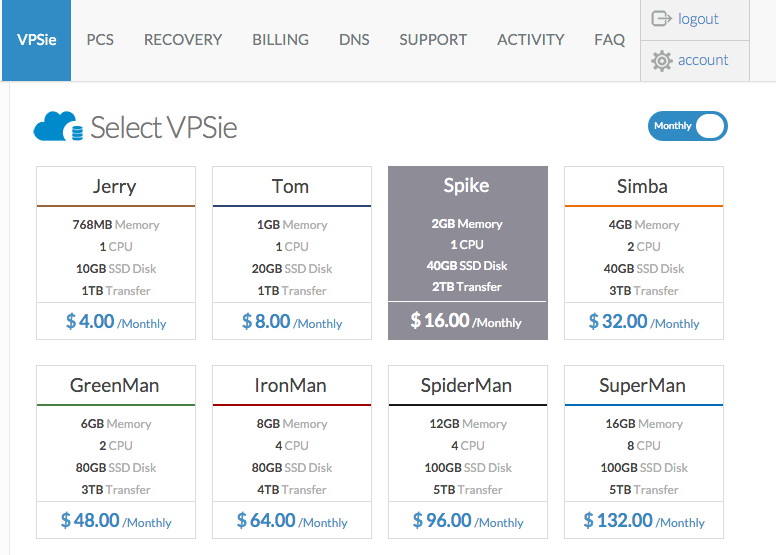
Nous sélectionnons un site de centre de données où nous souhaitons déployer notre serveur – Ce choix dépend principalement de l'origine attendue des visiteurs de notre site web – Par exemple, le site d'Amsterdam est idéal si le serveur web soutient l'Europe, ou la Californie pour l'Asie, etc.
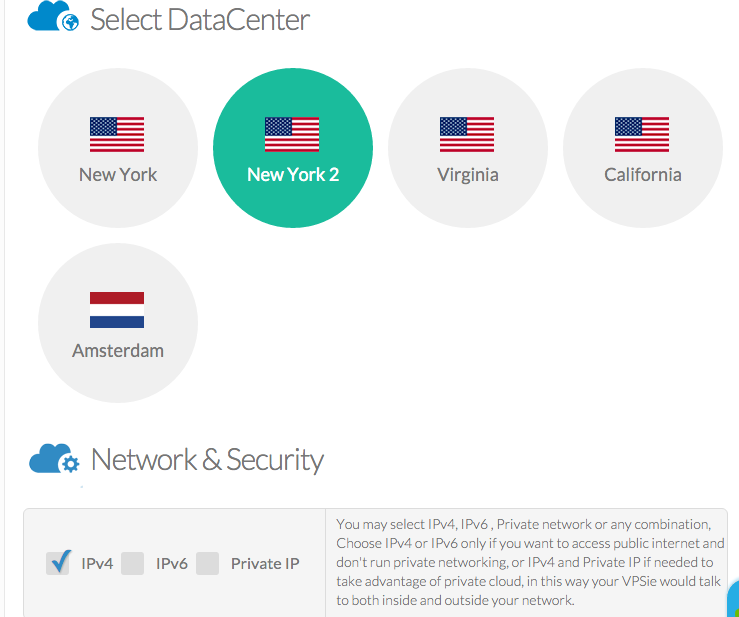
La sélection d'IP ci-dessus concerne l'IP publique, sélectionnée par défaut – si le serveur web dispose d'une base de données dédiée, vous pouvez choisir l'IP privée ou profiter de notre solution de pare-feu PCS appropriée.
À l'écran de sélection du système d'exploitation, vous pouvez choisir Windows Server 2012 R2 ou Windows Server 2008 R2, selon vos préférences ou les politiques de votre entreprise – les exigences en vigueur.
Ajoutez ensuite un nom d'hôte – FQDN (Fully Qualified Domain Name) ou un simple mot.
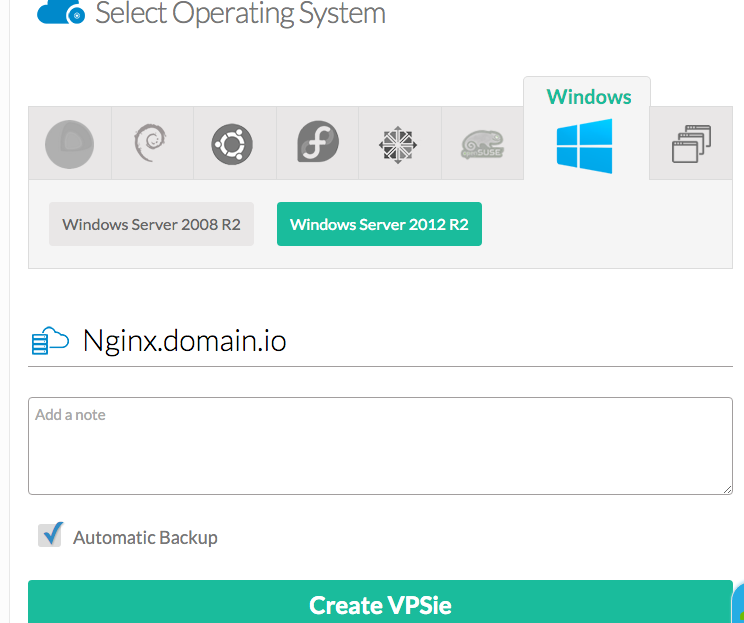
Supposons que ce serveur web soit un serveur de production. Dans ce cas, nous recommandons de cocher l'option de sauvegarde, qui crée une sauvegarde quotidienne automatique du serveur, permettant de récupérer les données en cas de corruption, piratage, attaque, erreur, perte de données, infection ou autre raison, et de les restaurer rapidement ou de les cloner pour obtenir une copie identique.
Une fois le serveur créé – sur votre tableau de bord VPSie, cliquez sur le serveur récemment terminé et familiarisez-vous avec les contrôles disponibles : accès à la console, graphiques d'utilisation, récupération du mot de passe, renommage, reconstruction et destruction.
Vérifiez votre e-mail pour obtenir l'IP, le nom d'utilisateur (Administrator) et le mot de passe.
Vous pouvez accéder à distance au serveur nouvellement créé en utilisant votre client RDP (Remote Desktop Connection) préféré sur Mac ou Windows.
« Accédez à http://kevinworthington.com/ et téléchargez la dernière version depuis la page Nginx for Windows.
.À la date de cette rédaction : la version actuelle est 1.9.7 (64 bits)
Nous suggérons de vous abonner au blog de Kevin pour être informé des mises à jour des versions dès qu'elles sont disponibles.
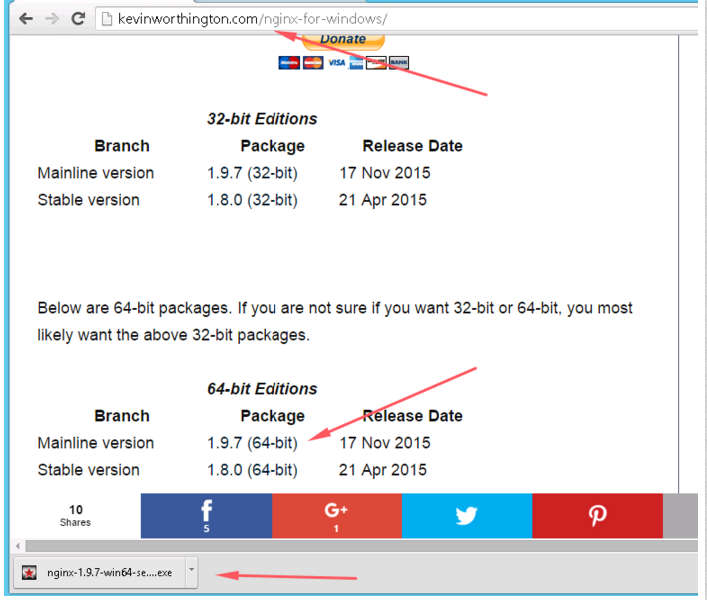
Téléchargez et installez en suivant l'assistant facile Suivant, Suivant
Une fois terminé, accédez à http://127.0.0.1 pour tester le serveur web.
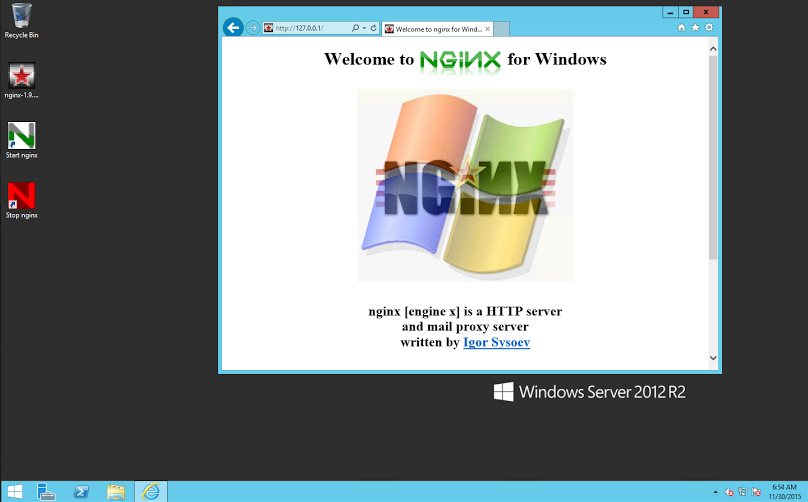
Nous espérons que ce tutoriel vous a été utile pour l'installation de Ngnix sur un serveur Windows et vous remercions de l'avoir consulté.
Si vous avez des questions, vous pouvez toujours nous contacter via le chat ou ouvrir un ticket de support pour obtenir de l'aide.
Qu'est-ce que IaaS, PaaS, SaaS
FAQ
Qu'est-ce que Nginx ?Nginx est un serveur web et un serveur de proxy inverse open source haute performance capable de gérer de nombreuses connexions simultanées.
Nginx peut-il fonctionner sur Windows Server ?Oui, Nginx peut fonctionner sur Windows Server. Cependant, la version Windows de Nginx est considérée comme moins stable et fiable que la version Unix/Linux.
Comment installer Nginx sur Windows Server ?Pour installer Nginx sur Windows Server, vous pouvez télécharger la version Windows de Nginx depuis le site officiel de Nginx et suivre les instructions d'installation fournies dans la documentation.
Comment configurer Nginx sur Windows Server ?La configuration de Nginx sur Windows Server est similaire à celle des systèmes Unix/Linux. Vous pouvez modifier les fichiers de configuration à l'aide d'un éditeur de texte, puis redémarrer le service Nginx pour appliquer les modifications.
Quels sont quelques cas d'usage courants de Nginx sur Windows Server ?Certains cas d'usage courants de Nginx sur Windows Server incluent : le service de contenu statique, le proxy de requêtes vers d'autres serveurs, l'équilibrage de charge, la mise en cache et la terminaison SSL.
Comment Nginx se compare-t-il à d'autres serveurs web sur Windows Server ?Nginx est réputé pour sa haute performance et sa faible consommation de ressources, ce qui en fait un choix populaire pour les serveurs web sur Windows Server.
Comment dépanner les problèmes liés à Nginx sur Windows Server ?Pour dépanner les problèmes liés à Nginx sur Windows Server, vous pouvez consulter les journaux d'erreurs et d'accès de Nginx, vérifier la configuration du serveur pour détecter les erreurs et tester le serveur à l'aide d'outils tels que curl ou un navigateur web.
Puis-je exécuter Nginx sur Windows Server dans un environnement de production ?Vous pouvez exécuter Nginx sur Windows Server dans un environnement de production. Toutefois, il est essentiel de vous assurer que le serveur est correctement configuré, surveillé régulièrement et protégé contre les menaces de sécurité potentielles.
Nginx sur Windows Server peut-il être utilisé pour héberger des applications PHP ?Oui, Nginx sur Windows Server peut être utilisé pour héberger des applications PHP. Toutefois, une configuration supplémentaire peut être nécessaire pour garantir la compatibilité avec l'environnement d'exécution PHP et les frameworks.