
Como instalar facilmente Nginx no Windows Server 2008 R2 ou 2012 R2 Guia passo a passo
Nginx (pronunciado “engine x”) é um servidor web com forte foco em alta concorrência, desempenho e baixo uso de memória. Ele também pode atuar como servidor proxy reverso para os protocolos HTTP, HTTPS, SMTP, POP3 e IMAP, bem como balanceador de carga e cache HTTP.
Por muito tempo, o Nginx foi conhecido como uma plataforma exclusiva para Linux – Neste tutorial rápido, guiaremos nossos usuários na instalação do Nginx na plataforma Windows.
Para este tutorial, usaremos o Windows Server 2012 R2 – no entanto, o mesmo deve se aplicar ao Windows Server 2008 R2
Primeiro, vamos criar um servidor:
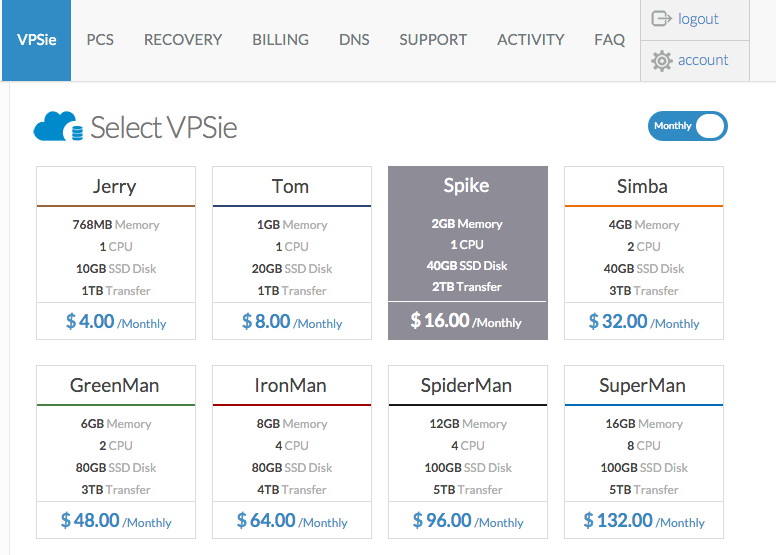
Presumindo uma conta VPSie.com financiada e ativa – Selecionaremos o pacote Spike, pois o Windows Server requer pelo menos 20GB de armazenamento e no mínimo 2GB de RAM
Selecionamos a localização do data center onde queremos ter nosso servidor implantado – Esta seleção depende principalmente de onde esperamos que nossos visitantes do site venham – Por exemplo, a localização do data center de Amsterdã será ideal se o servidor web for para a Europa ou a Califórnia seria adequada para a Ásia, e assim por diante.
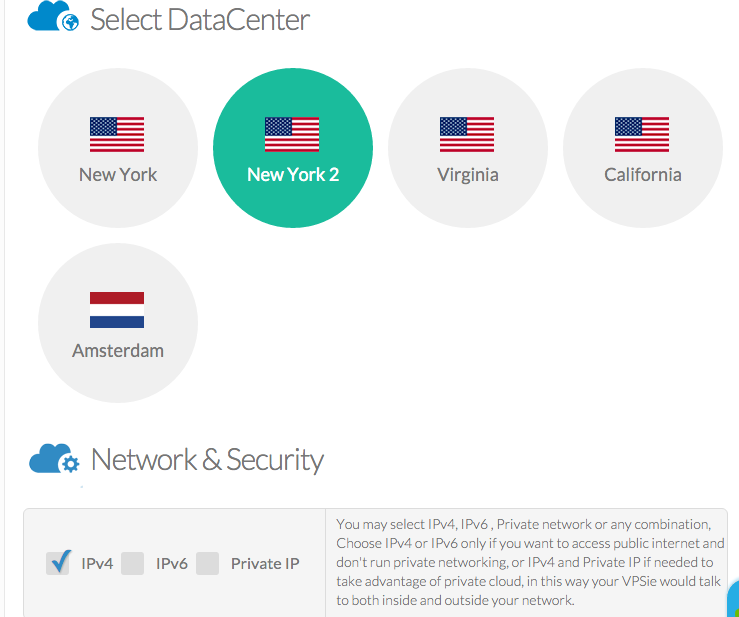
A seleção de IP acima refere-se ao IP público, que é selecionado por padrão – caso o servidor web tenha um banco de dados dedicado, você pode querer escolher o IP privado ou aproveitar nossa solução de firewall própria PCS.
Na tela de seleção do sistema operacional, você pode selecionar Windows Server 2012 R2 ou Windows Server 2008 R2, conforme sua preferência ou políticas da empresa – requisitos em vigor.
Em seguida, adicione um nome de host – FQDN (Fully Qualified Domain Name) ou apenas uma palavra.
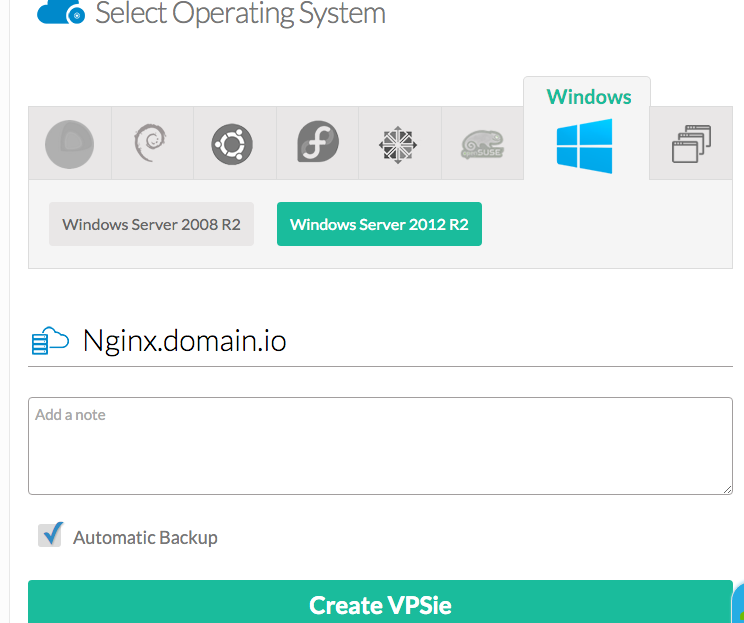
Suponha que este servidor web será um servidor de produção. Nesse caso, recomendamos marcar a opção de backup, que cria um backup diário automático do servidor que pode resgatar em caso de corrupção de dados ou hack, ataque, erro, perda de dados, infecção ou outros motivos que podem ser rapidamente restaurados ou clonados para uma cópia idêntica.
Assim que o servidor for criado – no seu painel de visualização da VPSie, clique no servidor recém-concluído e familiarize-se com os controles disponíveis, acesso ao console, gráficos de utilização, recuperação de senha, renomeação, reconstrução e funções de destruição.
Verifique seu e-mail para obter o IP, nome de usuário (Administrator) e senha.
Você pode acessar remotamente o servidor recém-criado usando seu cliente RDP (Remote Desktop Connection) favorito no Mac ou Windows.
“Acesse http://kevinworthington.com/ e baixe a versão mais recente da página Nginx for Windows.
.No momento desta escrita: A versão atual é 1.9.7 (64-bit)
Sugerimos assinar o blog de Kevin para receber anúncios sobre versões atualizadas conforme ficarem disponíveis.
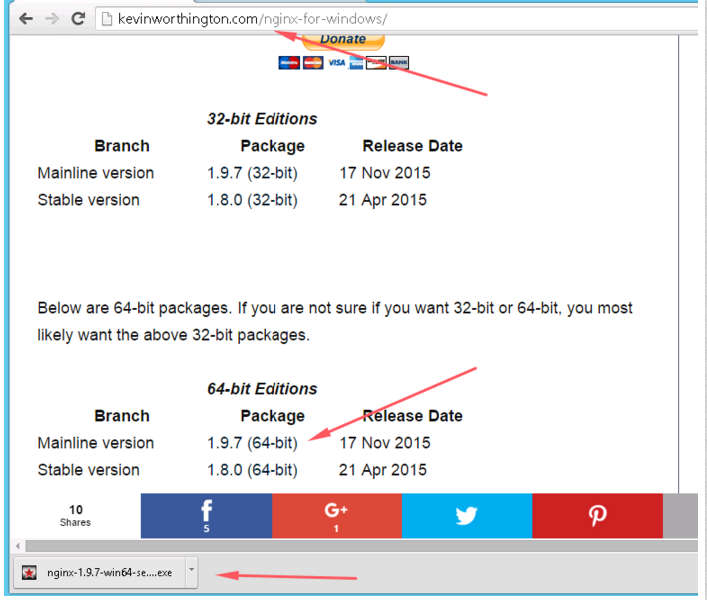
Baixe e instale seguindo o assistente simples de Próximo, Próximo
Concluído, acesse http://127.0.0.1 para testar o servidor web.
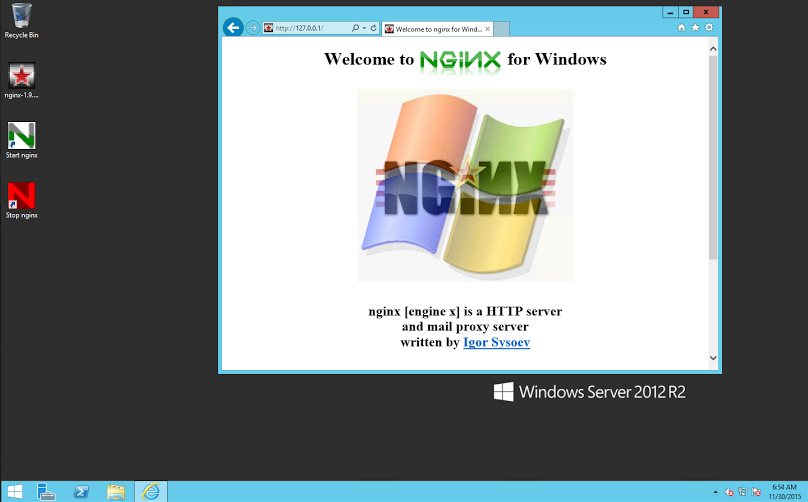
Esperamos que este tutorial seja informativo para a instalação do Ngnix em um servidor Windows e agradecemos por visualizá-lo.
Se você tiver dúvidas, pode sempre nos chamar no chat ou abrir um ticket de suporte para ajuda.
Perguntas frequentes
O que é o Nginx?O Nginx é um servidor web e proxy reverso de código aberto de alto desempenho que pode lidar com muitas conexões simultâneas.
O Nginx pode ser executado no Windows Server?Sim, o Nginx pode ser executado no Windows Server. No entanto, a versão do Nginx para Windows é considerada menos estável e confiável do que a versão Unix/Linux.
Como instalo o Nginx no Windows Server?Para instalar o Nginx no Windows Server, você pode baixar a versão do Nginx para Windows no site oficial do Nginx e seguir as instruções de instalação fornecidas na documentação.
Como configuro o Nginx no Windows Server?A configuração do Nginx no Windows Server é semelhante à configuração em sistemas Unix/Linux. Você pode editar os arquivos de configuração usando um editor de texto e, em seguida, reiniciar o serviço do Nginx para aplicar as alterações.
Quais são alguns casos de uso diários do Nginx no Windows Server?Alguns casos de uso diários do Nginx no Windows Server incluem: servir conteúdo estático, fazer proxy de solicitações para outros servidores, balanceamento de carga, cache e terminação de SSL.
Como o Nginx se compara a outros servidores web no Windows Server?O Nginx é conhecido por seu alto desempenho e baixo uso de recursos, o que o torna uma escolha popular para servidores web no Windows Server.
Como faço para solucionar problemas do Nginx no Windows Server?Para solucionar problemas do Nginx no Windows Server, você pode revisar os logs de erro e de acesso do Nginx, verificar a configuração do servidor em busca de erros e testar o servidor usando ferramentas como curl ou um navegador web.
Posso executar o Nginx no Windows Server em um ambiente de produção?Você pode executar o Nginx no Windows Server em um ambiente de produção. No entanto, é essencial garantir que o servidor esteja configurado corretamente, monitorado regularmente e protegido contra possíveis ameaças de segurança.
O Nginx no Windows Server pode ser usado para hospedar aplicações PHP?Sim, o Nginx no Windows Server pode ser usado para hospedar aplicações PHP. No entanto, pode ser necessária configuração adicional para garantir a compatibilidade com o runtime e os frameworks do PHP.