
Cómo instalar fácilmente Nginx en Windows Server 2008 R2 o 2012 R2. Guía paso a paso
Nginx (pronunciado “engine x”) es un servidor web con un fuerte enfoque en alta concurrencia, rendimiento y bajo uso de memoria. También puede actuar como servidor proxy inverso para los protocolos HTTP, HTTPS, SMTP, POP3 e IMAP, así como balanceador de carga y caché HTTP.
Durante mucho tiempo, Nginx se conoció como una plataforma exclusiva de Linux. En este breve tutorial, guiamos a nuestros usuarios en la instalación de Nginx en la plataforma Windows.
Para este tutorial, usaremos Windows Server 2012 R2; sin embargo, lo mismo aplica para Windows Server 2008 R2.
Primero, cree un servidor:
Se asume una cuenta de VPSie.com con fondos y activa. Seleccionaremos el paquete Spike, ya que Windows Server requiere al menos 20GB de almacenamiento y un mínimo de 2GB de RAM.
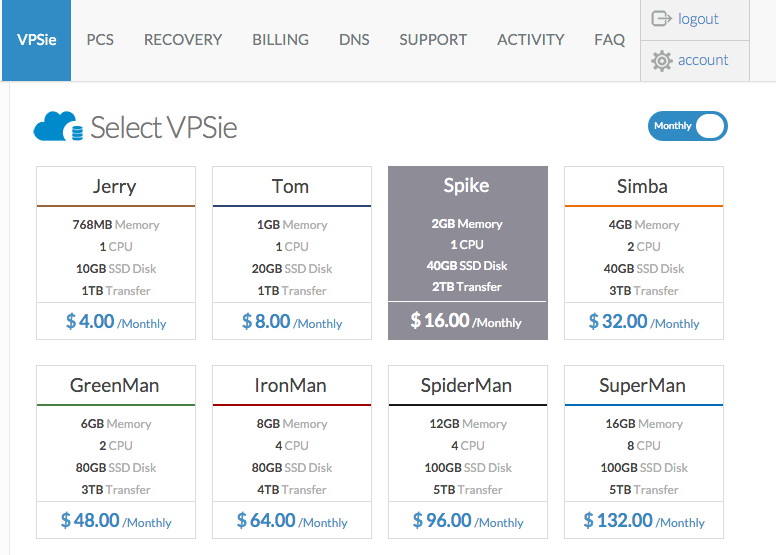
Seleccione la ubicación del centro de datos donde desea desplegar su servidor. Esta elección depende principalmente de la procedencia esperada de los visitantes de su sitio web. Por ejemplo, la ubicación del centro de datos de Ámsterdam es ideal si el servidor web soporta Europa, o California sería adecuada para Asia, y así sucesivamente.
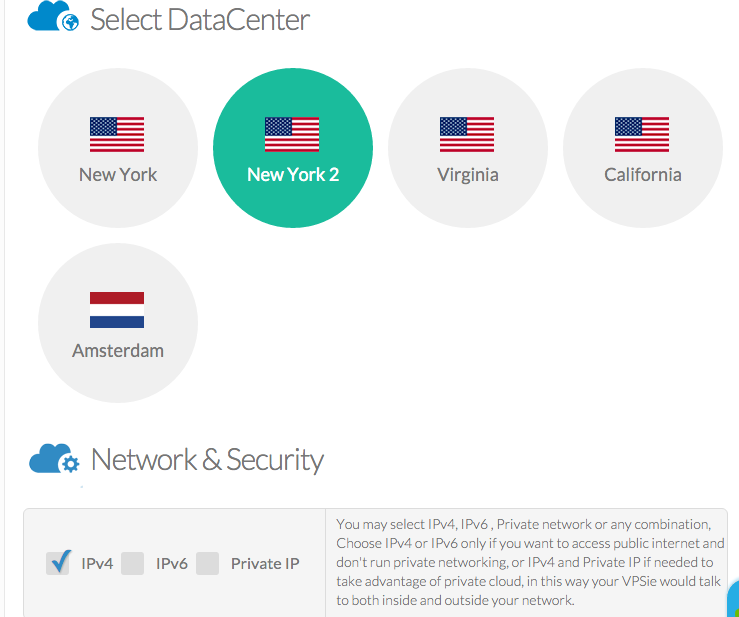
La selección de IP anterior se refiere a la IP pública, que está seleccionada de forma predeterminada; si el servidor web tiene una base de datos dedicada, es posible que desee elegir una IP privada o aprovechar nuestra solución de firewall propia de PCS.
En la pantalla de selección del sistema operativo, puede seleccionar Windows Server 2012 R2 o Windows Server 2008 R2, según su preferencia o las políticas de la empresa que estén en vigor.
A continuación, agregue un nombre de host: un FQDN (Fully Qualified Domain Name) o un nombre de una sola palabra.
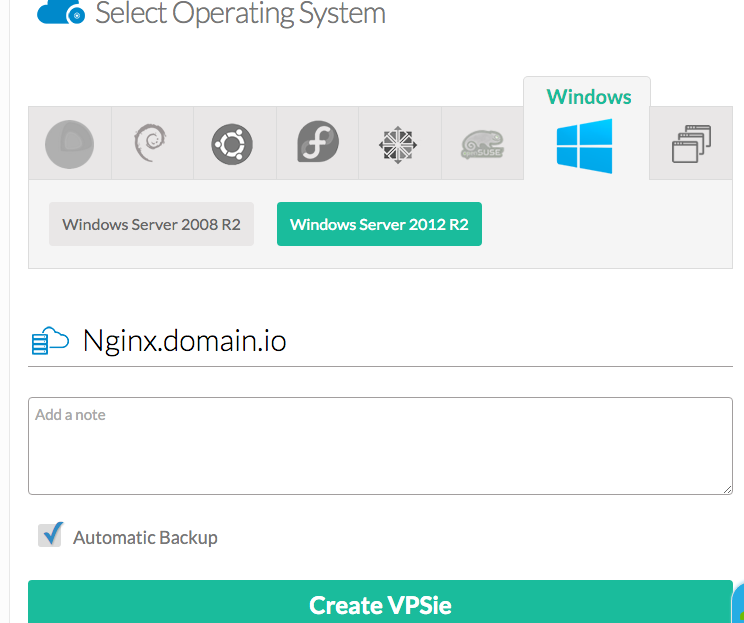
Supongamos que este servidor web será un servidor de producción. En ese caso, recomendamos marcar la opción de copia de seguridad, que crea una copia de seguridad diaria automática del servidor que puede rescatar en caso de corrupción de datos, hackeo, ataque, error, pérdida de datos, infección u otras razones, y que puede restaurarse o clonarse rápidamente para obtener una copia idéntica.
Una vez creado el servidor, en el panel de su vista de VPSie, haga clic en el servidor recién completado y familiarícese con los controles disponibles: acceso a la consola, gráficos de utilización, recuperación de contraseña, cambio de nombre, reconstrucción y funciones de destrucción.
Revise su correo electrónico para obtener la IP, el nombre de usuario (Administrator) y la contraseña.
Puede conectarse de forma remota al servidor recién creado usando su cliente de RDP (Remote Desktop Connection) favorito en Mac o Windows.
"Vaya a http://kevinworthington.com/ y descargue la última versión desde la página de Nginx para Windows.
.En el momento de escribir esto: la versión actual es 1.9.7 (64 bits)
Sugerimos suscribirse al blog de Kevin para recibir anuncios sobre las versiones actualizadas a medida que estén disponibles.
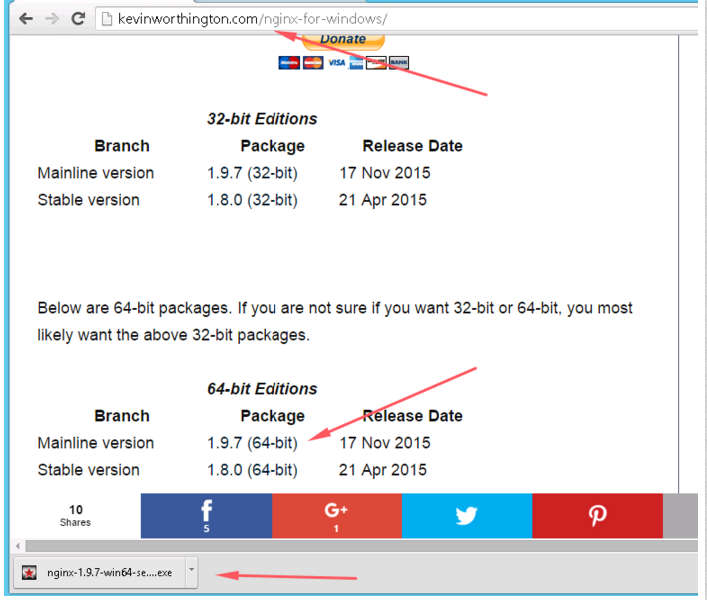
Descargue e instale siguiendo el asistente sencillo de Siguiente, Siguiente
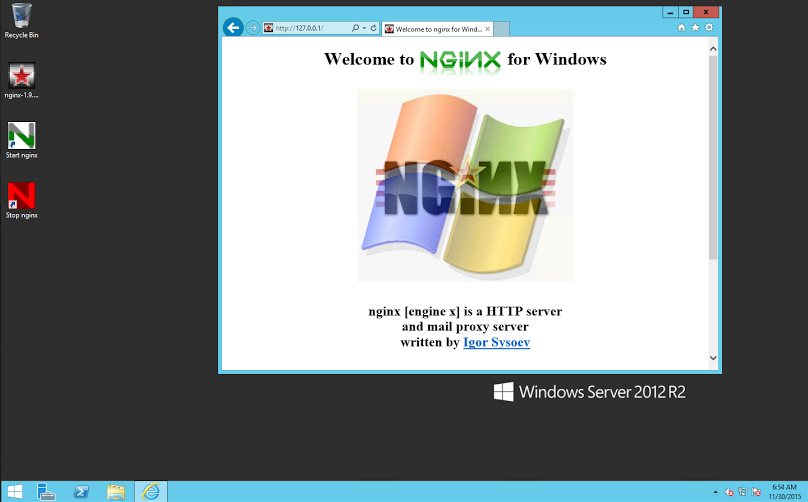
Una vez completado, acceda a http://127.0.0.1 para probar el servidor web.
Esperamos que encuentre este tutorial informativo para la instalación de Ngnix en un servidor Windows y le agradecemos por verlo.
Si tiene preguntas, siempre puede contactarnos por chat o abrir un ticket de soporte para recibir ayuda.
Preguntas frecuentes
¿Qué es Nginx?Nginx es un servidor web y proxy inverso de código abierto de alto rendimiento que puede manejar muchas conexiones simultáneas.
¿Puede Nginx ejecutarse en Windows Server?Sí, Nginx puede ejecutarse en Windows Server. Sin embargo, la versión de Windows de Nginx se considera menos estable y fiable que la versión de Unix/Linux.
¿Cómo instalo Nginx en Windows Server?Para instalar Nginx en Windows Server, puede descargar la versión de Windows de Nginx desde el sitio web oficial de Nginx y seguir las instrucciones de instalación proporcionadas en la documentación.
¿Cómo configuro Nginx en Windows Server?La configuración de Nginx en Windows Server es similar a la configuración en sistemas Unix/Linux. Puede editar los archivos de configuración usando un editor de texto y luego reiniciar el servicio de Nginx para aplicar los cambios.
¿Cuáles son algunos casos de uso habituales de Nginx en Windows Server?Algunos casos de uso habituales de Nginx en Windows Server incluyen: servir contenido estático, hacer proxy de solicitudes a otros servidores, equilibrar carga, caché y terminación de SSL.
¿Cómo se compara Nginx con otros servidores web en Windows Server?Nginx es conocido por su alto rendimiento y bajo uso de recursos, lo que lo convierte en una opción popular para servidores web en Windows Server.
¿Cómo puedo solucionar problemas de Nginx en Windows Server?Para solucionar problemas de Nginx en Windows Server, puede revisar los registros de errores y de acceso de Nginx, verificar la configuración del servidor en busca de errores y probar el servidor con herramientas como curl o un navegador web.
¿Puedo ejecutar Nginx en Windows Server en un entorno de producción?Puede ejecutar Nginx en Windows Server en un entorno de producción. Sin embargo, es esencial asegurarse de que el servidor esté configurado correctamente, monitoreado regularmente y protegido contra posibles amenazas de seguridad.
¿Se puede usar Nginx en Windows Server para alojar aplicaciones PHP?Sí, Nginx en Windows Server se puede usar para alojar aplicaciones PHP. Sin embargo, puede ser necesaria una configuración adicional para garantizar la compatibilidad con el entorno de ejecución de PHP y los marcos de trabajo.