
Más información sobre la autenticación HTTP de Nginx en su VPS de Linux
El servidor web Nginx
Nginx es un servidor web ligero pero con muchas funciones, desarrollado por Igor Sysoev en 2002, que ha adoptado un enfoque diferente en cuanto a hilos y manejo asíncrono de conexiones, ofreciendo un mejor rendimiento general que otros servidores web.
Autenticación de acceso básico HTTP – La básica
La autenticación de acceso básico es la técnica de control de acceso más directa para recursos web. Se basa únicamente en sus encabezados HTTP estándar y no requiere cookies, seguimiento de sesiones ni portales de inicio de sesión.
Al mismo tiempo, la autenticación básica HTTP es muy insegura, ya que es vulnerable a ataques de fuerza bruta y otras técnicas de ataque sofisticadas. Lea la sección "Consideraciones de seguridad" en RFC-editor.
Se recomienda usarla en su nube privada y solo en hosts virtuales de nginx que ejecuten SSL/TLS.
Un servidor web que imponga la autenticación básica HTTP devolverá un código HTTP "HTTP/1.1 401 Unauthorized" seguido del encabezado HTTP WWW-Authenticate: Basic realm= "su mensaje ".
En cambio, el cliente devolverá la misma solicitud HTTP con un encabezado Authorization: Basic ENCODED-STRING que contiene una cadena codificada a partir de la contraseña y la contraseña proporcionadas por el usuario.
Generación de la contraseña y la clave para la autenticación http de nginx
El formato de un archivo .htpasswd que contiene credenciales de autenticación básica http es el siguiente:
MyUser:encodedpasswordstring
El contenido real puede generarse utilizando la utilidad htpasswd incluida en el paquete apache2-utils, disponible en todos los repositorios de Linux, o bien usando OpenSSL, que no requiere instalación.
Generación de un archivo .htpasswd con la utilidad htpasswd
$ sudo htpasswd -n MyUser
New password:
Re-type new password:
MyUser:FGH2K.l/5NRNE
La salida muestra cómo generar la cadena usuario: contraseña, pero la utilidad puede actualizar un archivo .htpasswd existente o crear uno nuevo. A continuación se detallan más opciones:
$ sudo htpasswd user
Usage:
	htpasswd [-cmdpsD] passwordfile username
	htpasswd -b[cmdpsD] passwordfile username password

	htpasswd -n[mdps] username
	htpasswd -nb[mdps] username password
 -c  Create a new file.
 -n  Don't update file; display results on stdout.
 -m  Force MD5 encryption of the password.
 -d  Force CRYPT encryption of the password (default).
 -p  Do not encrypt the password (plaintext).
 -s  Force SHA encryption of the password.
 -b  Use the password from the command line rather than prompting for it.
 -D  Delete the specified user.
On Windows, NetWare and TPF systems the '-m' flag is used by default.
On all other systems, the '-p' flag will probably not work.
Generación de un archivo .htpasswd con la función openssl/crypt
Para más ejemplos, el sitio web de nginx ofrece más ejemplos de generación de cadenas de nombre de usuario: y contraseña codificadas usando OpenSSL en http://wiki.nginx.org/Faq.
$ sudo printf "MyUser:$(openssl passwd -crypt mypassword)\n"
Warning: truncating password to 8 characters
MyUser:iBOqXUAhHLHAA
Sustituya “MyUser” por el nombre de usuario deseado.
El método que elija para generar las credenciales debe pegarse en un archivo real en el disco. En este caso, usaré /etc/nginx/.httpd.conf.
Integración de todo en la configuración de nginx
Edite la configuración de vhost de nginx para el dominio previsto (/etc/nginx/conf.d/server1.conf) y agregue las siguientes dos líneas:
        auth_basic "Please provide nginx http auth credentials";
        auth_basic_user_file /etc/nginx/.htpasswd;
Verifique el contenido de .htpasswd:
Dependiendo del archivo de configuración del host de nginx o de la sección “location” donde se agreguen estas líneas, la autenticación http de nginx puede aplicarse a subdominios, carpetas virtuales o la página de inicio de su sitio web. A continuación se muestra cómo aplicar la autenticación http para una carpeta virtual con nginx.
 server {
…
  location /protected_virtual_folder {
      root   /var/home/www/server1.domain.com;
      index  index.html index.htm;
      auth_basic "Please provide nginx http auth credentials";
      auth_basic_user_file /etc/nginx/.htpasswd;
  }
…
}
La línea auth_basic indica al motor que aplique la autenticación http para esa ubicación de uri específica y define el mensaje que se muestra al usuario, y auth_basic_user_file establece la ruta del archivo de autenticación.
Verifique que el archivo htpasswd contenga el nombre de usuario y la contraseña codificada.
$ sudo cat /etc/nginx/.htpasswd
MyUser:Y07rRo0U6qtDI
Recargar la configuración de nginx
$ sudo /etc/init.d/nginx reload
 * Reloading nginx configuration nginx                                   [ OK ]
Probemos cargando https://server1.domain.com/protected_virtual_folder/ en nuestro navegador y veamos el resultado: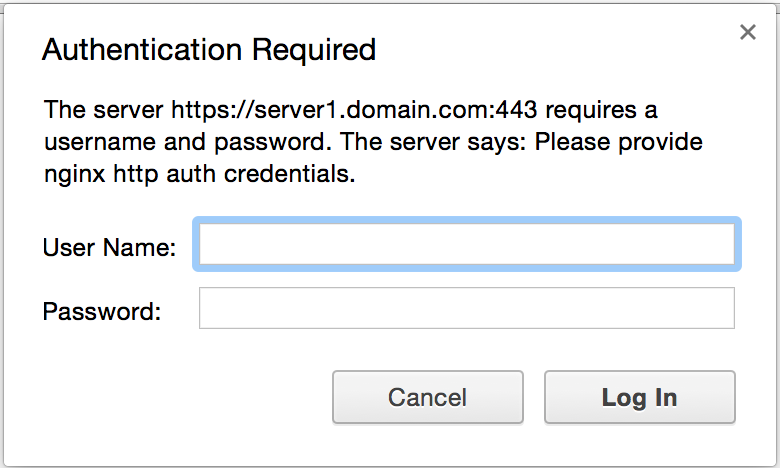
Preguntas frecuentes
¿Qué es Nginx?Nginx es un servidor web de código abierto popular que se utiliza comúnmente para servir contenido estático y dinámico a través de internet. Es conocido por su alto rendimiento, escalabilidad y facilidad de configuración.
¿Qué es la autenticación HTTP?La autenticación HTTP es un método para proteger el contenido web requiriendo que los usuarios ingresen un nombre de usuario y una contraseña antes de acceder a él. Esto se utiliza típicamente para asegurar información sensible o limitar el acceso a ciertas partes de un sitio web.
¿Cómo configuro la autenticación HTTP en mi servidor Nginx?Para probar su configuración de autenticación HTTP en Nginx, puede intentar acceder al contenido protegido en un navegador web. Cuando se le solicite un nombre de usuario y una contraseña, ingrese las credenciales de un usuario que haya agregado al archivo de contraseñas. Si la autenticación es exitosa, podrá acceder al contenido protegido. Si la autenticación falla, se le solicitará ingresar credenciales válidas o se le denegará el acceso.
¿Cómo creo un archivo de contraseñas para la autenticación HTTP en Nginx?Para crear un archivo de contraseñas para la autenticación HTTP en Nginx, puede usar el
htpasswd comando.
Por ejemplo, para crear un usuario llamado john con la contraseña secret, puede ejecutar el siguiente comando:
sudo htpasswd -c /etc/nginx/.htpasswd john Esto creará un nuevo archivo de contraseñas en /etc/nginx/.htpasswd y añadirá el usuario john con la contraseña especificada.
Para añadir usuarios adicionales a su archivo de contraseñas para la autenticación HTTP en Nginx, puede usar el comando htpasswd con la bandera -m. Por ejemplo, para añadir un usuario llamado jane con la contraseña password, puede ejecutar el siguiente comando:
sudo htpasswd -m /etc/nginx/.htpasswd jane Esto añadirá el usuario jane con la contraseña especificada al archivo de contraseñas existente.
Para probar su configuración de autenticación HTTP en Nginx, puede intentar acceder al contenido protegido en un navegador web. Cuando se le solicite un nombre de usuario y una contraseña, ingrese las credenciales de un usuario que haya agregado al archivo de contraseñas. Si la autenticación es exitosa, podrá acceder al contenido protegido. Si la autenticación falla, se le solicitará ingresar credenciales válidas o se le denegará el acceso.
¿Cómo elimino la autenticación HTTP de mi servidor Nginx?Para eliminar la autenticación HTTP de su servidor Nginx, debe eliminar las directivas auth_basic y auth_basic_user_file de su archivo de configuración de Nginx. También debe eliminar el archivo de contraseñas que creó con el comando htpasswd si ya no es necesario. Finalmente, recargue la configuración de su servidor Nginx usando el comando sudo service nginx reload.
¿Necesita ayuda con este tema? ¡Pregúntele a nuestro Asistente de IA!
El asistente se centra en: Autenticación HTTP de Nginx en su VPS Linux
¡Hola! ¿Cómo puedo ayudarle con "Autenticación HTTP de Nginx en su VPS Linux"?Compartir en
Facebook Twitter LinkedIn Imprimir AnteriorAnteriorTcpdump: cómo analizar el tráfico HTTP en su servidor VPS Linux con SSD. SiguienteFreeBSD: añadir un nuevo usuario y gestionar los existentesSiguientePruebe VPSie
La solución de servidor en la nube más rápida, gratis
Buscar
Categoría
Etiquetas
Últimas actualizaciones

SUN – Red Unificada Extendida
13 de octubre de 2026 Leer más »
Cómo proteger SSH con Fail2ban en Ubuntu 24.04
6 de octubre de 2026 Leer más »
Cómo configurar un firewall UFW en Ubuntu 24.04
6 de octubre de 2026 Leer más »
Cómo configurar Nginx como proxy inverso en Ubuntu 24.04
6 de octubre de 2026 Leer más »
Cómo instalar Docker y Docker Compose en Ubuntu 24.04
6 de octubre de 2026 Leer más »
Cómo instalar Beszel en Ubuntu y Debian
18 de septiembre de 2026 Leer más »
Cómo instalar Pulumi en Ubuntu y Debian
16 de septiembre de 2026 Leer más »
Cómo instalar 1Panel en Ubuntu y Debian
15 de septiembre de 2026 Leer más »
Cómo instalar MinIO Server y la consola en Debian / Ubuntu
22 de agosto de 2026 Leer más »
Cómo instalar K9s en Ubuntu / Debian
22 de agosto de 2026 Leer más »Publicaciones anteriores

Cómo proteger su VPS de Linux – endurecimiento de SSH
17 de noviembre de 2014 Leer más »Uso de SCP en Linux – Guía
23 de noviembre de 2014 Leer más »Despliegue un servidor de gestión todo en uno de Ubiquiti (mFi – UniFi – AirControl) en VPSie en minutos.
12 de febrero de 2015 Leer más »Permisos de usuario del servidor MySql – Ejemplos prácticos
14 de febrero de 2015 Leer más »OpenSSL – Generar certificados SSL en VPS de Linux
19 de febrero de 2015 Leer más »Cómo desplegar servidores Linux (CentOS, Debian, Ubuntu, etc.) en VPSie en 40 segundos.
14 de septiembre de 2017 Leer más »
¿Qué es la computación en la nube? Una guía sencilla
17 de febrero de 2020 Leer más »Cómo instalar el stack LAMP en Ubuntu 20.04
27 de octubre de 2020 Leer más »
Configuración de Gitlab en VPSie
21 de junio de 2021 Leer más »
Configuración del servidor mysql. VPSie
21 de junio de 2021 Leer más »Leer más publicaciones
Explore más guías útiles, consejos y guías prácticas en nuestra base de conocimientos. Manual del panel de control
Panel de control – BD administrada
 Tutoriales
Cómo instalar Nginx en Windows Server 2008 R2 o 2012 R2
 Tutoriales
Cómo instalar Jitsi Meet en Ubuntu 18.04
 Aplicaciones con un clic
Instale NextCloud en VPSie : Despliegue con un clic
 Aplicaciones con un clic
Instale CodeServer con despliegue en un clic
 Tutoriales