
Saiba mais sobre a Autenticação HTTP Nginx no seu VPS Linux
O servidor web Nginx
O Nginx é um servidor web leve, mas com muitos recursos, desenvolvido por Igor Sysoev em 2002, que adotou uma abordagem diferente em relação à thread e ao processamento assíncrono de conexões, oferecendo um desempenho geral melhor do que outros servidores web.
Autenticação de acesso básico HTTP – O básico
A autenticação de acesso básico é a técnica de controle de acesso mais direta para recursos web. Ela depende exclusivamente de seus cabeçalhos HTTP padrão e não requer cookies, rastreamento de sessão ou portais de login.
Ao mesmo tempo, a autenticação básica HTTP é altamente insegura, pois é vulnerável a ataques de força bruta e outras técnicas sofisticadas. Leia a seção "Considerações de segurança" em RFC-editor.
Recomenda-se usá-lo em sua nuvem privada e apenas em hosts virtuais nginx executados em SSL/TLS.
Um servidor web que impõe autenticação básica HTTP retornará o código HTTP "HTTP/1.1 401 Unauthorized" seguido pelo cabeçalho HTTP WWW-Authenticate: Basic realm= "sua mensagem ".
Em vez disso, o cliente retornará a mesma solicitação HTTP com um cabeçalho Authorization: Basic ENCODED-STRING contendo uma string codificada a partir do login e da senha fornecidos pelo usuário.
Gerando o login e a senha para a autenticação http do nginx
O formato de um arquivo .htpasswd contendo credenciais de autenticação básica http é o seguinte:
MyUser:encodedpasswordstring
O conteúdo real pode ser desenvolvido usando a utilidade htpasswd encontrada no pacote apache2-utils disponível em todos os repositórios Linux ou usando OpenSSL, que não requer instalação.
Gerando um arquivo .htpasswd com a utilidade htpasswd
$ sudo htpasswd -n MyUser
New password:
Re-type new password:
MyUser:FGH2K.l/5NRNE
A saída mostra como gerar a string usuário: senha, mas a utilidade pode atualizar um arquivo .htpasswd existente ou criar um novo. Abaixo estão mais detalhes:
$ sudo htpasswd user
Usage:
	htpasswd [-cmdpsD] passwordfile username
	htpasswd -b[cmdpsD] passwordfile username password

	htpasswd -n[mdps] username
	htpasswd -nb[mdps] username password
 -c  Create a new file.
 -n  Don't update file; display results on stdout.
 -m  Force MD5 encryption of the password.
 -d  Force CRYPT encryption of the password (default).
 -p  Do not encrypt the password (plaintext).
 -s  Force SHA encryption of the password.
 -b  Use the password from the command line rather than prompting for it.
 -D  Delete the specified user.
On Windows, NetWare and TPF systems the '-m' flag is used by default.
On all other systems, the '-p' flag will probably not work.
Gerando um arquivo .htpasswd com a função openssl/crypt
Para mais exemplos, o site do nginx fornece mais exemplos de geração de strings codificadas de nome de usuário: e senha usando OpenSSL em http://wiki.nginx.org/Faq.
$ sudo printf "MyUser:$(openssl passwd -crypt mypassword)\n"
Warning: truncating password to 8 characters
MyUser:iBOqXUAhHLHAA
Substitua “MyUser” pelo nome de usuário desejado.
Qualquer método escolhido para gerar as credenciais precisa ser colado em um arquivo real no disco. Neste caso, usarei /etc/nginx/.httpd.conf.
Juntando tudo na configuração do nginx
Edite a configuração de vhost do nginx para o domínio pretendido (/etc/nginx/conf.d/server1.conf) e adicione as seguintes duas linhas:
        auth_basic "Please provide nginx http auth credentials";
        auth_basic_user_file /etc/nginx/.htpasswd;
Confirme o conteúdo do .htpasswd:
Dependendo do arquivo de configuração do host nginx ou da seção “localização” onde essas linhas são adicionadas, a autenticação http do nginx pode ser imposta em subdomínios, pastas virtuais ou na página inicial do seu site. Abaixo está como aplicar a autenticação http para uma pasta virtual com nginx.
 server {
…
  location /protected_virtual_folder {
      root   /var/home/www/server1.domain.com;
      index  index.html index.htm;
      auth_basic "Please provide nginx http auth credentials";
      auth_basic_user_file /etc/nginx/.htpasswd;
  }
…
}
A linha auth_basic instrui o engine a aplicar autenticação http para essa localização de uri específica e define a mensagem exibida ao usuário, e auth_basic_user_file define o caminho do arquivo de autenticação.
Confirme se o arquivo htpasswd contém o nome de usuário e a senha codificada.
$ sudo cat /etc/nginx/.htpasswd
MyUser:Y07rRo0U6qtDI
Recarregar configuração do nginx
$ sudo /etc/init.d/nginx reload
 * Reloading nginx configuration nginx                                   [ OK ]
Vamos testar carregando https://server1.domain.com/protected_virtual_folder/ no nosso navegador e observar o resultado: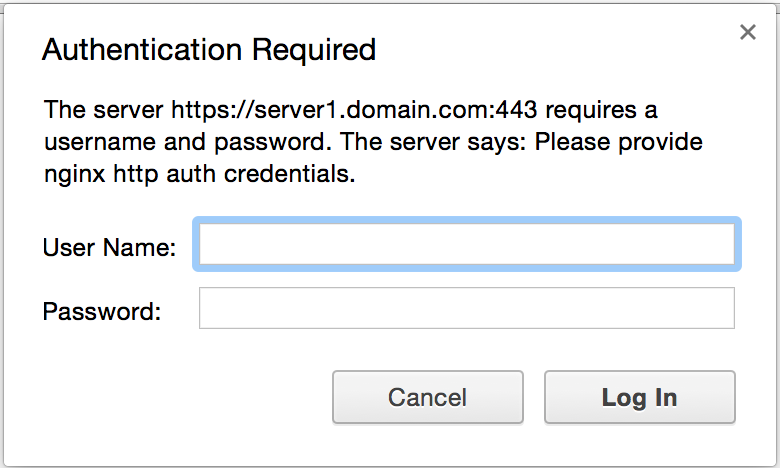
Perguntas frequentes
O que é o Nginx?O Nginx é um servidor web open source popular, comumente usado para servir conteúdo estático e dinâmico pela internet. É conhecido por seu alto desempenho, escalabilidade e facilidade de configuração.
O que é autenticação HTTP?A autenticação HTTP é um método de proteção de conteúdo web que exige que os usuários insiram um nome de usuário e uma senha antes de acessar o conteúdo. Isso é tipicamente usado para proteger informações sensíveis ou limitar o acesso a certas partes de um site.
Como configuro a autenticação HTTP no meu servidor Nginx?Para testar sua configuração de autenticação HTTP no Nginx, você pode tentar acessar o conteúdo protegido em um navegador web. Quando solicitado a inserir um nome de usuário e uma senha, insira as credenciais de um usuário que você adicionou ao arquivo de senhas. Se a autenticação for bem-sucedida, você deverá ser capaz de acessar o conteúdo protegido. Se a autenticação falhar, você será solicitado a inserir credenciais válidas ou terá o acesso negado.
Como crio um arquivo de senhas para autenticação HTTP no Nginx?Para criar um arquivo de senhas para autenticação HTTP no Nginx, você pode usar o
htpasswd comando.
Por exemplo, para criar um usuário chamado john com a senha secret, você pode executar o seguinte comando:
sudo htpasswd -c /etc/nginx/.htpasswd john Isso criará um novo arquivo de senha em /etc/nginx/.htpasswd e adicionará o usuário john com a senha especificada.
Para adicionar usuários adicionais ao seu arquivo de senha para autenticação HTTP no Nginx, você pode usar o comando htpasswd com a flag -m. Por exemplo, para adicionar um usuário chamado jane com a senha password, você pode executar o seguinte comando:
sudo htpasswd -m /etc/nginx/.htpasswd jane Isso adicionará o usuário jane com a senha especificada ao arquivo de senha existente.
Para testar sua configuração de autenticação HTTP no Nginx, você pode tentar acessar o conteúdo protegido em um navegador web. Quando solicitado a inserir um nome de usuário e uma senha, insira as credenciais de um usuário que você adicionou ao arquivo de senhas. Se a autenticação for bem-sucedida, você deverá ser capaz de acessar o conteúdo protegido. Se a autenticação falhar, você será solicitado a inserir credenciais válidas ou terá o acesso negado.
Como removo a autenticação HTTP do meu servidor Nginx?Para remover a autenticação HTTP do seu servidor Nginx, você precisará remover as diretivas auth_basic e auth_basic_user_file do seu arquivo de configuração do Nginx. Você também deve excluir o arquivo de senha que criou com o comando htpasswd, se ele não for mais necessário. Por fim, recarregue a configuração do seu servidor Nginx usando o comando sudo service nginx reload.
Precisa de ajuda com este tópico? Pergunte ao nosso Assistente de IA!
O Assistente foca em: Autenticação HTTP no Nginx em seu VPS Linux
Olá! Como posso ajudar você com "Autenticação HTTP no Nginx em seu VPS Linux"?Compartilhar em
Facebook Twitter LinkedIn Imprimir AnteriorAnteriorTcpdump: como analisar tráfego HTTP em seu servidor VPS Linux com SSD. PróximoFreeBSD: adicionar novo usuário e gerenciar existentesPróximoExperimente a VPSie
Solução de Servidor em Nuvem Mais Rápida Gratuitamente
Buscar
Categoria
Tags
Últimas Atualizações

SUN – Stretched Unified Network
13 de outubro de 2026 Leia Mais »
Como Proteger o SSH com Fail2ban no Ubuntu 24.04
6 de outubro de 2026 Leia Mais »
Como Configurar um Firewall UFW no Ubuntu 24.04
6 de outubro de 2026 Leia Mais »
Como Configurar o Nginx como Proxy Reverso no Ubuntu 24.04
6 de outubro de 2026 Leia Mais »
Como instalar o Docker e o Docker Compose no Ubuntu 24.04
6 de outubro de 2026 Leia Mais »
Como instalar o Beszel no Ubuntu e no Debian
18 de setembro de 2026 Leia Mais »
Como instalar o Pulumi no Ubuntu e no Debian
16 de setembro de 2026 Leia Mais »
Como instalar o 1Panel no Ubuntu e no Debian
15 de setembro de 2026 Leia Mais »
Como instalar o MinIO Server e o Console no Debian / Ubuntu
22 de agosto de 2026 Leia Mais »
Como instalar o K9s no Ubuntu / Debian
22 de agosto de 2026 Leia Mais »Posts anteriores

Como proteger seu VPS Linux – endurecimento de SSH
17 de novembro de 2014 Leia Mais »Usando SCP no Linux – Guia
23 de novembro de 2014 Leia Mais »Implante um servidor de gerenciamento Ubiquiti All-In-One (mFi – UniFi – AirControl) na VPSie em minutos.
12 de fevereiro de 2015 Leia Mais »Permissões de usuário do servidor MySql – Exemplos práticos
14 de fevereiro de 2015 Leia Mais »OpenSSL – Gerar certificados SSL em VPS Linux
19 de fevereiro de 2015 Leia Mais »Como implantar servidores Linux (CentOS, Debian, Ubuntu etc.) na VPSie em 40 segundos.
14 de setembro de 2017 Leia Mais »
O que é computação em nuvem? Um guia simples
17 de fevereiro de 2020 Leia Mais »Como instalar a pilha LAMP no Ubuntu 20.04
27 de outubro de 2020 Leia Mais »
Configurando o Gitlab na VPSie
21 de junho de 2021 Leia Mais »
Configurando o servidor mysql. VPSie
21 de junho de 2021 Leia Mais »Ler mais posts
Navegue por mais guias úteis, dicas e guias práticos em nossa base de conhecimento. Manual do painel de controle
Painel de controle – Banco de dados gerenciado
 Guias práticos
Como instalar o Nginx no Windows Server 2008 R2 ou 2012 R2
 Guias práticos
Como instalar o Jitsi Meet no Ubuntu 18.04
 Aplicativos com um clique
Instalar NextCloud na VPSie: Implantação com um clique
 Aplicativos com um clique
Instale o CodeServer com implantação em um clique
 Guias práticos