
Instalar CodeServer com Deploy em Um Clique
Code-server é uma instância do Visual Studio Code em execução em um servidor remoto, acessível por qualquer navegador web. No ambiente de desenvolvimento integrado (IDE) do Code-server, você pode codificar de qualquer lugar e em qualquer dispositivo.
Nesta seção, explicaremos como configurar o Code-server em um clique na plataforma VPSie.
É necessário se registrar na VPSie para usá-la. O registro de uma conta gratuita está disponível pelo link a seguir. Após financiar sua conta, clique no botão Adicionar um Novo VPSie.
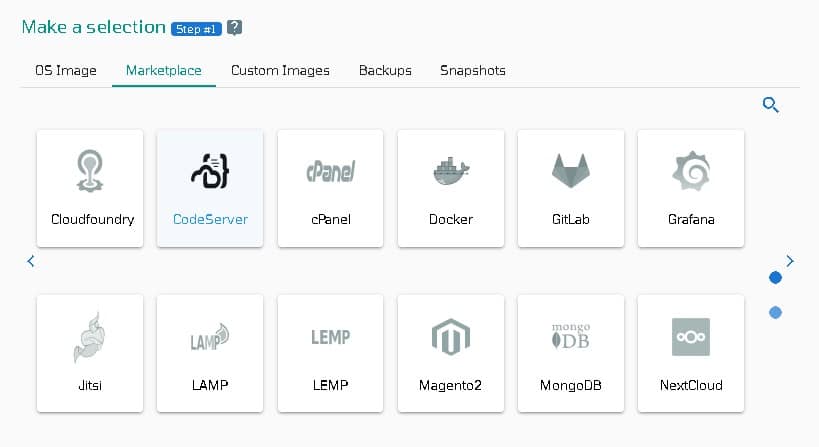
Etapa 1: Selecione Codeserver no Marketplace
Para configurar, você deve acessar o Marketplace e selecionar Codeserver para seu servidor.
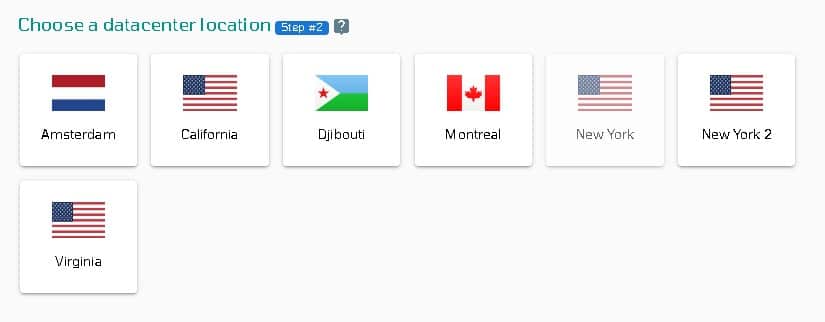
Etapa 2: Selecione o DataCenter do VPSie
Certifique-se de que seu data center esteja próximo dos seus clientes. Os data centers devem estar localizados perto de onde seus clientes estão, e não na sua própria localização. No caso de europeus com clientes nos Estados Unidos, as localizações dos E.U.A. devem ser selecionadas.
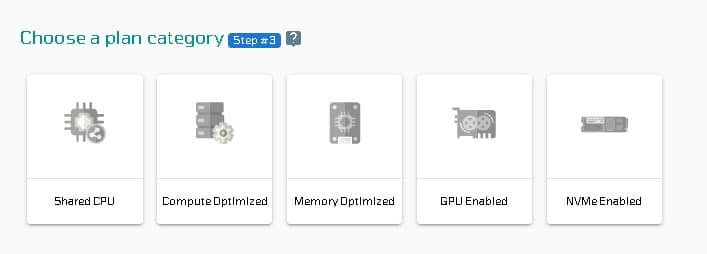
Etapa 3: Escolha a categoria do seu plano
Escolha uma categoria de plano e as opções dentro dela para determinar o melhor plano para o seu negócio.
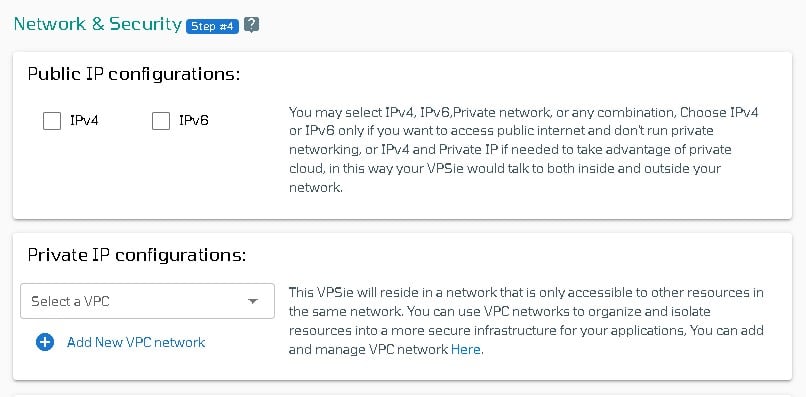
Etapa 4: Configure a rede e a segurança do seu Codeserver
Recomendamos que você selecione IPv4 público ao escolher um endereço IP. A VPSie oferece a opção de selecionar privado da Virtual Private Cloud (VPC) padrão ou criar sua própria VPC e atribuir um IP privado dela.
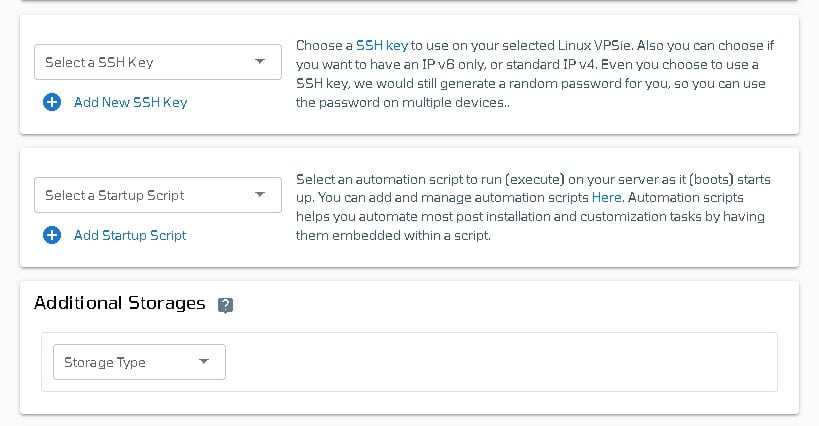
A chave SSH e o StartUp Script podem ser adicionados aqui, bem como novos que você pode criar. Observe que esta etapa é opcional. Se você não precisar, pode pular.
Ao selecionar na lista suspensa, você pode adicionar armazenamento ao seu servidor da mesma forma, selecionando o tipo de armazenamento e inserindo o tamanho do armazenamento conforme necessário
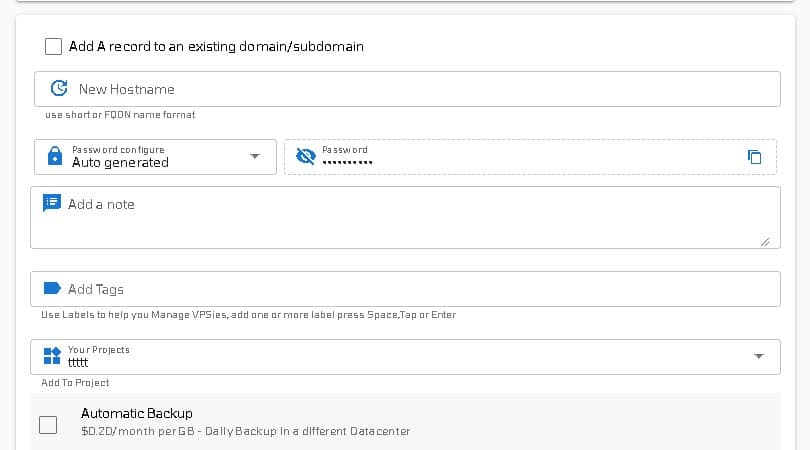
Você pode editar seu nome do host na aba Hostname. Por padrão, a VPSie gera um automaticamente.
Você receberá uma senha gerada automaticamente pela VPSie por padrão. Ao clicar na aba configurar senha e selecionar a opção personalizada, você pode alterar sua senha e adicionar a sua.
Crie uma nota e tags para seu servidor Codeserver. É altamente recomendável que você ative o backup automático.
Oferecemos um recurso muito útil que permite criar vários servidores Codeserver com a mesma configuração que criamos agora. Utilize-o se necessário. Por fim, clique no Adicionar VPSie botão para criar seu servidor Codeserver.

Levará no máximo um minuto para seu servidor Codeserver ficar operacional. Você receberá um e-mail com todos os detalhes sobre o banco de dados e as credenciais de login do servidor.
É isso. Divirta-se desenvolvendo. Espero que você tenha encontrado isso útil.
Implante seu Codeserver agora!