
Installer Arduino IDE sur Ubuntu 20.04 LTS
La plateforme Arduino fournit un logiciel et un matériel faciles à utiliser, open source et gratuits. Arduino est conçu pour faciliter la création d'objets ou d'environnements interactifs pour les artistes, les designers, les passionnés ou toute personne souhaitant créer des objets et environnements interactifs. Arduino IDE permet aux développeurs d'écrire du code et de le téléverser sur les cartes Arduino. L'IDE est compatible avec divers systèmes d'exploitation tels que Windows, Mac OS X et Linux. Il prend en charge les langages de programmation C et C++. Commençons par l'installation.
Pour que les systèmes Ubuntu soient enregistrés auprès de VPSie, vous devez créer un compte VPSie si vous n'en avez pas encore.
Notre exemple est basé sur une instance Ubuntu avec une interface graphique (GUI) installée. Voici un lien qui vous guidera dans l'installation de la GUI d'Ubuntu si vous ne l'avez pas encore installée.
Ouvrez maintenant votre terminal et exécutez les commandes suivantes pour mettre à jour votre système.
# apt-get update && apt-get upgrade -y
Étape 1 : Télécharger le package Arduino
Rendez-vous sur la site officiel pour le dernier package.
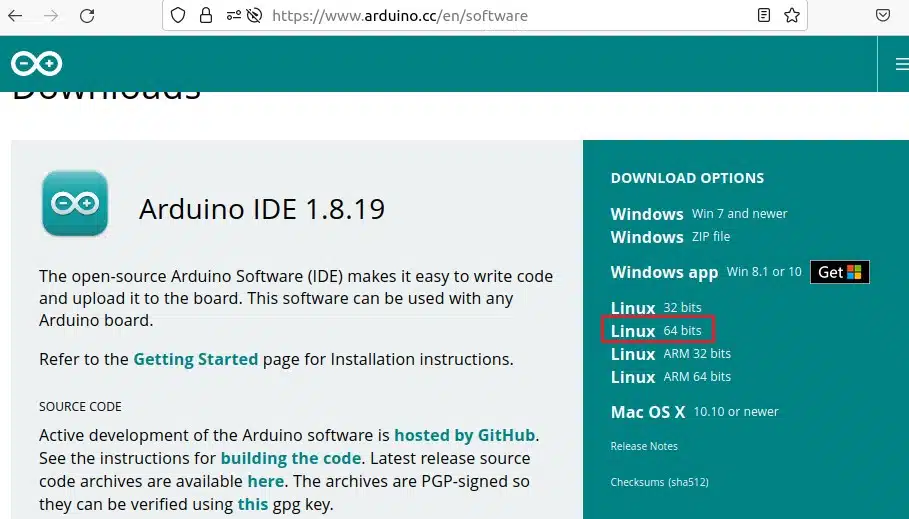

Étape 2 : Installer Arduino IDE
Une fois le package téléchargé avec succès, extrayez-le dans le dossier de téléchargements. Si vous accédez aux dossiers extraits, vous verrez un fichier nommé install.sh. Celui-ci doit être installé via le terminal.
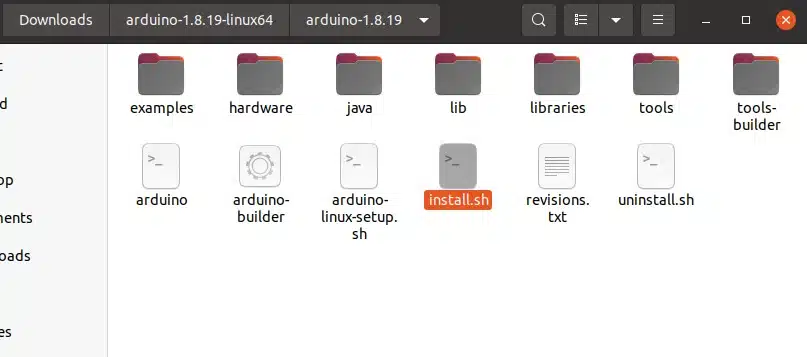
Accédez au dossier où install.sh est installé à l'aide de la commande cd et exécutez la commande suivante pour installer Arduino IDE :
# sudo ./install.sh
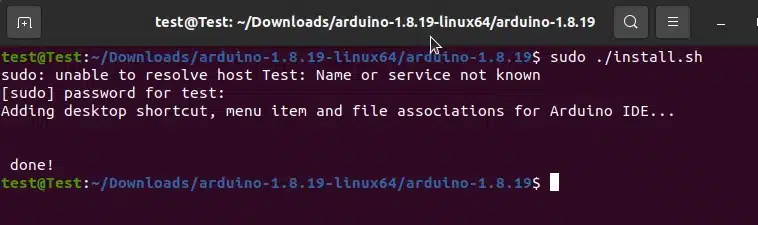
Étape 3 : Lancer Arduino IDE
Une fois l'installation réussie, vérifiez que l'icône Arduino IDE apparaît dans le menu Applications et ouvrez-la.
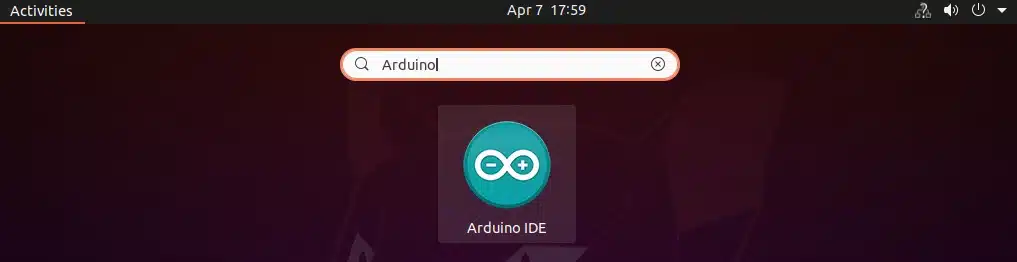
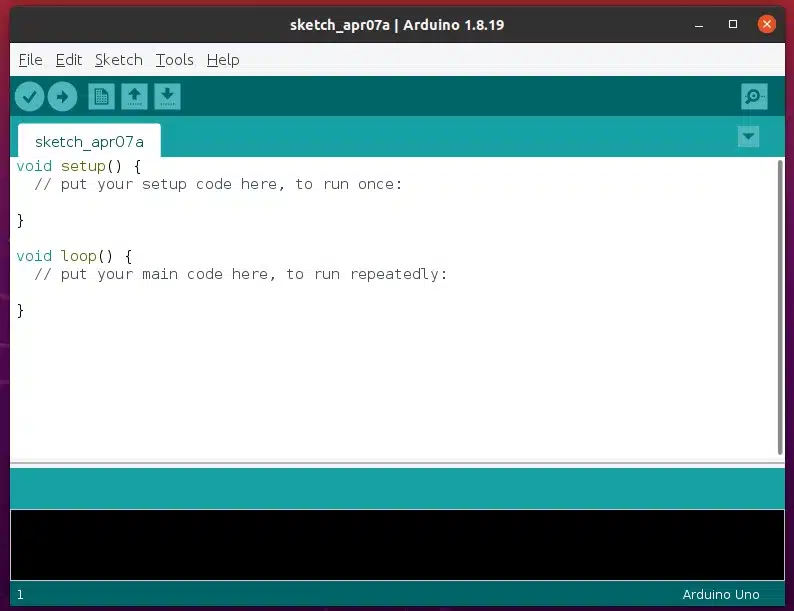
Votre instance Ubuntu contient désormais Arduino IDE, qui a été installé avec succès. Nous espérons que cet article vous a été utile.
Correspondance IP vers ASN et services GeoIP
FAQ
Qu'est-ce que l'Arduino IDE ?L'Arduino IDE est un logiciel open source utilisé pour écrire et téléverser du code sur les microcontrôleurs Arduino. Il comprend un éditeur de code, un compilateur et un débogueur.
Comment installer l'Arduino IDE sur Ubuntu ?Le processus d'installation de l'Arduino IDE sur Ubuntu comprend les étapes suivantes :
Étape 1 : Ouvrez une fenêtre de terminal et exécutez la commande suivante pour mettre à jour le dépôt de paquets :
sqlsudo apt update Étape 2 : Exécutez la commande suivante pour installer le paquet Arduino IDE :
sudo apt install arduino Étape 3 : Une fois l'installation terminée, vous pouvez lancer l'Arduino IDE depuis le menu Applications ou en exécutant la commande suivante dans le terminal :
arduino Quelles sont les exigences système pour installer l'Arduino IDE sur Ubuntu ?Les exigences système minimales pour installer l'Arduino IDE sur Ubuntu sont :
- Ubuntu 16.04 ou version ultérieure
- 2 Go de RAM
- 1 Go d'espace disque
Oui, Arduino IDE est disponible pour de nombreuses distributions Linux, y compris Debian, Fedora et CentOS. Le processus d'installation peut varier légèrement selon la distribution, mais les étapes de base sont similaires.
Comment connecter ma carte Arduino à Ubuntu ?Une fois Arduino IDE installé, connectez votre carte Arduino à votre ordinateur Ubuntu à l'aide d'un câble USB. Dans Arduino IDE, sélectionnez le type de carte et le port série depuis le menu Outils. Vous pouvez ensuite écrire et téléverser du code sur la carte à l'aide de l'IDE.
Y a-t-il des étapes supplémentaires à effectuer après l'installation d'Arduino IDE sur Ubuntu ?Après l'installation d'Arduino IDE sur Ubuntu, vous devrez peut-être installer des bibliothèques ou des pilotes supplémentaires selon votre projet et votre matériel. Vous pouvez trouver de nombreuses bibliothèques et ressources pour Arduino en ligne, y compris sur le site officiel d'Arduino.
Vues : 2 317Besoin d'aide sur ce sujet ? Posez une question à notre assistant IA !
L'assistant se concentre sur : Comment installer Arduino IDE sur Ubuntu 20.04 LTS
Bonjour ! Comment puis-je vous aider avec « Comment installer Arduino IDE sur Ubuntu 20.04 LTS » ?Partager sur
Facebook Twitter LinkedIn Imprimer Préc.PrécédentComment installer Zoom sur Ubuntu 20.04 LTS SuivantComment installer Spring tool suite (STS 4) sur Ubuntu – VPSieSuivantEssayez VPSie
La solution de serveur cloud la plus rapide, gratuitement
Rechercher
Catégorie
Tags
- Arduino, Arduino IDE, Installation d'Arduino IDE, Arduino IDE sur Linux, Arduino IDE sur Ubuntu, Méthode simple pour installer Arduino IDE, Comment installer Arduino IDE, Comment installer Arduino IDE sur Ubuntu, Comment installer Arduino IDE sur Ubuntu 20.04 LTS, IDE, Installer Arduino IDE, Installation sur Linux, Ubuntu 20.04 LTS
Dernières mises à jour

SUN – Réseau unifié étendu
13 octobre 2026 Lire la suite »
Comment protéger SSH avec Fail2ban sur Ubuntu 24.04
6 octobre 2026 Lire la suite »
Comment configurer un pare-feu UFW sur Ubuntu 24.04
6 octobre 2026 Lire la suite »
Comment configurer Nginx en tant que proxy inverse sur Ubuntu 24.04
6 octobre 2026 Lire la suite »
Comment installer Docker et Docker Compose sur Ubuntu 24.04
6 octobre 2026 Lire la suite »
Comment installer Beszel sur Ubuntu et Debian
18 septembre 2026 Lire la suite »
Comment installer Pulumi sur Ubuntu et Debian
16 septembre 2026 Lire la suite »
Comment installer 1Panel sur Ubuntu et Debian
15 septembre 2026 Lire la suite »
Comment installer MinIO Server et Console sur Debian / Ubuntu
22 août 2026 Lire la suite »
Comment installer K9s sur Ubuntu / Debian
22 août 2026 Lire la suite »Articles précédents

Comment sécuriser votre VPS Linux – Durcissement SSH
17 novembre 2014 Lire la suite »Utilisation de SCP sous Linux – Guide
23 novembre 2014 Lire la suite »Déployez un serveur de gestion Ubiquiti tout-en-un (mFi – UniFi – AirControl) sur VPSie en quelques minutes.
12 février 2015 Lire la suite »Autorisations des utilisateurs du serveur MySql – Exemples pratiques
14 février 2015 Lire la suite »OpenSSL – Générer des certificats SSL sur VPS Linux
19 février 2015 Lire la suite »Comment déployer des serveurs Linux (CentOS, Debian, Ubuntu, etc.) sur VPSie en 40 secondes.
14 septembre 2017 Lire la suite »
Qu'est-ce que le cloud computing ? Un guide simple
17 février 2020 Lire la suite »Comment installer la pile LAMP sur Ubuntu 20.04
27 octobre 2020 Lire la suite »
Configuration de Gitlab sur VPSie
21 juin 2021 Lire la suite »
Configuration du serveur mysql. VPSie
21 juin 2021 Lire la suite »Lire plus d'articles
Parcourez d'autres guides, conseils et guides pratiques dans notre base de connaissances. Applications en un clic
Installer NextCloud sur VPSie : Déploiement en un clic
 Tutoriels pratiques
Comment effectuer un test de débit de bande passante – Commande en une ligne pour VPS CentOS Linux
 Tutoriels pratiques
Comment installer une interface graphique sur CentOS
 Tutoriels pratiques
Sécuriser une base de données MySql dans un environnement d'hébergement mutualisé
 Manuel du panneau de contrôle
Panneau de contrôle – Sauvegardes auto gérées
 Tutoriels pratiques