
كيفية تثبيت Arduino IDE على Ubuntu 20.04 LTS
توفر منصة Arduino برامج وأجهزة سهلة الاستخدام ومفتوحة المصدر ومجانية. صُمم Arduino لتسهيل إنشاء كائنات أو بيئات تفاعلية للفنانين والمصممين والهواة أو أي شخص يرغب في إنشاء كائنات وبيئات تفاعلية. يتيح Arduino IDE للمطورين كتابة الأكواد ورفعها إلى لوحات Arduino. يتوافق IDE مع مجموعة متنوعة من أنظمة التشغيل مثل Windows وMac OS X وLinux. يدعم لغتي البرمجة C وC++. لنبدأ بالتثبيت.
لتسجيل أنظمة Ubuntu مع VPSie، تحتاج إلى إنشاء حساب VPSie إذا لم يكن لديك حساب بالفعل.
يعتمد مثالنا على مثيل Ubuntu مثبت عليه واجهة رسومية (GUI). إليك رابطًا يوجهك لتثبيت واجهة Ubuntu الرسومية إذا لم تكن مثبتة لديك بالفعل.
الآن افتح الطرفية ونفّذ الأوامر التالية لتحديث نظامك.
# apt-get update && apt-get upgrade -y
الخطوة 1: تنزيل حزمة Arduino
زر الموقع الرسمي للحصول على أحدث حزمة.
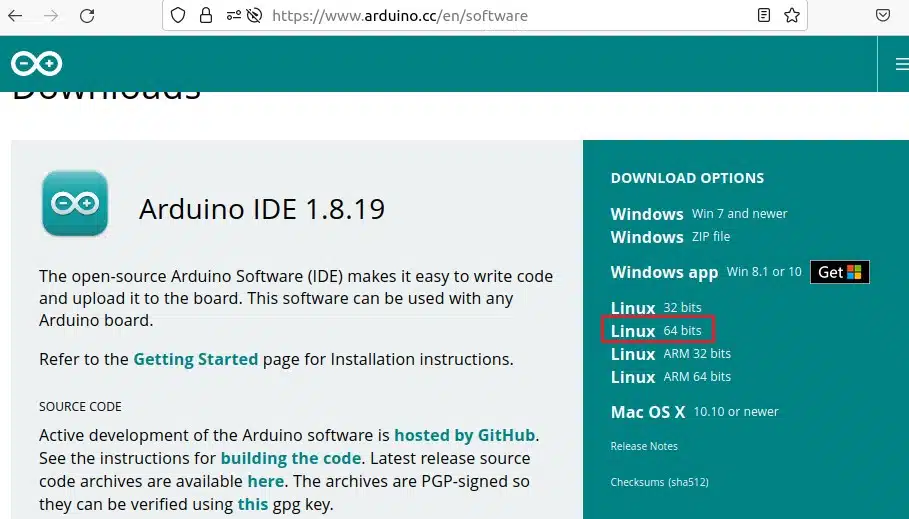
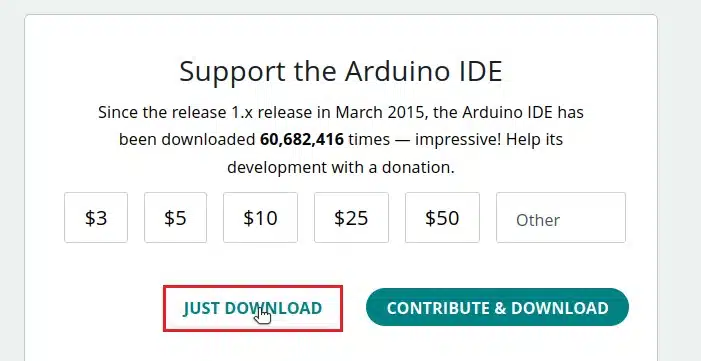
الخطوة 2: تثبيت Arduino IDE
بعد تنزيل الحزمة بنجاح، قم بفك ضغطها في مجلد التنزيلات. إذا انتقلت إلى المجلدات المفكوكة، ستجد ملفاً باسم install.sh. يجب تثبيته عبر الطرفية.
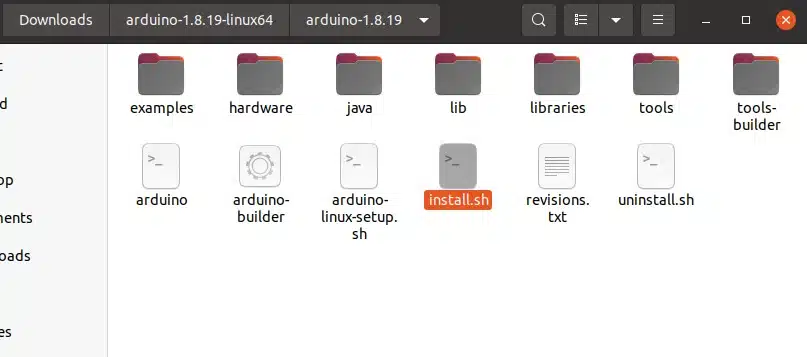
انتقل إلى المجلد الذي تم فيه تثبيت install.sh باستخدام أمر cd وشغّل الأمر التالي لتثبيت Arduino IDE:
# sudo ./install.sh
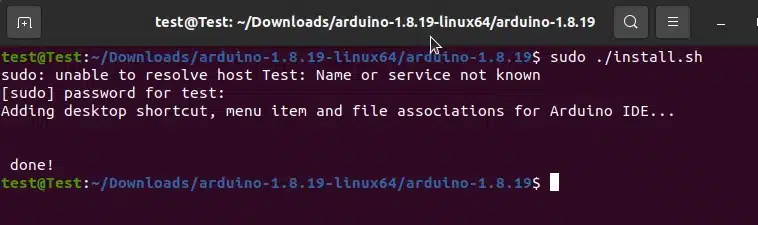
الخطوة 3: تشغيل Arduino IDE
بعد التثبيت الناجح، تأكد من ظهور أيقونة Arduino IDE في قائمة التطبيقات وافتحها.
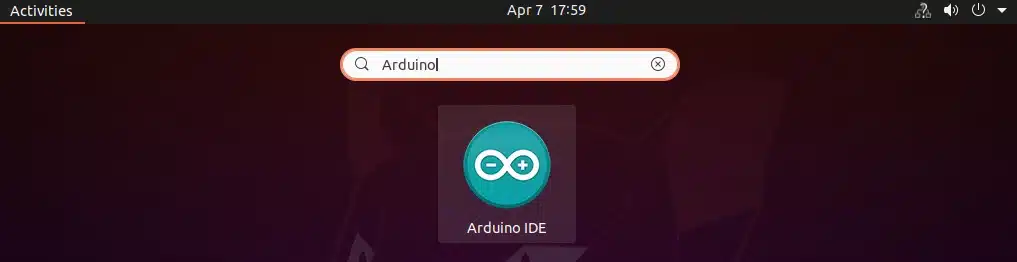
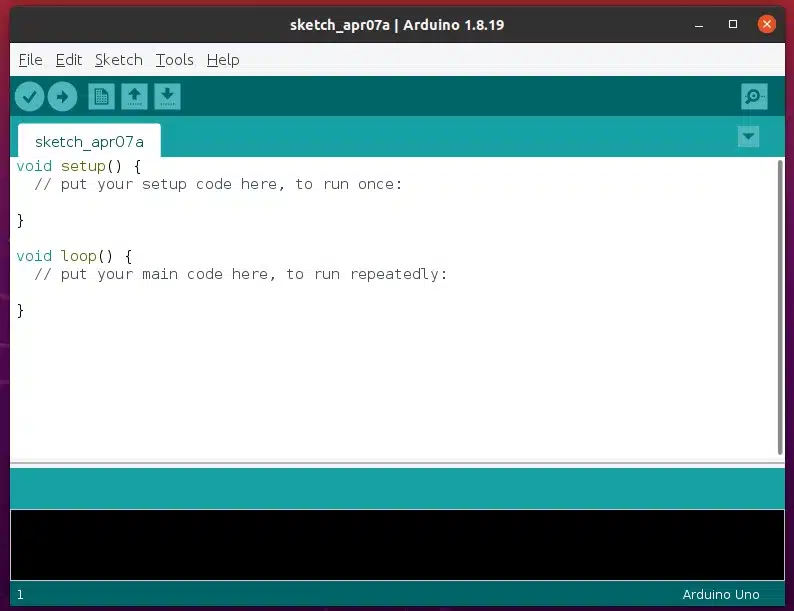
يحتوي الآن مثيل Ubuntu الخاص بك على Arduino IDE الذي تم تثبيته بنجاح. نأمل أن تكون قد استمتعت بهذا المقال.
تعيين عناوين IP إلى ASN وخدمات GeoIP
الأسئلة الشائعة
ما هو Arduino IDE؟Arduino IDE هو برنامج مفتوح المصدر يُستخدم لكتابة الكود ورفعه إلى وحدات Arduino الدقيقة. يتضمن محرر كود، ومُجمِّع، ومُصحِّح أخطاء.
كيف أقوم بتثبيت Arduino IDE على Ubuntu؟تتضمن عملية تثبيت Arduino IDE على Ubuntu الخطوات التالية:
الخطوة 1: افتح نافذة الطرفية ونفّذ الأمر التالي لتحديث مستودع الحزم:
sqlsudo apt update الخطوة 2: نفّذ الأمر التالي لتثبيت حزمة Arduino IDE:
sudo apt install arduino الخطوة 3: بمجرد اكتمال التثبيت، يمكنك تشغيل Arduino IDE من قائمة التطبيقات أو من خلال تنفيذ الأمر التالي في الطرفية:
arduino ما هي متطلبات النظام لتثبيت Arduino IDE على Ubuntu؟الحد الأدنى من متطلبات النظام لتثبيت Arduino IDE على Ubuntu هو:
- Ubuntu 16.04 أو أحدث
- 2GB من ذاكرة RAM
- 1GB من مساحة القرص
نعم، متوفر Arduino IDE للعديد من توزيعات Linux، بما في ذلك Debian وFedora وCentOS. قد يختلف عملية التثبيت قليلاً حسب التوزيع، لكن الخطوات الأساسية متشابهة.
كيف أربط لوحة Arduino الخاصة بي مع Ubuntu؟بعد تثبيت Arduino IDE، قم بتوصيل لوحة Arduino بجهاز Ubuntu الخاص بك باستخدام كابل USB. في Arduino IDE، اختر نوع اللوحة ومنفذ التسلسل من قائمة الأدوات. يمكنك بعد ذلك كتابة الكود ورفعه إلى اللوحة باستخدام بيئة التطوير.
هل هناك خطوات إضافية يجب اتخاذها بعد تثبيت Arduino IDE على Ubuntu؟بعد تثبيت Arduino IDE على Ubuntu، قد تحتاج إلى تثبيت مكتبات أو برامج تشغيل إضافية اعتماداً على مشروعك ومكوناتك العتادية. يمكنك العثور على العديد من المكتبات والموارد الخاصة ب Arduino على الإنترنت، بما في ذلك على الموقع الرسمي ل Arduino.
المشاهدات: 2,317هل تحتاج إلى مساعدة في هذا الموضوع؟ اسأل مساعدنا الذكي!
يركز المساعد على: كيفية تثبيت Arduino IDE على Ubuntu 20.04 LTS
مرحباً! كيف يمكنني مساعدتك في "كيفية تثبيت Arduino IDE على Ubuntu 20.04 LTS"؟شارك على
Facebook Twitter LinkedIn طباعة السابقالسابقكيفية تثبيت Zoom على Ubuntu 20.04 LTS التاليكيفية تثبيت Spring tool suite (STS 4) في Ubuntu – VPSieالتاليجرّب VPSie
أسرع حل لخادم سحابي مجاناً
بحث
الفئة
الوسوم
- Arduino, Arduino IDE, تثبيت Arduino IDE, Arduino IDE على linux, Arduino IDE على Ubuntu, الطريقة السهلة لتثبيت Arduino IDE, كيفية تثبيت Arduino IDE, كيفية تثبيت Arduino IDE على Ubuntu, كيفية تثبيت Arduino IDE على Ubuntu 20.04 LTS, IDE, تثبيت Arduino IDE, تثبيت Linux, Ubuntu 20.04 LTS
أحدث التحديثات

SUN – الشبكة الموحدة الممتدة
13 أكتوبر 2026 اقرأ المزيد »
كيفية حماية SSH باستخدام Fail2ban على Ubuntu 24.04
6 أكتوبر 2026 اقرأ المزيد »
كيفية إعداد جدار حماية UFW على Ubuntu 24.04
6 أكتوبر 2026 اقرأ المزيد »
كيفية إعداد Nginx كوكيل عكسي على Ubuntu 24.04
6 أكتوبر 2026 اقرأ المزيد »
كيفية تثبيت Docker و Docker Compose على Ubuntu 24.04
6 أكتوبر 2026 اقرأ المزيد »
كيفية تثبيت Beszel على Ubuntu و Debian
18 سبتمبر 2026 اقرأ المزيد »
كيفية تثبيت Pulumi على Ubuntu و Debian
16 سبتمبر 2026 اقرأ المزيد »
كيفية تثبيت 1Panel على Ubuntu و Debian
15 سبتمبر 2026 اقرأ المزيد »
كيفية تثبيت خادم MinIO ولوحة التحكم على Debian / Ubuntu
22 أغسطس 2026 اقرأ المزيد »
كيفية تثبيت K9s على Ubuntu / Debian
22 أغسطس 2026 اقرأ المزيد »منشورات أقدم

كيفية تأمين خادم VPS الخاص بنظام Linux – تقوية SSH
17 نوفمبر 2014 اقرأ المزيد »استخدام SCP في Linux – دليل
23 نوفمبر 2014 اقرأ المزيد »انشر خادم إدارة Ubiquiti الشامل (mFi – UniFi – AirControl) على VPSie في دقائق.
12 فبراير 2015 اقرأ المزيد »صلاحيات مستخدم خادم MySql – أمثلة عملية
14 فبراير 2015 اقرأ المزيد »OpenSSL – توليد شهادات SSL في VPS Linux
19 فبراير 2015 اقرأ المزيد »كيفية نشر خوادم Linux (CentOS، Debian، Ubuntu إلخ) على VPSie في 40 ثانية.
14 سبتمبر 2017 اقرأ المزيد »
ما هو الحوسبة السحابية؟ دليل بسيط
17 فبراير 2020 اقرأ المزيد »كيفية تثبيت مجموعة LAMP على Ubuntu 20.04
27 أكتوبر 2020 اقرأ المزيد »
إعداد Gitlab على VPSie
21 يونيو 2021 اقرأ المزيد »
إعداد خادم mysql. VPSie
21 يونيو 2021 اقرأ المزيد »اقرأ المزيد من المقالات
تصفح المزيد من الأدلة المفيدة والنصائح والمقالات الإرشادية في قاعدة معرفتنا. تطبيقات بنقرة واحدة
تثبيت NextCloud على VPSie: نشر بنقرة واحدة
 دروس إرشادية
كيفية إجراء اختبار سرعة النطاق الترددي – أمر سطر واحد لخادم VPS بنظام CentOS Linux
 دروس إرشادية
كيفية تثبيت واجهة رسومية على CentOS
 دروس إرشادية
تأمين قاعدة بيانات MySql في بيئة استضافة مشتركة
 دليل لوحة التحكم
لوحة التحكم – النسخ الاحتياطي التلقائي المُدار
 دروس إرشادية