
كيفية تثبيت Zoom على Ubuntu 20.04 LTS
خدمة Zoom Meetings هي خدمة مؤتمرات الفيديو الحصرية من Zoom Video Communications. يمكن إجراء مؤتمرات صوتية و/أو فيديو باستخدام Zoom. تتوفر خطة أساسية مجانية تدعم اجتماعات غير محدودة مدعومة بالإعلانات. إذا كان لديك حساب مجاني، يمكنك دعم ما يصل إلى 100 شخص مع وقت حديث مدته 40 دقيقة. إذا كان لديك حساب مدفوع، يمكنك دعم 1,000 شخص. لا توجد فترة تجريبية ل Zoom، يمكنك استخدامه طالما تشاء. فيما يلي خطوات التثبيت على Ubuntu.
لتسجيل أنظمة Ubuntu مع VPSie، تحتاج إلى إنشاء حساب VPSie إذا لم يكن لديك حساب بالفعل.
يعتمد مثالنا على مثيل Ubuntu مثبت عليه واجهة رسومية (GUI). إليك رابطًا يوجهك لتثبيت واجهة Ubuntu الرسومية إذا لم تكن مثبتة لديك بالفعل.
كيفية تثبيت واجهة رسومية على Ubuntuالآن افتح الطرفية ونفّذ الأوامر التالية لتحديث نظامك.
# apt-get update && apt-get upgrade -y
لنبدأ تثبيت zoom عبر الطرفية:
نفّذ الأمر التالي لتنزيل أحدث حزمة zoom إلى مجلد التنزيلات الخاص بك:
# wget -O Downloads/zoom.deb https://zoom.us/client/latest/zoom_amd64.deb
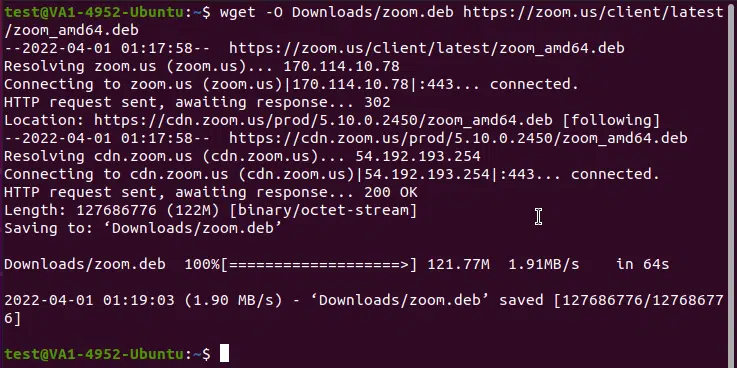
تحقق من الملف الذي تم تنزيله في مجلد التنزيلات وثبّته، ونفّذ الأمر التالي للقيام بذلك:
# cd Downloads/
# sudo dpkg -i zoom.deb
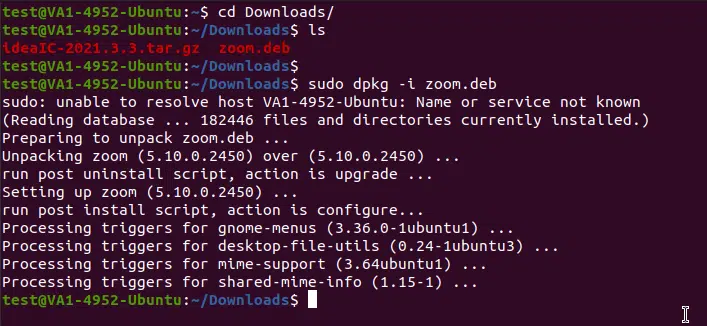
تم تثبيت Zoom الآن على نظامك عبر الطرفية. لإطلاقه: ابحث عنه في قائمة التطبيقات وأطلقه!
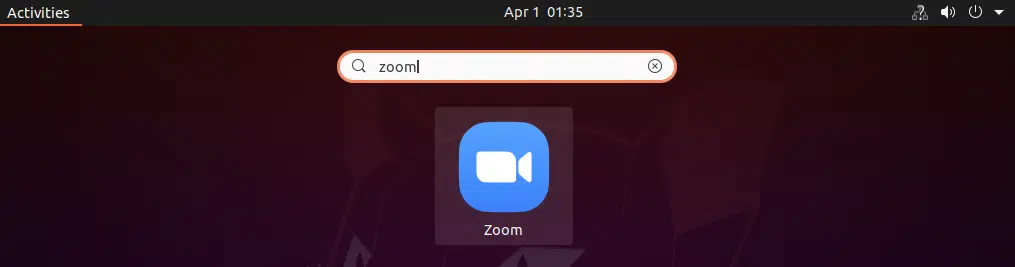
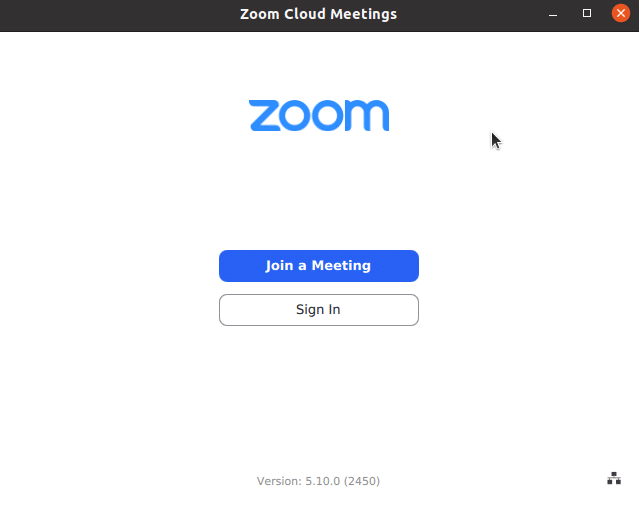
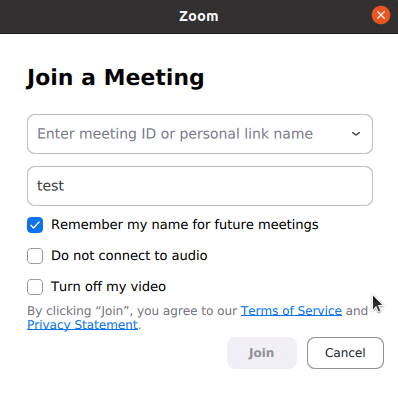
يمكنك الانضمام إلى اجتماع باستخدام معرف الاجتماع أو رابطك الشخصي. أولاً، ننصحك بتسجيل الدخول إلى حساب zoom الخاص بك بالنقر على زر تسجيل الدخول.
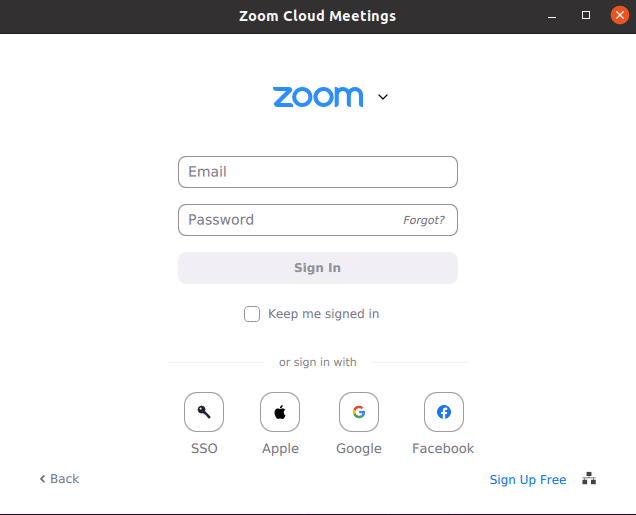
تم تثبيت Zoom بنجاح على جهاز Ubuntu الخاص بك. نأمل أن يكون هذا الشدليل مفيدًا لك.
ما هو Zoom؟zoom هو تطبيق مؤتمرات فيديو شائع يتيح للمستخدمين المشاركة في الفعاليات عبر الإنترنت، وندوات الويب، والاجتماعات الافتراضية.
كيف يمكنني تثبيت Zoom على Ubuntu؟يمكنك تثبيت Zoom على Ubuntu باتباع هذه الخطوات:
- انتقل إلى موقع Zoom (https://zoom.us/download) ونزّل حزمة Zoom الخاصة ب Ubuntu.
- افتح نافذة الطرفية بالضغط على Ctrl+Alt+T.
- انتقل إلى المجلد الذي حفظت فيه حزمة Zoom وأدخل الأمر "cd Downloads" (إذا تم حفظها في مجلد التنزيلات).
- ثبّت التبعيات اللازمة عن طريق إدخال الأمر التالي: "sudo apt install libgl1-mesa-glx libegl1-mesa libxcb-xtest0".
- ثبّت حزمة Zoom عن طريق إدخال الأمر: "sudo dpkg -i zoom_amd64.deb" (استبدل "zoom_amd64.deb" بالاسم الفعلي لحزمة Zoom التي قمت بتنزيلها).
- إذا واجهت أي تبعيات مفقودة أو أخطاء أثناء التثبيت، استخدم الأمر التالي لتثبيتها: "sudo apt –fix-broken install".
بعد تثبيت Zoom على Ubuntu، يمكنك تشغيل التطبيق من قائمة التطبيقات أو عن طريق إدخال "zoom" في نافذة الطرفية. ستحتاج إلى تسجيل الدخول أو إنشاء حساب جديد إذا لم تقم بذلك بعد. بمجرد تسجيل الدخول، يمكنك بدء استضافة اجتماعات Zoom أو الانضمام إليها.
كيف يمكنني إلغاء تثبيت Zoom من Ubuntu؟لإزالة Zoom من Ubuntu، افتح نافذة الطرفية وأدخل الأمر "sudo apt-get remove zoom". سيؤدي هذا إلى إلغاء تثبيت حزمة Zoom. إذا كنت ترغب في حذف ملفات الإعداد المتبقية أيضًا، أدخل الأمر "sudo apt-get purge zoom".