
Comment installer Zoom sur Ubuntu 20.04 LTS
Zoom Meetings est le service de visioconférence propriétaire de Zoom Video Communications. La visioconférence audio et/ou vidéo peut être réalisée avec Zoom. Un plan de base est disponible gratuitement avec des réunions illimitées soutenues par des publicités. Avec un compte gratuit, vous pouvez accueillir jusqu'à 100 personnes avec 40 minutes de temps de parole. Avec un compte payant, vous pouvez accueillir 1 000 personnes. Il n'y a pas de période d'essai pour Zoom, vous pouvez l'utiliser aussi longtemps que vous le souhaitez. Voici les étapes pour l'installer sur Ubuntu.
Pour que les systèmes Ubuntu soient enregistrés auprès de VPSie, vous devez créer un compte VPSie si vous n'en avez pas encore.
Notre exemple est basé sur une instance Ubuntu avec une interface graphique (GUI) installée. Voici un lien qui vous guidera dans l'installation de la GUI d'Ubuntu si vous ne l'avez pas encore installée.
Installer une interface graphique sur UbuntuOuvrez maintenant votre terminal et exécutez les commandes suivantes pour mettre à jour votre système.
# apt-get update && apt-get upgrade -y
Commençons l'installation de Zoom via le terminal :
Exécutez la commande suivante pour télécharger le dernier paquet zoom dans votre dossier de téléchargements :
# wget -O Downloads/zoom.deb https://zoom.us/client/latest/zoom_amd64.deb
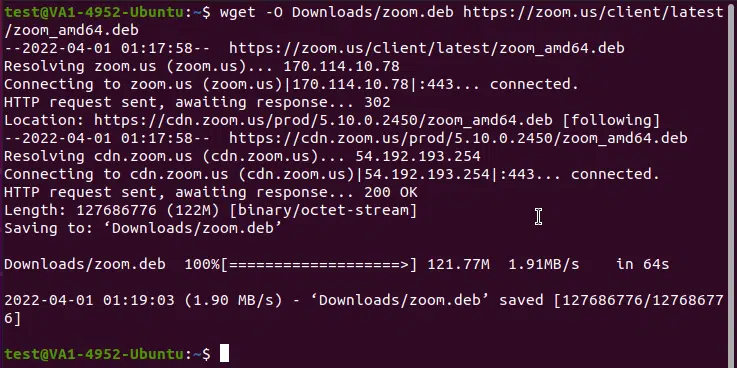
Vérifiez le fichier téléchargé dans le dossier Téléchargements et installez-le en exécutant la commande suivante :
# cd Downloads/
# sudo dpkg -i zoom.deb
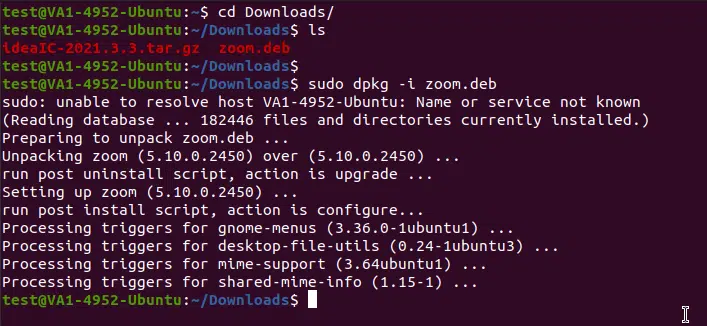
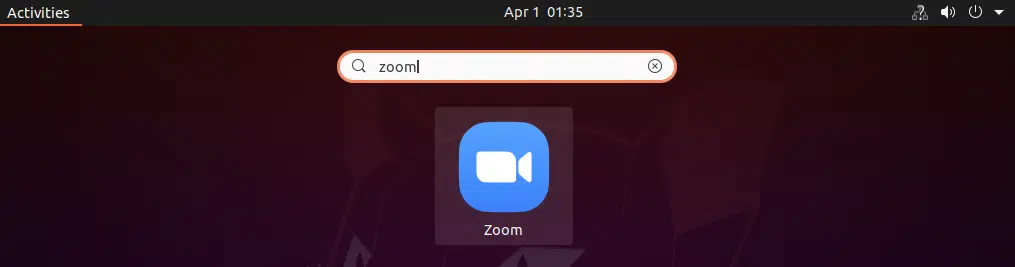
Zoom est maintenant installé sur votre système via le terminal. Pour le lancer : recherchez-le dans le menu des applications et lancez-le !
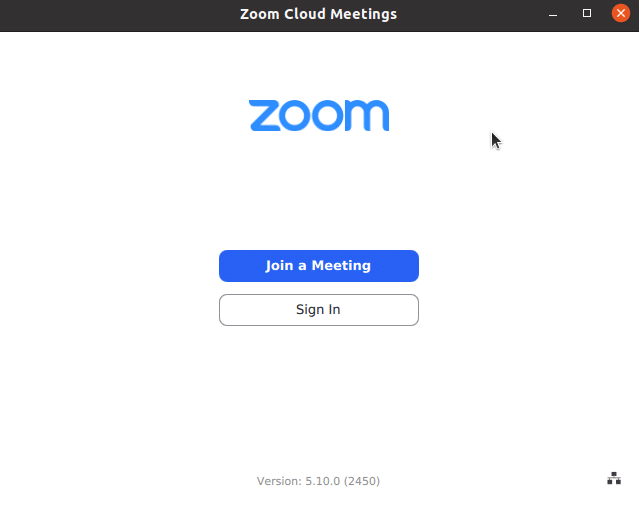
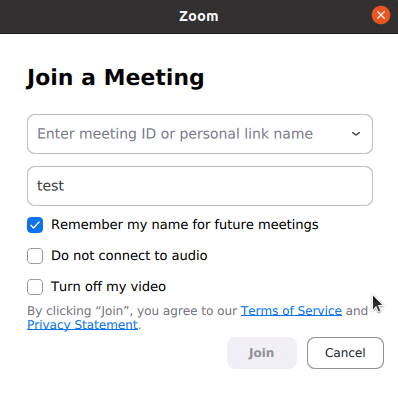
Vous pouvez rejoindre une réunion en utilisant l'ID de réunion ou votre lien personnel. Nous vous recommandons d'abord de vous connecter à votre compte zoom en cliquant sur le bouton Se connecter.
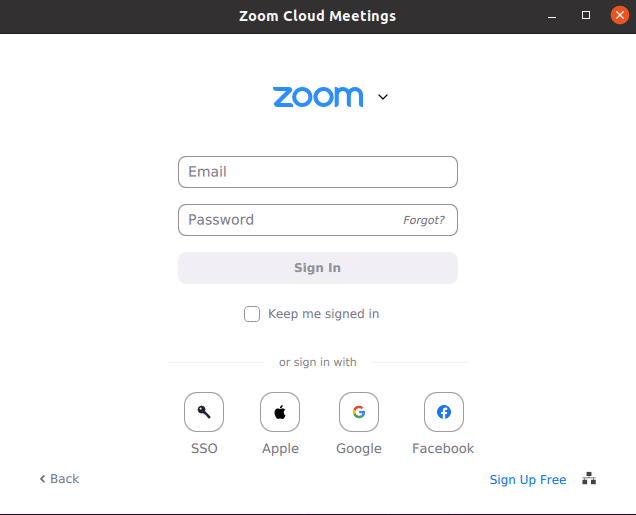
Nous avons installé Zoom avec succès sur votre machine Ubuntu. Nous espérons que ce tutorial vous a été utile.
Qu'est-ce que Zoom ?zoom est une application de visioconférence populaire qui permet aux utilisateurs de participer à des événements en ligne, des webinaires et des réunions virtuelles.
Comment installer Zoom sur Ubuntu ?Vous pouvez installer Zoom sur Ubuntu en suivant ces étapes :
- Accédez au site web de Zoom (https://zoom.us/download) et téléchargez le paquet Zoom pour Ubuntu.
- Ouvrez une fenêtre de terminal en appuyant sur Ctrl+Alt+T.
- Accédez au répertoire où vous avez enregistré le package Zoom et saisissez la commande « cd Downloads » (s'il a été enregistré dans le dossier Téléchargements).
- Installez les dépendances nécessaires en saisissant la commande suivante : « sudo apt install libgl1-mesa-glx libegl1-mesa libxcb-xtest0 ».
- Installez le package Zoom en saisissant la commande : « sudo dpkg -i zoom_amd64.deb » (remplacez « zoom_amd64.deb » par le nom réel du package Zoom que vous avez téléchargé).
- Si vous rencontrez des dépendances manquantes ou des erreurs lors de l'installation, utilisez la commande suivante pour les installer : « sudo apt –fix-broken install ».
Après avoir installé Zoom sur Ubuntu, vous pouvez lancer l'application depuis le menu Applications ou en saisissant « zoom » dans une fenêtre de terminal. Vous devrez vous connecter ou créer un nouveau compte si vous ne l'avez pas encore fait. Une fois connecté, vous pouvez commencer à organiser ou à rejoindre des réunions Zoom.
Comment désinstaller Zoom d'Ubuntu ?Pour supprimer Zoom d'Ubuntu, ouvrez une fenêtre de terminal et saisissez la commande « sudo apt-get remove zoom ». Cela désinstallera le package Zoom. Si vous souhaitez également supprimer les fichiers de configuration résiduels, saisissez la commande « sudo apt-get purge zoom ».