
Cómo instalar Zoom en Ubuntu 20.04 LTS
Zoom Meetings es el servicio de videoconferencia propietario de Zoom Video Communications. Se puede realizar audio y/o videoconferencia con Zoom. Hay un plan básico gratuito con reuniones ilimitadas respaldadas por anuncios. Si tiene una cuenta gratuita, puede admitir hasta 100 personas con 40 minutos de tiempo de habla. Si tiene una cuenta de pago, puede admitir 1.000 personas. No hay período de prueba para Zoom; puede usarlo todo el tiempo que desee. Estos son los pasos para instalarlo en Ubuntu.
Para que los sistemas Ubuntu se registren en VPSie, debe crear una cuenta de VPSie si aún no tiene una.
Nuestro ejemplo se basa en una instancia de Ubuntu con GUI instalada. Aquí hay un enlace que le guiará para instalar la GUI de Ubuntu si aún no la tiene instalada.
Cómo instalar una GUI en UbuntuAhora abra su terminal y ejecute los siguientes comandos para actualizar su sistema.
# apt-get update && apt-get upgrade -y
Comencemos la instalación de zoom mediante la terminal:
Ejecute el siguiente comando para descargar el paquete de zoom más reciente a su carpeta de descargas:
# wget -O Downloads/zoom.deb https://zoom.us/client/latest/zoom_amd64.deb
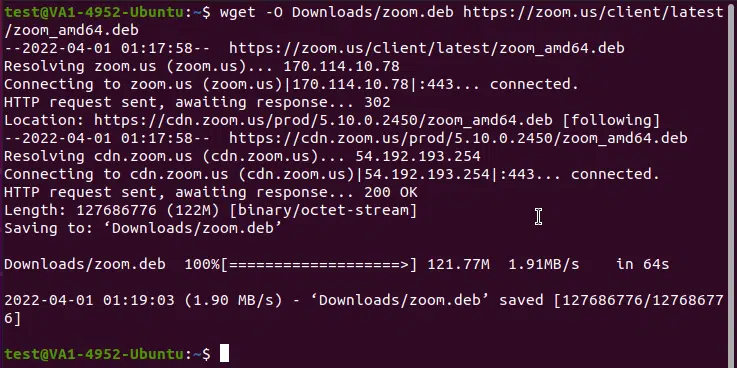
Verifique el archivo descargado en la carpeta de descargas e instálelo; ejecute el siguiente comando para hacerlo:
# cd Downloads/
# sudo dpkg -i zoom.deb
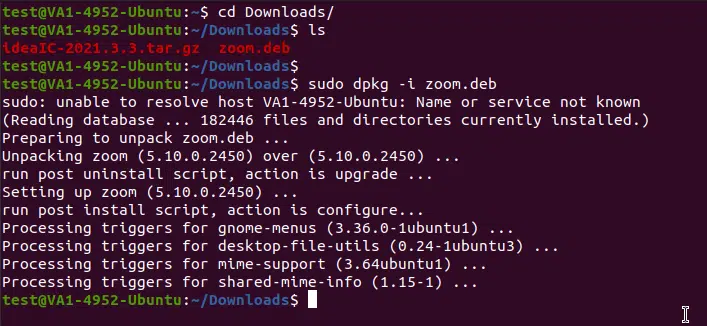
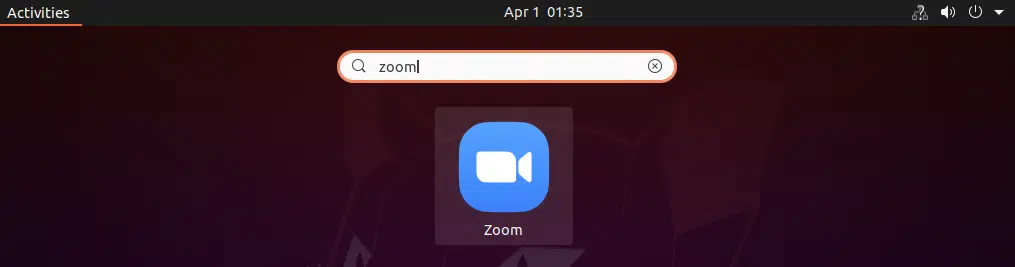
Zoom ahora está instalado en su sistema a través de la terminal. Para lanzarlo: búsquelo en el menú de aplicaciones y ¡inícielo!
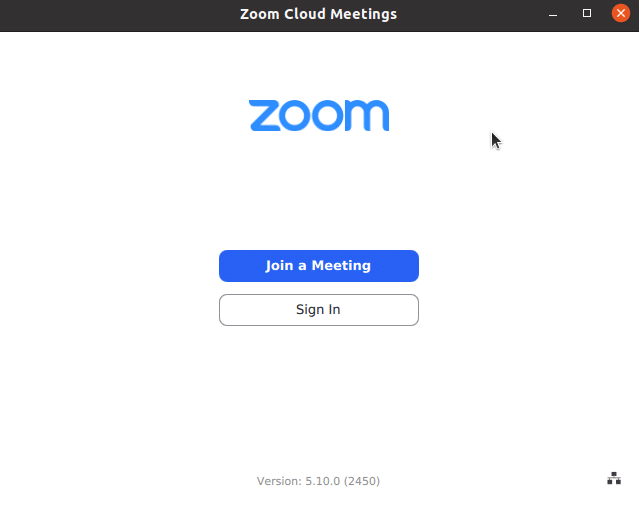
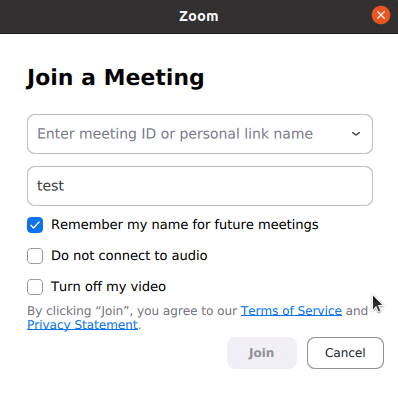
Puede unirse a una reunión usando el ID de la reunión o su enlace personal. Primero, le recomendamos iniciar sesión en su cuenta de zoom haciendo clic en el botón Iniciar sesión.
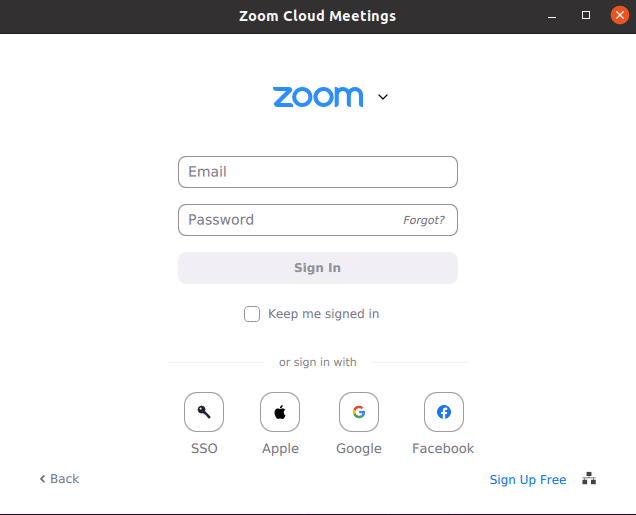
Hemos instalado Zoom con éxito en su máquina Ubuntu. Esperamos que este tutorial le haya sido útil.
¿Qué es Zoom?zoom es una aplicación de videoconferencia popular que permite a los usuarios participar en eventos en línea, seminarios web y reuniones virtuales.
¿Cómo puedo instalar Zoom en Ubuntu?Puede instalar Zoom en Ubuntu siguiendo estos pasos:
- Vaya al sitio web de Zoom (https://zoom.us/download) y descargue el paquete de Zoom para Ubuntu.
- Abra una ventana de terminal presionando Ctrl+Alt+T.
- Navegue al directorio donde guardó el paquete de Zoom y escriba el comando “cd Downloads” (si se guardó en la carpeta Downloads).
- Instale las dependencias necesarias escribiendo el siguiente comando: “sudo apt install libgl1-mesa-glx libegl1-mesa libxcb-xtest0”.
- Instale el paquete de Zoom escribiendo el comando: “sudo dpkg -i zoom_amd64.deb” (sustituya “zoom_amd64.deb” por el nombre real del paquete de Zoom que descargó).
- Si encuentra dependencias faltantes o errores durante la instalación, use el siguiente comando para instalarlas: “sudo apt –fix-broken install”.
Después de instalar Zoom en Ubuntu, puede iniciar la aplicación desde el menú de Aplicaciones o escribiendo “zoom” en una ventana de terminal. Deberá iniciar sesión o crear una nueva cuenta si aún no lo ha hecho. Una vez que haya iniciado sesión, podrá comenzar a organizar o unirse a reuniones de Zoom.
¿Cómo desinstalo Zoom de Ubuntu?Para eliminar Zoom de Ubuntu, abra una ventana de terminal y escriba el comando “sudo apt-get remove zoom”. Esto desinstalará el paquete de Zoom. Si desea eliminar también los archivos de configuración restantes, escriba el comando “sudo apt-get purge zoom”.