
Configurez et oubliez ! Les sauvegardes automatiques protègent en continu vos données en effectuant des sauvegardes complètes selon un planning régulier. Cela garantit que vous disposez toujours de points de restauration récents sans avoir à créer de sauvegardes manuellement.
Avantages clés :
- Protection sans effort : Les sauvegardes complètes du serveur s'exécutent automatiquement en arrière-plan.
- Restauration flexible : Restaurez votre base de données ou créez un nouveau clone de serveur à partir de n'importe quelle image de sauvegarde enregistrée, quand vous en avez besoin.
1. Accédez aux sauvegardes automatiques
- Accédez à la restauration de base de données gérée.
- Sélectionnez l'onglet Automatique.
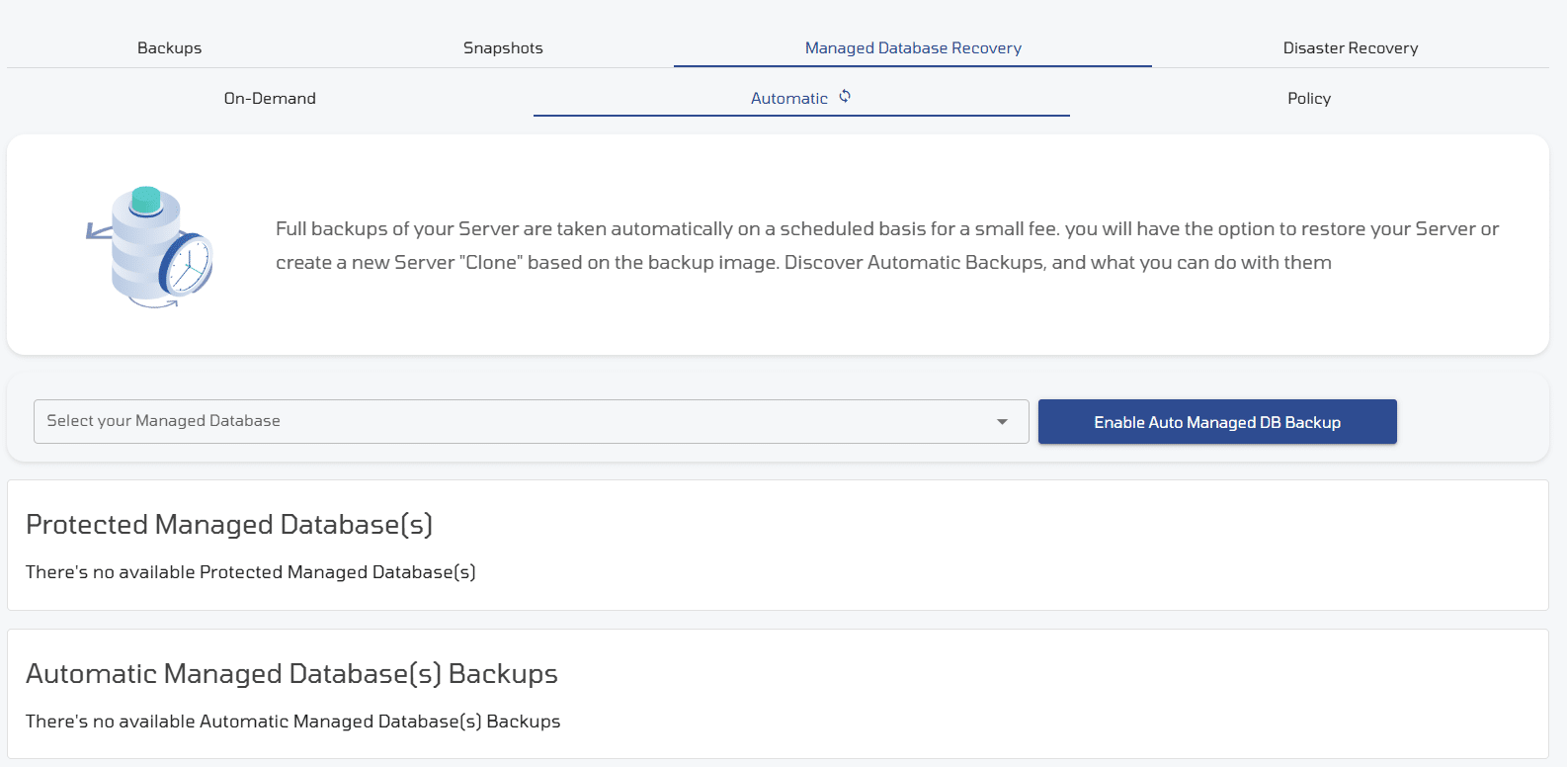
2. Sélectionnez votre base de données gérée
- Cliquez sur le menu déroulant Sélectionnez votre base de données gérée et choisissez la base de données à protéger.
3. Cliquez sur Activer la sauvegarde
- Cliquez sur le bouton bleu Activer la sauvegarde auto-gérée de la base de données.
- Définir votre planification de sauvegarde (fenêtre contextuelle).

Une fenêtre de configuration s'affiche. Réglez la fréquence de sauvegarde souhaitée à l'aide des interrupteurs disponibles :
Quotidienne : Capture des points de récupération quotidiens pour les données en évolution rapide.
Hebdomadaire : Prend un snapshot complet une fois par semaine.
Mensuelle : Conserve des sauvegardes de jalons mensuels pour une rétention à plus long terme.
Confirmez votre planification pour activer la protection automatisée.
4. Gestion des bases de données protégées
Une fois les sauvegardes automatiques activées, votre base de données apparaît dans le tableau des bases de données gérées protégées.

Ajustement des interrupteurs de fréquence de sauvegarde (côté droit)
Sous la colonne Actions, vous pouvez activer ou désactiver les planifications de sauvegarde en temps réel sans ouvrir un nouveau menu de paramètres :
- Interrupteurs Horaire / Quotidien / Hebdomadaire : Cliquez sur l'interrupteur à côté de n'importe quelle fréquence pour activer (bleu) ou désactiver (gris) cette planification.
- Vous pouvez avoir plusieurs planifications actives simultanément (par exemple, en gardant Quotidien et Hebdomadaire activés) selon vos besoins en matière de sauvegarde.
Configuration des détails du cluster (côté gauche)
Cliquez directement sur le Nom du cluster (par ex. LAX-MDB-f0c7) situé à gauche pour accéder à la page de synthèse détaillée de ce cluster de bases de données spécifique.