
Configure e esqueça! Os Backups Automáticos protegem seus dados continuamente, realizando backups completos em intervalos regulares e agendados. Isso garante que você sempre tenha pontos de recuperação recentes sem precisar criar backups manualmente.
Principais benefícios:
- Proteção sem esforço: Backups completos do servidor são executados automaticamente em segundo plano.
- Recuperação flexível: Restaure seu banco de dados ou crie um novo Clone de Servidor a partir de qualquer imagem de backup salva quando precisar.
1. Acesse Backups Automáticos
- Vá para Recuperação de Banco de Dados Gerenciado.
- Selecione a aba Automático.
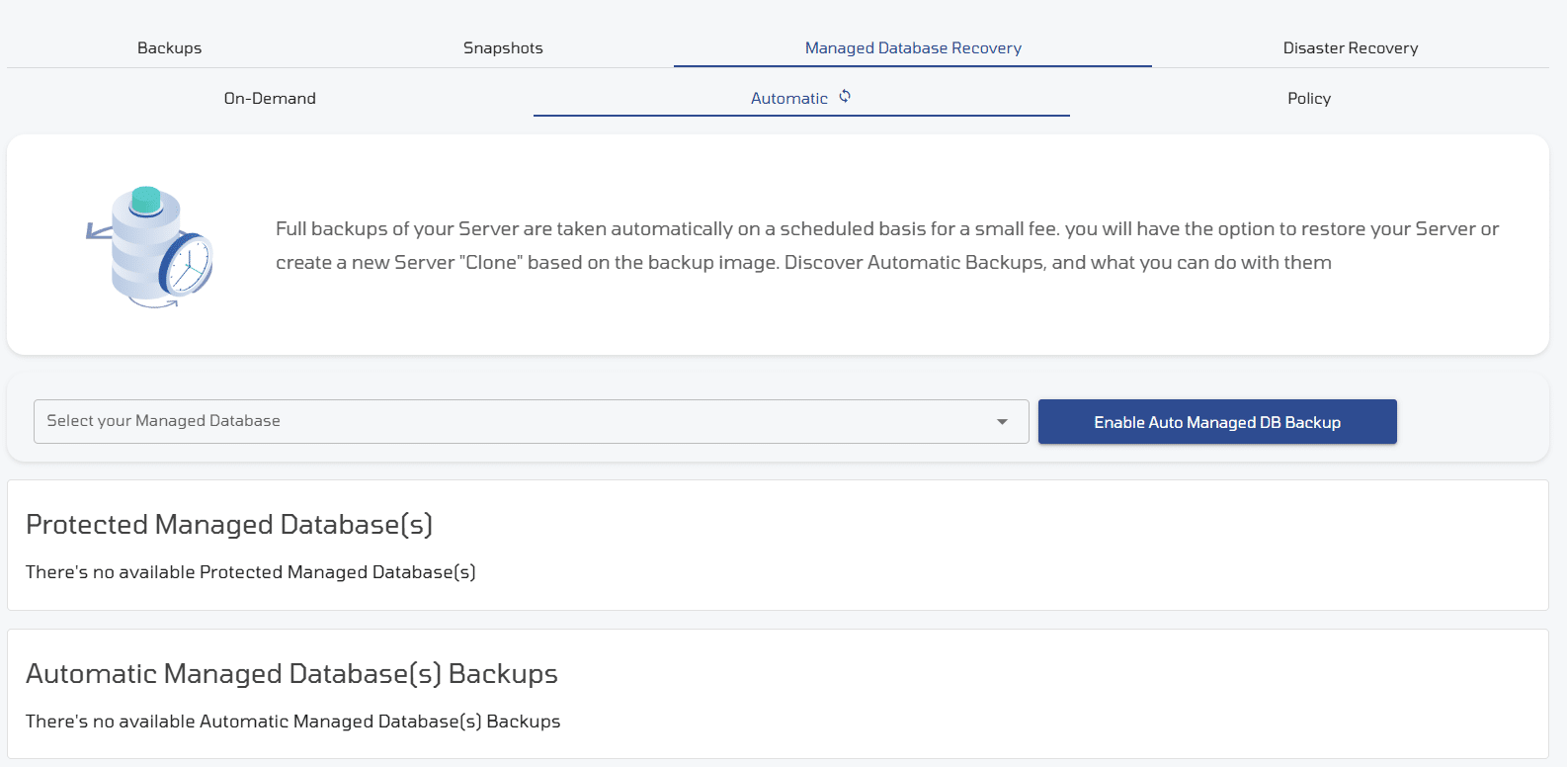
2. Selecione seu Banco de Dados Gerenciado
- Clique no menu suspenso Selecionar seu Banco de Dados Gerenciado e escolha o banco de dados que deseja proteger.
3. Clique em Ativar Backup
- Clique no botão azul Ativar Backup Automático de DB.
- Defina o Agendamento do Backup (Pop-up).

Uma janela de configuração será exibida. Alterne a frequência de backup desejada usando os interruptores disponíveis:
Diário: Captura pontos de recuperação diários para dados que mudam rapidamente.
Semanal: Realiza um snapshot completo uma vez por semana.
Mensal: Armazena backups de marcos mensais para retenção de longo prazo.
Confirme seu agendamento para ativar a proteção automatizada.
4. Gerenciando Bancos de Dados Protegidos
Após a ativação dos backups automáticos, seu banco de dados aparecerá na tabela de Bancos de Dados Gerenciados Protegidos.

Ajustando os Interruptores de Frequência de Backup (Lado Direito)
Na coluna Ações, você pode ativar ou desativar agendamentos de backup em tempo real, sem abrir um novo menu de configurações:
- Interruptores de Frequência Horária / Diária / Semanal: Clique no interruptor ao lado de qualquer frequência para ativar (azul) ou desativar (cinza) aquele agendamento.
- Você pode ter múltiplos agendamentos ativos ao mesmo tempo (por exemplo, mantendo Diário e Semanal ativados), conforme suas necessidades de backup.
Configurando Detalhes do Cluster (Lado Esquerdo)
Clique diretamente no Nome do cluster (por exemplo, LAX-MDB-f0c7) no lado esquerdo para acessar a página de visão detalhada desse cluster de banco de dados específico.