
Configúrelo y olvídense de ello! Las copias de seguridad automáticas protegen sus datos de forma continua mediante copias completas programadas. Esto garantiza que siempre tenga puntos de recuperación recientes sin necesidad de crear copias manualmente.
Beneficios clave:
- Protección sin esfuerzo: Las copias de seguridad completas del servidor se ejecutan automáticamente en segundo plano.
- Recuperación flexible: Restablezca su base de datos o cree un nuevo clon del servidor desde cualquier imagen de copia de seguridad guardada cuando lo necesite.
1. Vaya a Copias de seguridad automáticas
- Vaya a Recuperación de base de datos administrada.
- Seleccione la pestaña Automática.
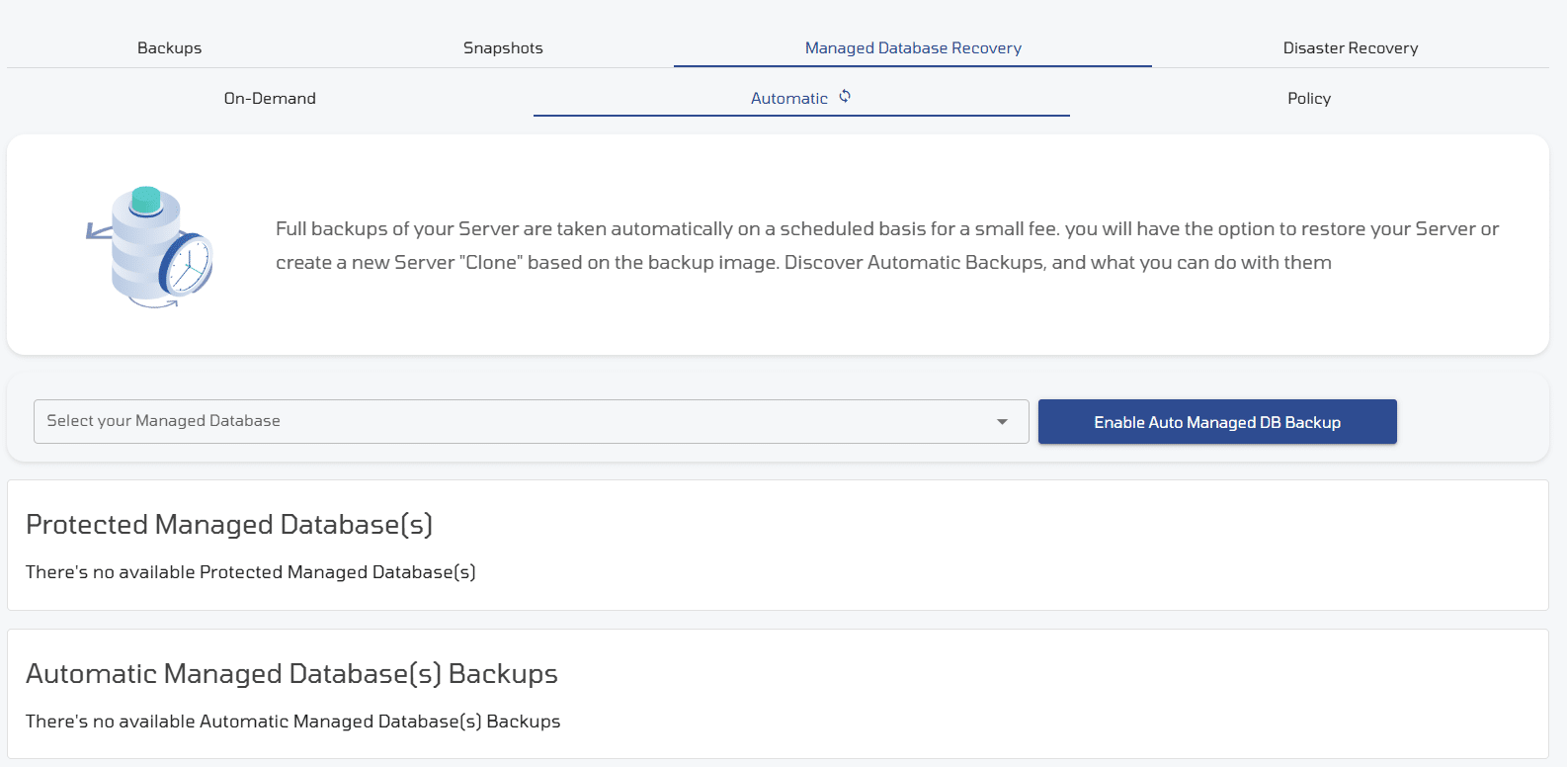
2. Seleccione su base de datos administrada
- Haga clic en el menú desplegable Seleccione su base de datos administrada y elija la base de datos que desea proteger.
3. Haga clic en Habilitar copia de seguridad
- Haga clic en el botón azul Activar copia de seguridad automática de BD.
- Establezca su horario de copia de seguridad (ventana emergente).

Aparecerá una ventana de configuración. Active la frecuencia de copia de seguridad deseada usando los interruptores disponibles:
Diaria: Captura puntos de recuperación diarios para datos que cambian rápidamente.
Semanal: Toma una instantánea completa una vez por semana.
Mensual: Almacena copias de seguridad de hitos mensuales para retención a largo plazo.
Confirme su horario para activar la protección automatizada.
4. Gestión de bases de datos protegidas
Una vez habilitadas las copias de seguridad automáticas, su base de datos aparecerá en la tabla de Bases de datos gestionadas protegidas.

Ajuste de los interruptores de frecuencia de copia de seguridad (lado derecho)
En la columna Acciones, puede activar o desactivar los horarios de copia de seguridad en tiempo real sin abrir un nuevo menú de configuración:
- Interruptores de frecuencia Horaria / Diaria / Semanal: Haga clic en el interruptor junto a cualquier frecuencia para activar (azul) o desactivar (gris) ese horario.
- Puede tener varios horarios activos a la vez (p. ej., mantener Diaria y Semanal activadas) según sus necesidades de copia de seguridad.
Configuración de los detalles del clúster (lado izquierdo)
Haga clic directamente en el Nombre del clúster (p. ej., LAX-MDB-f0c7) en el lado izquierdo para ir a la página de resumen detallado de ese clúster de bases de datos específico.