
Installer Apache Tomcat 10 sur Ubuntu 20.04 | 18.04
Tomcat de la fondation Apache est un serveur web gratuit et open source qui prend en charge les applications basées sur Java. Apache Tomcat prend en charge différentes technologies Java, notamment JavaServer Pages (JSP), JavaServlet et Java Expression Language. Apache Tomcat peut être installé depuis le dépôt logiciel Ubuntu, qui affiche la version la plus récente et la plus stable de Tomcat.
Pour en savoir plus sur Apache Tomcat, visitez :
L'article suivant montre comment installer Apache Tomcat sur Ubuntu 20.04 avec le gestionnaire d'applications Web.
Étape 1 : Démarrer votre système
- Connectez-vous à votre système ou enregistrez-en un nouvellement créé en vous connectant à votre VPSie compte.
- Connectez-vous par SSH en utilisant les identifiants que nous vous avons envoyés par e-mail.
- Une fois connecté à votre instance Ubuntu, exécutez ces commandes pour mettre à jour votre système.
apt-get update && apt-get upgrade -y
Étape 2 : Installer Java
L'environnement d'exécution Java (JRE) doit être installé sur votre système. Pour installer Tomcat 10, vous avez besoin d'une version JRE 8 ou supérieure sur votre système. Exécutez la commande suivante.
$ sudo apt update
$ sudo apt install default-jdk -y
Vérifier la version de JAVA :
# java -version
openjdk version "11.0.11" 2021-04-20
OpenJDK Runtime Environment (build 11.0.11+9-Ubuntu-0ubuntu2.20.04)
OpenJDK 64-Bit Server VM (build 11.0.11+9-Ubuntu-0ubuntu2.20.04, mixed mode, sharing)
Étape 3 : Créer un utilisateur Tomcat
Pour les déploiements en production, il est recommandé de créer un nouvel utilisateur pour des raisons de sécurité. Cette commande crée un nouvel utilisateur et un nouveau groupe nommés « tomcat » sur votre système.
sudo useradd -m -d /opt/tomcat -U -s /bin/false tomcat
Étape 4 : Installer Tomcat 10
Pour télécharger Tomcat 10, exécutez la commande suivante :
# sudo apt install wget
# wget https://downloads.apache.org/tomcat/tomcat-10/v10.0.8/bin/apache-tomcat-10.0.8.tar.gz
Une fois l'archive téléchargée, extrayez-la comme suit :
sudo tar xzvf apache-tomcat-10*tar.gz -C /opt/tomcat --strip-components=1
N'oubliez pas de définir les permissions de fichier appropriées.
# sudo chown -R tomcat:tomcat /opt/tomcat/
# sudo chmod -R u+x /opt/tomcat/bin
Maintenant que la dernière version de l'application Tomcat est installée, vous êtes prêt à commencer.
Étape 5 : Créer un utilisateur Tomcat
Créez ensuite des comptes utilisateurs pour sécuriser l'accès aux pages admin/manager. Pour ce faire, modifiez conf/tomcat-users.xml à l'aide de votre éditeur et collez le code suivant entre les balises <tomcat-users> </tomcat-users>. Cette configuration doit être modifiée pour utiliser un mot de passe plus sécurisé.
sudo nano /opt/tomcat/conf/tomcat-users.xml
Veuillez saisir les valeurs suivantes. Les mots de passe admin et manager doivent être modifiés et fermez le fichier après l'avoir enregistré.
<!-- user manager can access only manager section -->
<role rolename="manager-gui" />
<user username="manager" password="_SECRET_PASSWORD_" roles="manager-gui" />

<!-- user admin can access manager and admin section both -->
<role rolename="admin-gui" />
<user username="admin" password="_SECRET_PASSWORD_" roles="manager-gui,admin-gui" />
Étape 6 : Activer l'accès distant à Tomcat
Localhost est l'unique hôte accessible par défaut aux gestionnaires de Tomcat et de l'hôte. Les fichiers de configuration suivants doivent être modifiés pour autoriser l'accès distant à cette page.
sudo nano /opt/tomcat/webapps/manager/META-INF/context.xml
Pour autoriser les connexions depuis n'importe où, supprimez la restriction d'adresse IP.
<Context antiResourceLocking="false" privileged="true" >
  <CookieProcessor className="org.apache.tomcat.util.http.Rfc6265CookieProcessor"
                   sameSiteCookies="strict" />
  <!-- <Valve className="org.apache.catalina.valves.RemoteAddrValve"
         allow="127\.\d+\.\d+\.\d+|::1|0:0:0:0:0:0:0:1" /> -->
  ...
</Context>
Pour l'application de gestion de l'hôte, modifiez context.xml comme suit et fermez le programme après avoir enregistré tous les fichiers.
<Context antiResourceLocking="false" privileged="true" >
  <CookieProcessor className="org.apache.tomcat.util.http.Rfc6265CookieProcessor"
                   sameSiteCookies="strict" />
  <!--<Valve className="org.apache.catalina.valves.RemoteAddrValve"
         allow="127\.\d+\.\d+\.\d+|::1|0:0:0:0:0:0:0:1" /> -->
  ...
</Context>
Étape 7 : Créer un fichier d'unité systemd pour Tomcat
Des scripts bash sont fournis pour démarrer et arrêter Tomcat. Mais pour simplifier, vous pouvez créer un script de démarrage systemd pour gérer Tomcat. Le contenu suivant sera inclus dans le fichier tomcat.service :
sudo nano /etc/systemd/system/tomcat.service
 Unit]
Description=Tomcat
After=network.target

[Service]
Type=forking

User=tomcat
Group=tomcat

Environment="JAVA_HOME=/usr/lib/jvm/java-1.11.0-openjdk-amd64"
Environment="JAVA_OPTS=-Djava.security.egd=file:///dev/urandom"
Environment="CATALINA_BASE=/opt/tomcat"
Environment="CATALINA_HOME=/opt/tomcat"
Environment="CATALINA_PID=/opt/tomcat/temp/tomcat.pid"
Environment="CATALINA_OPTS=-Xms512M -Xmx1024M -server -XX:+UseParallelGC"

ExecStart=/opt/tomcat/bin/startup.sh
ExecStop=/opt/tomcat/bin/shutdown.sh

[Install]
WantedBy=multi-user.target
Redémarrez ensuite le démon systemd et lancez l'application Tomcat pour la première fois.
sudo systemctl daemon-reload
sudo systemctl start tomcat.service
Activez l'option de démarrage automatique pour le service Tomcat
sudo systemctl enable tomcat.service
Exécutez la commande suivante pour vérifier l'état du service,
sudo systemctl status tomcat.service
Exécutez la commande suivante pour vérifier l'état du service,
tomcat.service - Tomcat
     Loaded: loaded (/etc/systemd/system/tomcat.service; enabled; vendor preset: enabled)
     Active: active (running) since thu 2021-11-26 08:12:42 EST; 1h 31min ago
    Process: 481049 ExecStart=/opt/tomcat/bin/startup.sh (code=exited, status=0/SUCCESS)
   Main PID: 481056 (java)
      Tasks: 28 (limit: 4539)
     Memory: 268.2M
Étape 8 : Accéder à l'interface web
Tomcat fonctionne par défaut sur le port 8080. Votre système peut accéder à l'interface web après la configuration de Tomcat. Dans votre navigateur web, saisissez l'adresse IP de votre serveur ou un nom de domaine pointant vers le serveur, suivi du port 8080 :
http://{your ip/domain}:8080Voici à quoi ressemblera votre expérience web…
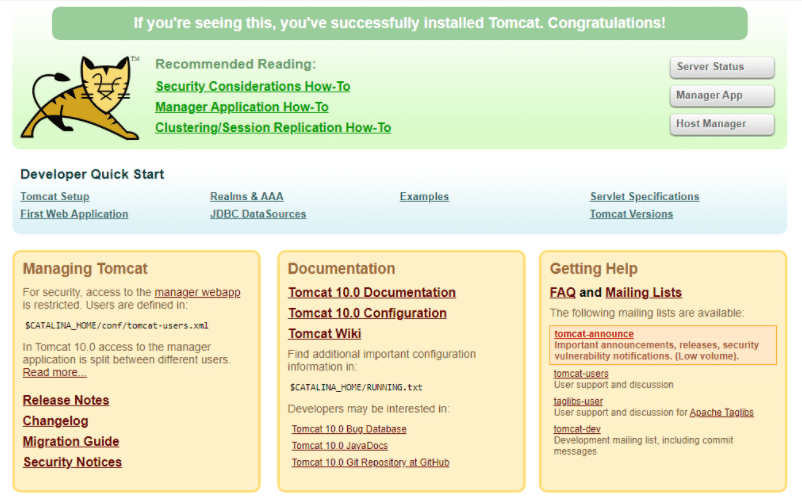
Nous n'aborderons pas davantage l'interface web ici ; il est préférable de consulter le site officiel pour plus d'informations. La configuration d'Apache Tomcat est terminée. Les personnes intéressées peuvent désormais déployer leurs propres applications.
Merci d'avoir lu ! J'espère que ce contenu vous a été utile !
Activer Telnet sur un ordinateur Windows
Qu'est-ce qu'Apache Tomcat ?Apache Tomcat est un serveur web et un conteneur de servlets open source utilisé pour exécuter des applications web basées sur Java.
Quelle version d'Ubuntu est requise pour installer Apache Tomcat 10 ?Apache Tomcat 10 peut être installé sur Ubuntu 20.04 LTS ou une version supérieure.
Quelles sont les exigences système pour installer Apache Tomcat 10 ?Apache Tomcat 10 nécessite au moins 1 GB de RAM et 100 MB d'espace disque.
Comment installer Apache Tomcat 10 sur Ubuntu ?Vous pouvez installer Apache Tomcat 10 sur Ubuntu en suivant ces étapes :
Mettez à jour l'index des paquets Ubuntu :
sudo apt updateInstallez le Java Development Kit (JDK) 11 :
sudo apt install default-jdkTéléchargez Apache Tomcat 10 depuis le site officiel :
wget https://downloads.apache.org/tomcat/tomcat-10/v10.0.0-M12/bin/apache-tomcat-10.0.0-M12.tar.gzDécompressez le fichier téléchargé :
tar -xvf apache-tomcat-10.0.0-M12.tar.gzDéplacez le dossier décompressé dans le répertoire /opt :
sudo mv apache-tomcat-10.0.0-M12 /opt/tomcatDéfinissez les autorisations appropriées :
sudo chown -R ubuntu:ubuntu /opt/tomcatsudo chmod +x /opt/tomcat/bin/*.shCréez un fichier de service Systemd pour Apache Tomcat :
sudo nano /etc/systemd/system/tomcat.serviceCollez le contenu suivant dans le fichier :
makefile[Unit] Description=Apache Tomcat Web Application Container After=network.target [Service] Type=forking Environment=JAVA_HOME=/usr/lib/jvm/default-java Environment=CATALINA_PID=/opt/tomcat/temp/tomcat.pid Environment=CATALINA_HOME=/opt/tomcat Environment=CATALINA_BASE=/opt/tomcat ExecStart=/opt/tomcat/bin/startup.sh ExecStop=/opt/tomcat/bin/shutdown.sh User=ubuntu Group=ubuntu UMask=0007 RestartSec=10 Restart=always [Install] WantedBy=multi-user.targetEnregistrez et fermez le fichier, puis rechargez Systemd :
sudo systemctl daemon-reloadDémarrez le service Apache Tomcat :
sudo systemctl start tomcatVérifiez qu'Apache Tomcat est en cours d'exécution :
sudo systemctl status tomcat
Une fois Apache Tomcat en cours d'exécution, vous pouvez accéder à l'interface web en naviguant vers http://<your-server-IP>:8080 dans votre navigateur web.
Q : Comment personnaliser les paramètres d'Apache Tomcat ? R : Vous pouvez personnaliser les paramètres d'Apache Tomcat en modifiant les fichiers de configuration situés dans le répertoire /opt/tomcat/conf/. Cependant, il est important de créer des sauvegardes des fichiers de configuration avant d'apporter des modifications.
Besoin d'aide sur ce sujet ? Posez une question à notre assistant IA !
L'assistant se concentre sur : Comment installer Apache Tomcat 10 sur Ubuntu 20.04
Bonjour ! Comment puis-je vous aider avec « Comment installer Apache Tomcat 10 sur Ubuntu 20.04 » ?Partager sur
Facebook Twitter LinkedIn Imprimer Préc.PrécédentInstaller Docker CE sur Ubuntu 18.04 | 18.10 | 20.04 SuivantComment installer fail2ban sur Ubuntu 18.04SuivantEssayez VPSie
La solution de serveur cloud la plus rapide, gratuitement
Rechercher
Catégorie
Tags
- apache maven sur ubuntu, Apache tomcat, Installation de Docker, comment installer apache tomcat 10, comment installer tomcat, comment installer tomcat 10, Comment installer Tomcat 9 sur Ubuntu 20.04, Installation d'Apache tomcat, JAVA, Java Expression Language, Java Server, JavaServer, JavaServlet, Tomcat 10, Ubuntu, Ubuntu 20.04, Qu'est-ce qu'apache tomcat, qu'est-ce que java
Dernières mises à jour

SUN – Réseau unifié étendu
13 octobre 2026 Lire la suite »
Comment protéger SSH avec Fail2ban sur Ubuntu 24.04
6 octobre 2026 Lire la suite »
Comment configurer un pare-feu UFW sur Ubuntu 24.04
6 octobre 2026 Lire la suite »
Comment configurer Nginx en tant que proxy inverse sur Ubuntu 24.04
6 octobre 2026 Lire la suite »
Comment installer Docker et Docker Compose sur Ubuntu 24.04
6 octobre 2026 Lire la suite »
Comment installer Beszel sur Ubuntu et Debian
18 septembre 2026 Lire la suite »
Comment installer Pulumi sur Ubuntu et Debian
16 septembre 2026 Lire la suite »
Comment installer 1Panel sur Ubuntu et Debian
15 septembre 2026 Lire la suite »
Comment installer MinIO Server et Console sur Debian / Ubuntu
22 août 2026 Lire la suite »
Comment installer K9s sur Ubuntu / Debian
22 août 2026 Lire la suite »Articles précédents

Comment sécuriser votre VPS Linux – Durcissement SSH
17 novembre 2014 Lire la suite »Utilisation de SCP sous Linux – Guide
23 novembre 2014 Lire la suite »Déployez un serveur de gestion Ubiquiti tout-en-un (mFi – UniFi – AirControl) sur VPSie en quelques minutes.
12 février 2015 Lire la suite »Autorisations des utilisateurs du serveur MySql – Exemples pratiques
14 février 2015 Lire la suite »OpenSSL – Générer des certificats SSL sur VPS Linux
19 février 2015 Lire la suite »Comment déployer des serveurs Linux (CentOS, Debian, Ubuntu, etc.) sur VPSie en 40 secondes.
14 septembre 2017 Lire la suite »
Qu'est-ce que le cloud computing ? Un guide simple
17 février 2020 Lire la suite »Comment installer la pile LAMP sur Ubuntu 20.04
27 octobre 2020 Lire la suite »
Configuration de Gitlab sur VPSie
21 juin 2021 Lire la suite »