
Dans ce tutoriel, nous vous montrons comment activer Telnet sur un ordinateur Windows.
Telnet est une commande utilisateur et un protocole TCP/IP sous-jacent pour accéder à des ordinateurs distants.Grâce à Telnet, un administrateur ou un autre utilisateur peut accéder à distance à l'ordinateur d'une autre personne.D'abord, accédez à l'icône Windows et trouvez le Panneau de configuration.
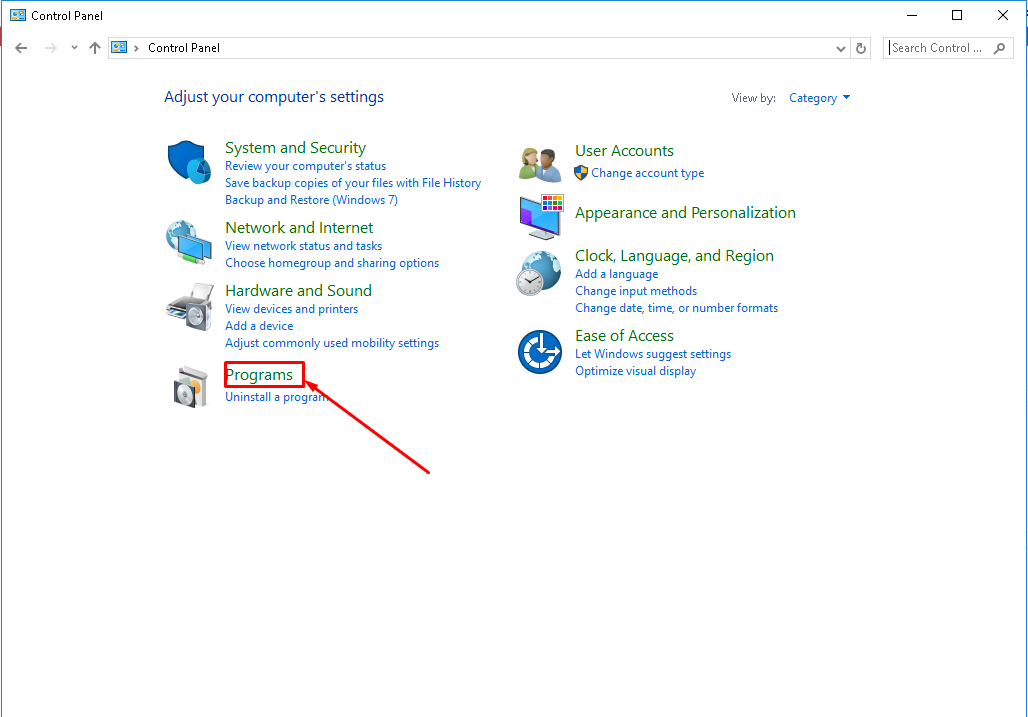
Après avoir cliqué sur Programmes.
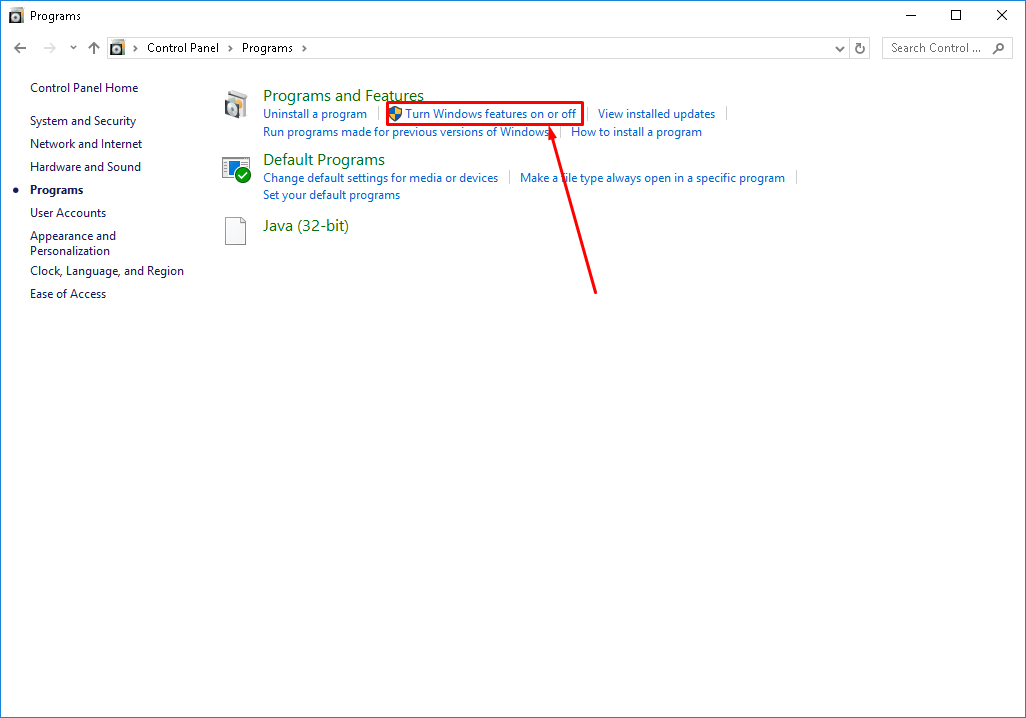
Cliquez maintenant sur Activer ou désactiver des fonctionnalités Windows
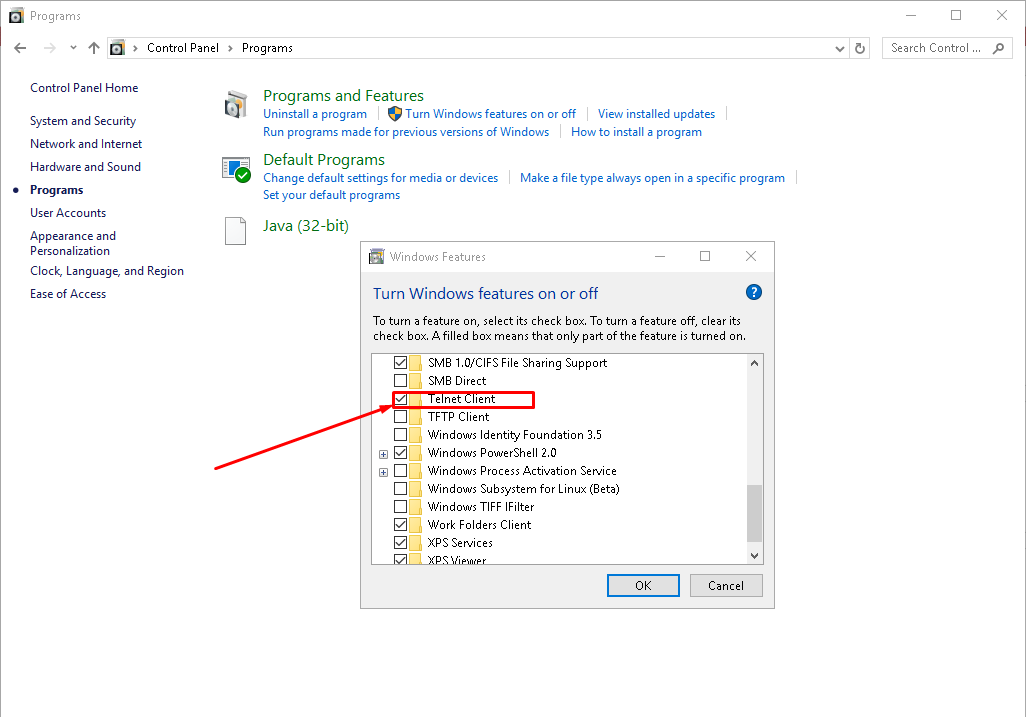
Cochez ensuite Client Telnet et cliquez sur OK.
Vous avez activé avec succès telnet dans Windows.
Bonne utilisation
Créer un utilisateur Sudo sur CentOS
Qu'est-ce que Telnet ?Telnet est un protocole qui vous permet de vous connecter à des ordinateurs distants et d'interagir avec eux en utilisant la ligne de commande.
Pourquoi Telnet n'est-il pas activé par défaut sur Windows ?Telnet est considéré comme un protocole non sécurisé car il transmet les données en texte brut, ce qui permet aux attaquants de les intercepter. En conséquence, il est désactivé par défaut sur Windows.
Comment puis-je activer Telnet sur un ordinateur Windows ?Vous pouvez activer Telnet sur un ordinateur Windows en suivant ces étapes :
Ouvrez le Panneau de configuration : Cliquez sur le menu Démarrer, tapez « Panneau de configuration » et appuyez sur Entrée.
Cliquez sur « Programmes » : Dans le Panneau de configuration, cliquez sur « Programmes » ou « Programmes et fonctionnalités ».
Cliquez sur « Activer ou désactiver les fonctionnalités Windows » : Dans la fenêtre Programmes et fonctionnalités, cliquez sur « Activer ou désactiver les fonctionnalités Windows » dans le panneau de gauche.
Trouvez « Client Telnet » dans la liste des fonctionnalités : Faites défiler la liste des fonctionnalités jusqu'à ce que vous trouviez « Client Telnet ».
Cochez la case à côté de « Client Telnet » : Cliquez sur la case à côté de « Client Telnet » pour l'activer.
Cliquez sur « OK » : Cliquez sur « OK » pour enregistrer les modifications.
Attendez l'installation de la fonctionnalité : Windows installe maintenant la fonctionnalité Client Telnet. Cela peut prendre quelques instants.
Lancez Telnet : Pour lancer Telnet, ouvrez l'invite de commandes en cliquant sur le menu Démarrer et en tapant « cmd ». Ensuite, tapez « telnet » suivi de l'adresse IP ou du nom d'hôte de l'ordinateur distant auquel vous souhaitez vous connecter.
Telnet est considéré comme un protocole non sécurisé car il transmet les données en texte brut, ce qui permet aux attaquants de les intercepter. Par conséquent, il est recommandé d'utiliser des alternatives plus sûres, telles que Secure Shell (SSH) ou Virtual Network Computing (VNC), à la place de Telnet.