
في هذا الدليل، سنوضح لك كيفية تفعيل Telnet على جهاز Windows.
Telnet هو أمر مستخدم وبروتوكول TCP/IP أساسي للوصول إلى أجهزة عن بُعد.من خلال Telnet، يمكن لمدير النظام أو مستخدم آخر الوصول إلى حاسوب شخص آخر عن بُعد.أولاً، انتقل إلى أيقونة Windows وابحث عن لوحة التحكم.
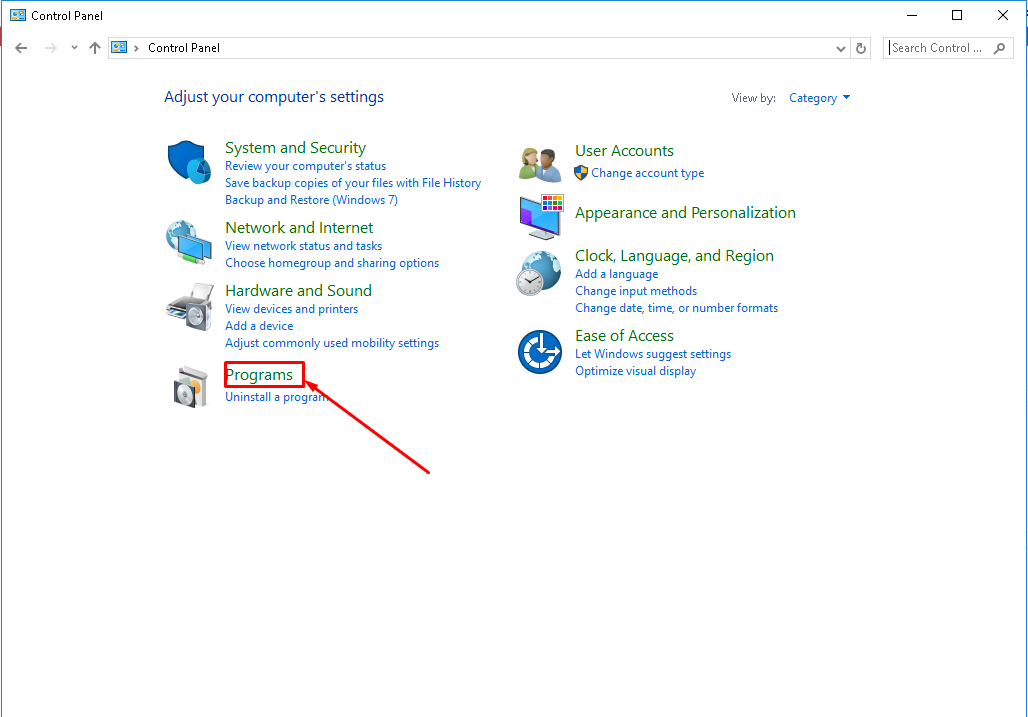
بعد النقر على البرامج.
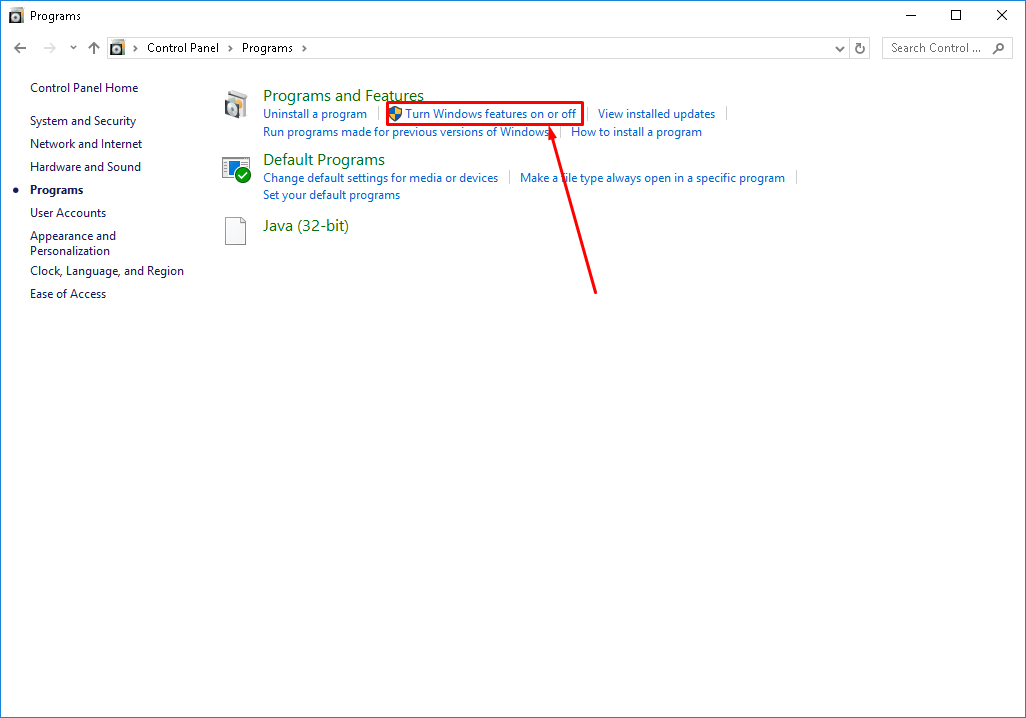
الآن انقر على تشغيل أو إيقاف ميزات Windows
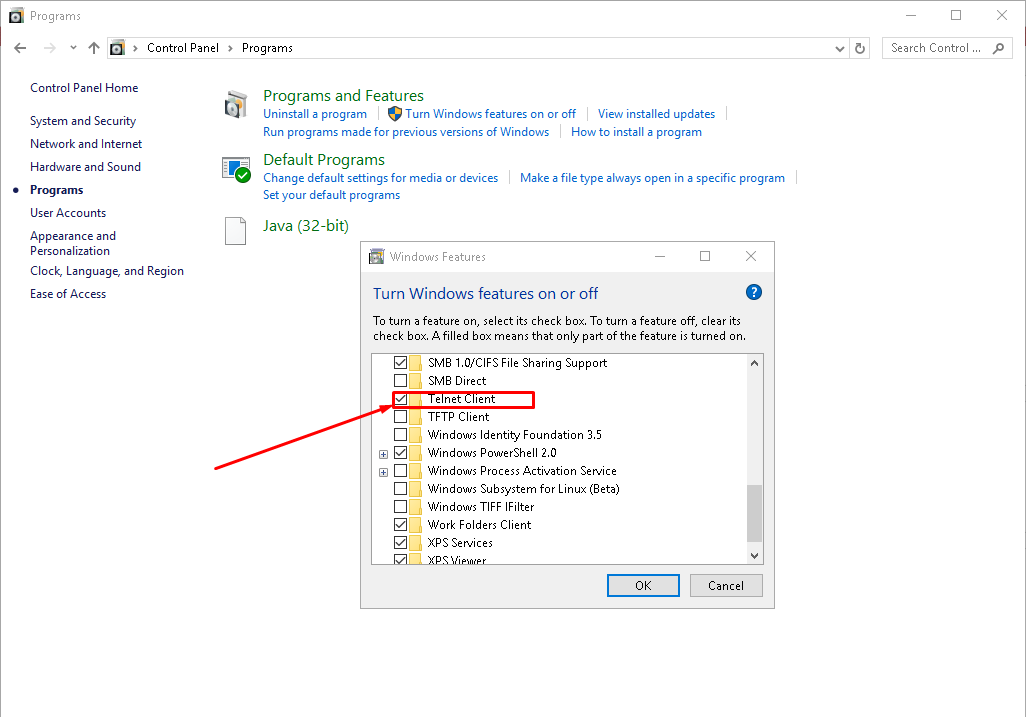
بعد ذلك، حدد Telnet Client وانقر على موافق.
لقد تم تفعيل telnet في windows بنجاح.
استمتع
ما هو Telnet؟بروتوكول Telnet يتيح لك الاتصال بالحواسيب عن بُعد والتفاعل معها باستخدام سطر الأوامر.
لماذا لا يكون بروتوكول Telnet مفعلاً افتراضياً في Windows؟يُعد بروتوكول Telnet غير آمن لأنه يرسل البيانات كنص صريح، مما يتيح للمهاجمين اعتراضها. ونتيجة لذلك، يكون معطلاً افتراضياً في Windows.
كيف يمكنني تفعيل Telnet على حاسوب يعمل بنظام Windows؟يمكنك تفعيل Telnet على حاسوب يعمل بنظام Windows باتباع الخطوات التالية:
افتح لوحة التحكم: انقر على قائمة ابدأ، اكتب "Control Panel"، ثم اضغط على Enter.
انقر على "Programs": في لوحة التحكم، انقر على "Programs" أو "Programs and Features".
انقر على "Turn Windows features on or off": في نافذة Programs and Features، انقر على "Turn Windows features on or off" في الجانب الأيسر.
ابحث عن "Telnet Client" في قائمة الميزات: مرر قائمة الميزات للأسفل حتى تجد "Telnet Client".
حدد المربع المجاور ل "Telnet Client": انقر على المربع المجاور ل "Telnet Client" لتفعيله.
انقر على "OK": انقر على "OK" لحفظ التغييرات.
انتظر حتى يتم تثبيت الميزة: سيقوم Windows الآن بتثبيت ميزة Telnet Client. قد يستغرق ذلك بضع لحظات.
شغّل Telnet: لتشغيل Telnet، افتح موجه الأوامر بالنقر على قائمة ابدأ وكتابة "cmd". ثم، اكتب "telnet" متبوعاً بعنوان IP أو اسم المضيف للحاسوب البعيد الذي ترغب في الاتصال به.
يُعد بروتوكول Telnet غير آمن لأنه يرسل البيانات كنص صريح، مما يتيح للمهاجمين اعتراضها. ونتيجة لذلك، يُوصى باستخدام بدائل أكثر أماناً مثل Secure Shell (SSH) أو Virtual Network Computing (VNC) بدلاً من Telnet.