
كيفية تثبيت Apache Tomcat 10 على Ubuntu 20.04 | 18.04
خادم Tomcat من مؤسسة Apache هو خادم ويب مجاني ومفتوح المصدر يدعم التطبيقات المبنية على Java. يدعم Apache Tomcat تقنيات Java المختلفة، بما في ذلك JavaServer Pages (JSP) وJavaServlet وJava Expression Language. يمكن تثبيت Apache Tomcat من مستودع برامج Ubuntu، الذي يعرض أحدث إصدار مستقر من Tomcat.
إذا كنت ترغب في معرفة المزيد عن Apache Tomcat، قم بزيارة:
سيوضح المقال التالي كيفية تثبيت Apache Tomcat على Ubuntu 20.04 باستخدام مدير تطبيقات الويب.
الخطوة 1: تشغيل نظامك وجعله يعمل
- سجّل الدخول إلى نظامك أو سجّل نظامًا جديدًا من خلال تسجيل الدخول إلى VPSie حسابك.
- اتصل عبر SSH باستخدام بيانات الاعتماد التي أرسلناها إليك عبر البريد الإلكتروني.
- بعد تسجيل الدخول إلى مثيل Ubuntu الخاص بك، نفّذ هذه الأوامر لتحديث نظامك.
apt-get update && apt-get upgrade -y
الخطوة 2: تثبيت Java
يجب تثبيت بيئة تشغيل Java (JRE) على نظامك. لتثبيت Tomcat 10، تحتاج إلى إصدار JRE 8 أو أحدث على نظامك. نفّذ الأمر التالي.
$ sudo apt update
$ sudo apt install default-jdk -y
تحقق من إصدار JAVA:
# java -version
openjdk version "11.0.11" 2021-04-20
OpenJDK Runtime Environment (build 11.0.11+9-Ubuntu-0ubuntu2.20.04)
OpenJDK 64-Bit Server VM (build 11.0.11+9-Ubuntu-0ubuntu2.20.04, mixed mode, sharing)
الخطوة 3: إعداد مستخدم Tomcat
يُوصى بإنشاء مستخدم جديد لأسباب أمنية في حالات النشر الإنتاجية. سيقوم هذا الأمر بإنشاء مستخدم ومجموعة جديدين على نظامك باسم “tomcat“.
sudo useradd -m -d /opt/tomcat -U -s /bin/false tomcat
الخطوة 4: تثبيت Tomcat 10
لتنزيل Tomcat 10، نفّذ الأمر التالي:
# sudo apt install wget
# wget https://downloads.apache.org/tomcat/tomcat-10/v10.0.8/bin/apache-tomcat-10.0.8.tar.gz
بمجرد تنزيل الأرشيف، قم باستخراجه على النحو التالي:
sudo tar xzvf apache-tomcat-10*tar.gz -C /opt/tomcat --strip-components=1
لا تنسَ ضبط أذونات الملفات بشكل صحيح.
# sudo chown -R tomcat:tomcat /opt/tomcat/
# sudo chmod -R u+x /opt/tomcat/bin
بما أنك قمت بتثبيت أحدث إصدار من تطبيق Tomcat، فأنت جاهز للبدء.
الخطوة 5: إنشاء مستخدم Tomcat
في الخطوة التالية، أنشئ حسابات مستخدمين لتأمين الوصول إلى صفحات admin/manager. للقيام بذلك، عدّل conf/tomcat-users.xml باستخدام محرر النصوص الخاص بك، والصق الكود التالي بين الوسوم <tomcat-users> </tomcat-users>. يجب تغيير هذا الإعداد إلى كلمة مرور أكثر أماناً.
sudo nano /opt/tomcat/conf/tomcat-users.xml
يرجى إدخال القيم التالية. يجب تغيير كلمات مرور admin و manager، وإغلاق الملف بعد الحفظ.
<!-- user manager can access only manager section -->
<role rolename="manager-gui" />
<user username="manager" password="_SECRET_PASSWORD_" roles="manager-gui" />

<!-- user admin can access manager and admin section both -->
<role rolename="admin-gui" />
<user username="admin" password="_SECRET_PASSWORD_" roles="manager-gui,admin-gui" />
الخطوة 6: تمكين الوصول عن بُعد إلى Tomcat
يُعد Localhost المضيف الوحيد الذي يمكن الوصول إليه من قبل مدير Tomcat الافتراضي ومدير المضيف. يجب تعديل ملفات الإعداد التالية للسماح بالوصول عن بُعد إلى هذه الصفحة.
sudo nano /opt/tomcat/webapps/manager/META-INF/context.xml
للسماح بالاتصالات من أي مكان، احذف قيد عنوان IP.
<Context antiResourceLocking="false" privileged="true" >
  <CookieProcessor className="org.apache.tomcat.util.http.Rfc6265CookieProcessor"
                   sameSiteCookies="strict" />
  <!-- <Valve className="org.apache.catalina.valves.RemoteAddrValve"
         allow="127\.\d+\.\d+\.\d+|::1|0:0:0:0:0:0:0:1" /> -->
  ...
</Context>
لتطبيق مدير المضيف، عدّل context.xml كما يلي، وأغلق البرنامج بعد حفظ جميع الملفات.
<Context antiResourceLocking="false" privileged="true" >
  <CookieProcessor className="org.apache.tomcat.util.http.Rfc6265CookieProcessor"
                   sameSiteCookies="strict" />
  <!--<Valve className="org.apache.catalina.valves.RemoteAddrValve"
         allow="127\.\d+\.\d+\.\d+|::1|0:0:0:0:0:0:0:1" /> -->
  ...
</Context>
الخطوة 7: إنشاء ملف وحدة systemd ل Tomcat
لتبديد وإيقاف Tomcat، تم توفير سكربتات bash. ولكن لتسهيل الأمر، يمكنك إنشاء سكربت بدء تشغيل systemd لإدارة Tomcat. سيتم تضمين المحتوى التالي في ملف tomcat.service:
sudo nano /etc/systemd/system/tomcat.service
 Unit]
Description=Tomcat
After=network.target

[Service]
Type=forking

User=tomcat
Group=tomcat

Environment="JAVA_HOME=/usr/lib/jvm/java-1.11.0-openjdk-amd64"
Environment="JAVA_OPTS=-Djava.security.egd=file:///dev/urandom"
Environment="CATALINA_BASE=/opt/tomcat"
Environment="CATALINA_HOME=/opt/tomcat"
Environment="CATALINA_PID=/opt/tomcat/temp/tomcat.pid"
Environment="CATALINA_OPTS=-Xms512M -Xmx1024M -server -XX:+UseParallelGC"

ExecStart=/opt/tomcat/bin/startup.sh
ExecStop=/opt/tomcat/bin/shutdown.sh

[Install]
WantedBy=multi-user.target
ثم أعد تشغيل وكيل systemd، وأطلق تطبيق Tomcat لأول مرة.
sudo systemctl daemon-reload
sudo systemctl start tomcat.service
فعّل خيار بدء التشغيل التلقائي لخدمة Tomcat
sudo systemctl enable tomcat.service
نفّذ الأمر التالي للتحقق من حالة الخدمة،
sudo systemctl status tomcat.service
نفّذ الأمر التالي للتحقق من حالة الخدمة،
tomcat.service - Tomcat
     Loaded: loaded (/etc/systemd/system/tomcat.service; enabled; vendor preset: enabled)
     Active: active (running) since thu 2021-11-26 08:12:42 EST; 1h 31min ago
    Process: 481049 ExecStart=/opt/tomcat/bin/startup.sh (code=exited, status=0/SUCCESS)
   Main PID: 481056 (java)
      Tasks: 28 (limit: 4539)
     Memory: 268.2M
الخطوة 8: الوصول إلى الواجهة الويب
يعمل Tomcat افتراضيًا على المنفذ 8080. يمكن لنظامك الوصول إلى الواجهة الويب بعد إعداد Tomcat عليه. في متصفح الويب الخاص بك، أدخل عنوان IP لخادمك أو اسم نطاق يشير إلى الخادم، متبوعًا بالمنفذ 8080:
http://{your ip/domain}:8080هكذا ستبدو تجربتك على الويب…
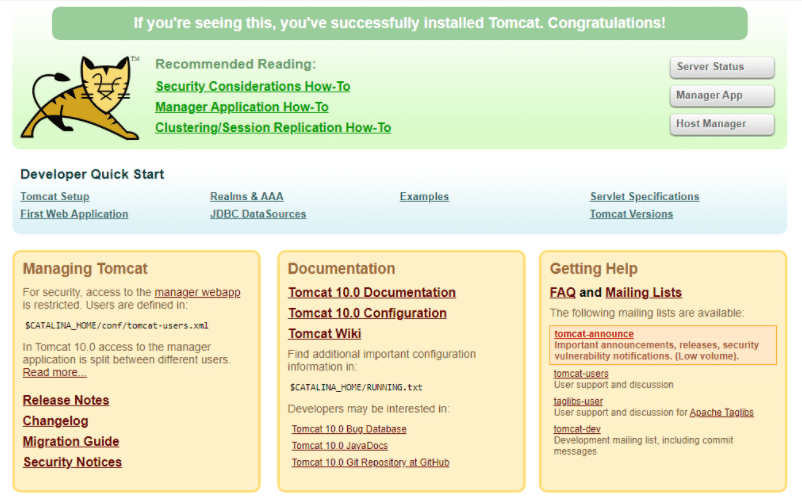
لن نتناول مناقشة إضافية للواجهة الويب هنا، فالأفضل زيارة الموقع الرسمي لمزيد من المعلومات. لقد أكملنا إعداد Apache Tomcat. يمكن لأولئك المهتمين باستخدامه نشر تطبيقاتهم الخاصة الآن.
شكراً لقراءتك! آمل أن تكون المعلومات مفيدة لك!
تفعيل Telnet على جهاز كمبيوتر يعمل بنظام Windows
ما هو Apache Tomcat؟Apache Tomcat هو خادم ويب وحاضنة servlet مفتوحة المصدر تُستخدم لتشغيل تطبيقات الويب القائمة على Java.
ما إصدار Ubuntu المطلوب لتثبيت Apache Tomcat 10؟يمكن تثبيت Apache Tomcat 10 على Ubuntu 20.04 LTS أو إصدار أحدث.
ما هي متطلبات النظام لتثبيت Apache Tomcat 10؟يتطلب Apache Tomcat 10 ذاكرة RAM بحجم 1 GB على الأقل ومساحة قرص 100 MB.
كيف يمكنني تثبيت Apache Tomcat 10 على Ubuntu؟يمكنك تثبيت Apache Tomcat 10 على Ubuntu باتباع الخطوات التالية:
حدّث فهرس الحزم في Ubuntu:
sudo apt updateثبّت Java Development Kit (JDK) 11:
sudo apt install default-jdkحمّل Apache Tomcat 10 من الموقع الرسمي:
wget https://downloads.apache.org/tomcat/tomcat-10/v10.0.0-M12/bin/apache-tomcat-10.0.0-M12.tar.gzاستخرج الملف الذي تم تنزيله:
tar -xvf apache-tomcat-10.0.0-M12.tar.gzانقل المجلد المستخرج إلى مجلد /opt:
sudo mv apache-tomcat-10.0.0-M12 /opt/tomcatاضبط الصلاحيات المناسبة:
sudo chown -R ubuntu:ubuntu /opt/tomcatsudo chmod +x /opt/tomcat/bin/*.shأنشئ ملف خدمة Systemd ل Apache Tomcat:
sudo nano /etc/systemd/system/tomcat.serviceالصق المحتوى التالي في الملف:
makefile[Unit] Description=Apache Tomcat Web Application Container After=network.target [Service] Type=forking Environment=JAVA_HOME=/usr/lib/jvm/default-java Environment=CATALINA_PID=/opt/tomcat/temp/tomcat.pid Environment=CATALINA_HOME=/opt/tomcat Environment=CATALINA_BASE=/opt/tomcat ExecStart=/opt/tomcat/bin/startup.sh ExecStop=/opt/tomcat/bin/shutdown.sh User=ubuntu Group=ubuntu UMask=0007 RestartSec=10 Restart=always [Install] WantedBy=multi-user.targetاحفظ الملف وأغلقه، ثم أعد تحميل Systemd:
sudo systemctl daemon-reloadابدأ خدمة Apache Tomcat:
sudo systemctl start tomcatتحقق من أن Apache Tomcat قيد التشغيل:
sudo systemctl status tomcat
بمجرد تشغيل Apache Tomcat، يمكنك الوصول إلى واجهة الويب عن طريق الانتقال إلى http://<your-server-IP>:8080 في متصفح الويب الخاص بك.
س: كيف يمكنني تخصيص إعدادات Apache Tomcat؟ ج: يمكنك تخصيص إعدادات Apache Tomcat عن طريق تعديل ملفات التكوين الموجودة في مجلد /opt/tomcat/conf/. ومع ذلك، من المهم إنشاء نسخ احتياطية لملفات التكوين قبل إجراء أي تغييرات.
هل تحتاج إلى مساعدة في هذا الموضوع؟ اسأل مساعدنا الذكي!
يركّز المساعد على: كيفية تثبيت Apache Tomcat 10 على Ubuntu 20.04
مرحباً! كيف يمكنني مساعدتك بشأن "كيفية تثبيت Apache Tomcat 10 على Ubuntu 20.04"؟شارك على
Facebook Twitter LinkedIn طباعة السابقالسابقتثبيت Docker CE على Ubuntu 18.04 | 18.10 | 20.04 التاليكيفية تثبيت fail2ban على Ubuntu 18.04التاليجرّب VPSie
أسرع حل لخادم سحابي مجاناً
بحث
الفئة
الوسوم
- apache maven على ubuntu، Apache tomcat، تثبيت Docker، كيفية تثبيت apache tomcat 10، كيفية تثبيت tomcat، كيفية تثبيت tomcat 10، كيفية تثبيت Tomcat 9 على Ubuntu 20.04، تثبيت Apache tomcat، JAVA، Java Expression Language، Java Server، JavaServer، JavaServlet، Tomcat 10، Ubuntu، Ubuntu 20.04، ما هو apache tomcat، ما هو java
أحدث التحديثات

SUN – الشبكة الموحدة الممتدة
13 أكتوبر 2026 اقرأ المزيد »
كيفية حماية SSH باستخدام Fail2ban على Ubuntu 24.04
6 أكتوبر 2026 اقرأ المزيد »
كيفية إعداد جدار حماية UFW على Ubuntu 24.04
6 أكتوبر 2026 اقرأ المزيد »
كيفية إعداد Nginx كوكيل عكسي على Ubuntu 24.04
6 أكتوبر 2026 اقرأ المزيد »
كيفية تثبيت Docker و Docker Compose على Ubuntu 24.04
6 أكتوبر 2026 اقرأ المزيد »
كيفية تثبيت Beszel على Ubuntu و Debian
18 سبتمبر 2026 اقرأ المزيد »
كيفية تثبيت Pulumi على Ubuntu و Debian
16 سبتمبر 2026 اقرأ المزيد »
كيفية تثبيت 1Panel على Ubuntu و Debian
15 سبتمبر 2026 اقرأ المزيد »
كيفية تثبيت خادم MinIO ولوحة التحكم على Debian / Ubuntu
22 أغسطس 2026 اقرأ المزيد »
كيفية تثبيت K9s على Ubuntu / Debian
22 أغسطس 2026 اقرأ المزيد »منشورات أقدم

كيفية تأمين خادم VPS الخاص بنظام Linux – تقوية SSH
17 نوفمبر 2014 اقرأ المزيد »استخدام SCP في Linux – دليل
23 نوفمبر 2014 اقرأ المزيد »انشر خادم إدارة Ubiquiti الشامل (mFi – UniFi – AirControl) على VPSie في دقائق.
12 فبراير 2015 اقرأ المزيد »صلاحيات مستخدم خادم MySql – أمثلة عملية
14 فبراير 2015 اقرأ المزيد »OpenSSL – توليد شهادات SSL في VPS Linux
19 فبراير 2015 اقرأ المزيد »كيفية نشر خوادم Linux (CentOS، Debian، Ubuntu إلخ) على VPSie في 40 ثانية.
14 سبتمبر 2017 اقرأ المزيد »
ما هو الحوسبة السحابية؟ دليل بسيط
17 فبراير 2020 اقرأ المزيد »كيفية تثبيت مجموعة LAMP على Ubuntu 20.04
27 أكتوبر 2020 اقرأ المزيد »
إعداد Gitlab على VPSie
21 يونيو 2021 اقرأ المزيد »