
Como instalar o Apache Tomcat 10 no Ubuntu 20.04 | 18.04
O Tomcat da Apache Foundation é um servidor web gratuito e de código aberto que suporta aplicações baseadas em Java. O Apache Tomcat suporta diferentes tecnologias Java, incluindo JavaServer Pages (JSP), JavaServlet e Java Expression Language. O Apache Tomcat pode ser instalado a partir do repositório de software do Ubuntu, que exibe a versão mais recente e estável do Tomcat.
Se você deseja saber mais sobre o Apache Tomcat, visite:
O artigo a seguir demonstrará como instalar o Apache Tomcat no Ubuntu 20.04 com o Web Application Manager.
Etapa 1: Colocando seu sistema em funcionamento
- Faça login no seu sistema ou registre um recém-criado acessando sua VPSie conta.
- Conecte-se via SSH usando as credenciais que enviamos por e-mail.
- Depois de fazer login na sua instância Ubuntu, execute estes comandos para atualizar o sistema.
apt-get update && apt-get upgrade -y
Etapa 2: Instale o Java
O ambiente de execução Java (JRE) deve estar instalado no seu sistema. Para instalar o Tomcat 10, você precisa de uma versão JRE 8 ou superior no seu sistema. Execute o seguinte comando.
$ sudo apt update
$ sudo apt install default-jdk -y
Verifique a versão do JAVA:
# java -version
openjdk version "11.0.11" 2021-04-20
OpenJDK Runtime Environment (build 11.0.11+9-Ubuntu-0ubuntu2.20.04)
OpenJDK 64-Bit Server VM (build 11.0.11+9-Ubuntu-0ubuntu2.20.04, mixed mode, sharing)
Etapa 3: Criar um usuário Tomcat
É recomendado para implantações em produção criar um novo usuário por motivos de segurança. Usando este comando, será criado um novo usuário e grupo no seu sistema chamado “tomcat”.
sudo useradd -m -d /opt/tomcat -U -s /bin/false tomcat
Etapa 4: Instalar o Tomcat 10
Para baixar o Tomcat 10, execute o seguinte comando:
# sudo apt install wget
# wget https://downloads.apache.org/tomcat/tomcat-10/v10.0.8/bin/apache-tomcat-10.0.8.tar.gz
Após o download do arquivo, extraia-o da seguinte forma:
sudo tar xzvf apache-tomcat-10*tar.gz -C /opt/tomcat --strip-components=1
Não esqueça de definir as permissões de arquivo corretas.
# sudo chown -R tomcat:tomcat /opt/tomcat/
# sudo chmod -R u+x /opt/tomcat/bin
Agora que você tem a versão mais recente do aplicativo Tomcat instalada, está pronto para começar.
Etapa 5: Criar usuário do Tomcat
Em seguida, crie contas de usuário para proteger o acesso às páginas admin/manager. Para fazer isso, edite conf/tomcat-users.xml usando seu editor e cole o código a seguir entre as tags <tomcat-users> </tomcat-users>. Essa configuração deve ser alterada para uma senha mais segura.
sudo nano /opt/tomcat/conf/tomcat-users.xml
Insira os valores a seguir. As senhas de admin e manager precisam ser alteradas e feche o arquivo após salvar.
<!-- user manager can access only manager section -->
<role rolename="manager-gui" />
<user username="manager" password="_SECRET_PASSWORD_" roles="manager-gui" />

<!-- user admin can access manager and admin section both -->
<role rolename="admin-gui" />
<user username="admin" password="_SECRET_PASSWORD_" roles="manager-gui,admin-gui" />
Etapa 6: Habilitar acesso remoto ao Tomcat
Localhost é o único host acessível ao manager padrão e ao host manager do Tomcat. Os seguintes arquivos de configuração devem ser modificados para permitir o acesso remoto a esta página.
sudo nano /opt/tomcat/webapps/manager/META-INF/context.xml
Para permitir conexões de qualquer lugar, remova a restrição de endereço IP.
<Context antiResourceLocking="false" privileged="true" >
  <CookieProcessor className="org.apache.tomcat.util.http.Rfc6265CookieProcessor"
                   sameSiteCookies="strict" />
  <!-- <Valve className="org.apache.catalina.valves.RemoteAddrValve"
         allow="127\.\d+\.\d+\.\d+|::1|0:0:0:0:0:0:0:1" /> -->
  ...
</Context>
Para o aplicativo host manager, edite context.xml conforme abaixo e feche o programa após salvar todos os arquivos.
<Context antiResourceLocking="false" privileged="true" >
  <CookieProcessor className="org.apache.tomcat.util.http.Rfc6265CookieProcessor"
                   sameSiteCookies="strict" />
  <!--<Valve className="org.apache.catalina.valves.RemoteAddrValve"
         allow="127\.\d+\.\d+\.\d+|::1|0:0:0:0:0:0:0:1" /> -->
  ...
</Context>
Etapa 7: Criar um arquivo de unidade systemd do Tomcat
Para iniciar e parar o Tomcat, scripts bash são fornecidos. Mas, para facilitar, você pode criar um script de inicialização systemd para gerenciar o Tomcat. O seguinte conteúdo será incluído no arquivo tomcat.service:
sudo nano /etc/systemd/system/tomcat.service
 Unit]
Description=Tomcat
After=network.target

[Service]
Type=forking

User=tomcat
Group=tomcat

Environment="JAVA_HOME=/usr/lib/jvm/java-1.11.0-openjdk-amd64"
Environment="JAVA_OPTS=-Djava.security.egd=file:///dev/urandom"
Environment="CATALINA_BASE=/opt/tomcat"
Environment="CATALINA_HOME=/opt/tomcat"
Environment="CATALINA_PID=/opt/tomcat/temp/tomcat.pid"
Environment="CATALINA_OPTS=-Xms512M -Xmx1024M -server -XX:+UseParallelGC"

ExecStart=/opt/tomcat/bin/startup.sh
ExecStop=/opt/tomcat/bin/shutdown.sh

[Install]
WantedBy=multi-user.target
Em seguida, reinicie o daemon systemd e inicie o aplicativo Tomcat pela primeira vez.
sudo systemctl daemon-reload
sudo systemctl start tomcat.service
Habilite a opção de inicialização automática para o serviço Tomcat
sudo systemctl enable tomcat.service
Execute o comando a seguir para verificar o status do serviço,
sudo systemctl status tomcat.service
Execute o comando a seguir para verificar o status do serviço,
tomcat.service - Tomcat
     Loaded: loaded (/etc/systemd/system/tomcat.service; enabled; vendor preset: enabled)
     Active: active (running) since thu 2021-11-26 08:12:42 EST; 1h 31min ago
    Process: 481049 ExecStart=/opt/tomcat/bin/startup.sh (code=exited, status=0/SUCCESS)
   Main PID: 481056 (java)
      Tasks: 28 (limit: 4539)
     Memory: 268.2M
Etapa 8: Acessar a interface web
O Tomcat é executado por padrão na porta 8080. Seu sistema pode acessar a interface web após você configurar o Tomcat nele. No seu navegador web, insira o endereço IP do seu servidor ou um nome de domínio que aponte para o servidor, seguido da porta 8080:
http://{your ip/domain}:8080Este é o tipo de experiência web que você terá…
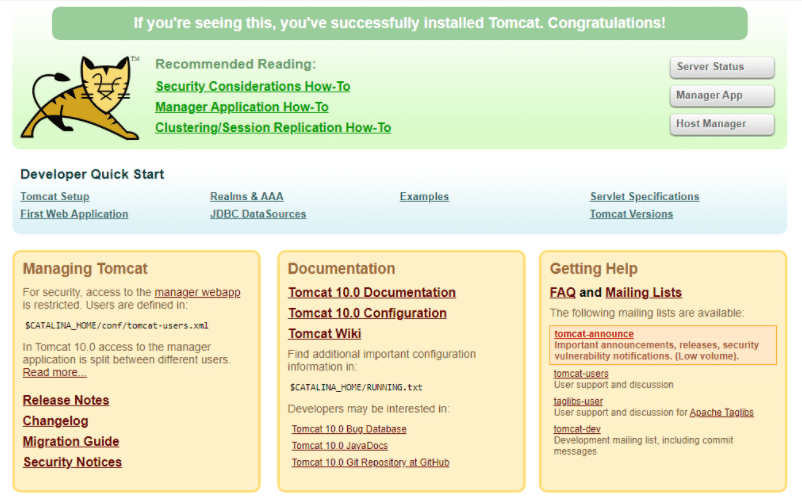
Não entraremos em detalhes sobre a interface web aqui; o ideal é visitar o site oficial para obter mais informações. Concluímos a configuração do Apache Tomcat. Aqueles interessados em utilizá-lo já podem implantar seus próprios aplicativos.
Obrigado por ler! Espero que tenha sido informativo para você!
Ativar Telnet em um computador Windows
O que é o Apache Tomcat?O Apache Tomcat é um servidor web e contêiner de servlets de código aberto usado para executar aplicativos web baseados em Java.
Qual versão do Ubuntu é necessária para instalar o Apache Tomcat 10?O Apache Tomcat 10 pode ser instalado no Ubuntu 20.04 LTS ou superior.
Quais são os requisitos de sistema para instalar o Apache Tomcat 10?O Apache Tomcat 10 requer pelo menos 1 GB de RAM e 100 MB de espaço em disco.
Como posso instalar o Apache Tomcat 10 no Ubuntu?Você pode instalar o Apache Tomcat 10 no Ubuntu seguindo estas etapas:
Atualize o índice de pacotes do Ubuntu:
sudo apt updateInstale o Java Development Kit (JDK) 11:
sudo apt install default-jdkBaixe o Apache Tomcat 10 do site oficial:
wget https://downloads.apache.org/tomcat/tomcat-10/v10.0.0-M12/bin/apache-tomcat-10.0.0-M12.tar.gzExtraia o arquivo baixado:
tar -xvf apache-tomcat-10.0.0-M12.tar.gzMova a pasta extraída para o diretório /opt:
sudo mv apache-tomcat-10.0.0-M12 /opt/tomcatDefina as permissões apropriadas:
sudo chown -R ubuntu:ubuntu /opt/tomcatsudo chmod +x /opt/tomcat/bin/*.shCrie um arquivo de serviço do Systemd para o Apache Tomcat:
sudo nano /etc/systemd/system/tomcat.serviceCole o seguinte conteúdo no arquivo:
makefile[Unit] Description=Apache Tomcat Web Application Container After=network.target [Service] Type=forking Environment=JAVA_HOME=/usr/lib/jvm/default-java Environment=CATALINA_PID=/opt/tomcat/temp/tomcat.pid Environment=CATALINA_HOME=/opt/tomcat Environment=CATALINA_BASE=/opt/tomcat ExecStart=/opt/tomcat/bin/startup.sh ExecStop=/opt/tomcat/bin/shutdown.sh User=ubuntu Group=ubuntu UMask=0007 RestartSec=10 Restart=always [Install] WantedBy=multi-user.targetSalve e feche o arquivo, em seguida, recarregue o Systemd:
sudo systemctl daemon-reloadInicie o serviço do Apache Tomcat:
sudo systemctl start tomcatVerifique se o Apache Tomcat está em execução:
sudo systemctl status tomcat
Uma vez que o Apache Tomcat esteja em execução, você pode acessar a interface web navegando para http://<your-server-IP>:8080 no seu navegador web.
P: Como posso personalizar as configurações do Apache Tomcat? R: Você pode personalizar as configurações do Apache Tomcat modificando os arquivos de configuração localizados no diretório /opt/tomcat/conf/. No entanto, é importante fazer backups dos arquivos de configuração antes de fazer qualquer alteração.
Precisa de ajuda com este tópico? Pergunte ao nosso Assistente de IA!
O assistente foca em: Como instalar o Apache Tomcat 10 no Ubuntu 20.04
Olá! Como posso ajudar você com "Como instalar o Apache Tomcat 10 no Ubuntu 20.04"?Compartilhar em
Facebook Twitter LinkedIn Imprimir AnteriorAnteriorInstalar o Docker CE no Ubuntu 18.04 | 18.10 | 20.04 PróximoComo instalar o fail2ban no Ubuntu 18.04PróximoExperimente a VPSie
Solução de Servidor em Nuvem Mais Rápida Gratuitamente
Buscar
Categoria
Tags
- apache maven no ubuntu, Apache tomcat, instalação do Docker, como instalar apache tomcat 10, como instalar tomcat, como instalar tomcat 10, Como Instalar Tomcat 9 no Ubuntu 20.04, Instalação do Apache tomcat, JAVA, Java Expression Language, Java Server, JavaServer, JavaServlet, Tomcat 10, Ubuntu, Ubuntu 20.04, O que é apache tomcat, o que é java
Últimas Atualizações

SUN – Stretched Unified Network
13 de outubro de 2026 Leia Mais »
Como Proteger o SSH com Fail2ban no Ubuntu 24.04
6 de outubro de 2026 Leia Mais »
Como Configurar um Firewall UFW no Ubuntu 24.04
6 de outubro de 2026 Leia Mais »
Como Configurar o Nginx como Proxy Reverso no Ubuntu 24.04
6 de outubro de 2026 Leia Mais »
Como instalar o Docker e o Docker Compose no Ubuntu 24.04
6 de outubro de 2026 Leia Mais »
Como instalar o Beszel no Ubuntu e no Debian
18 de setembro de 2026 Leia Mais »
Como instalar o Pulumi no Ubuntu e no Debian
16 de setembro de 2026 Leia Mais »
Como instalar o 1Panel no Ubuntu e no Debian
15 de setembro de 2026 Leia Mais »
Como instalar o MinIO Server e o Console no Debian / Ubuntu
22 de agosto de 2026 Leia Mais »
Como instalar o K9s no Ubuntu / Debian
22 de agosto de 2026 Leia Mais »Posts anteriores

Como proteger seu VPS Linux – endurecimento de SSH
17 de novembro de 2014 Leia Mais »Usando SCP no Linux – Guia
23 de novembro de 2014 Leia Mais »Implante um servidor de gerenciamento Ubiquiti All-In-One (mFi – UniFi – AirControl) na VPSie em minutos.
12 de fevereiro de 2015 Leia Mais »Permissões de usuário do servidor MySql – Exemplos práticos
14 de fevereiro de 2015 Leia Mais »OpenSSL – Gerar certificados SSL em VPS Linux
19 de fevereiro de 2015 Leia Mais »Como implantar servidores Linux (CentOS, Debian, Ubuntu etc.) na VPSie em 40 segundos.
14 de setembro de 2017 Leia Mais »
O que é computação em nuvem? Um guia simples
17 de fevereiro de 2020 Leia Mais »Como instalar a pilha LAMP no Ubuntu 20.04
27 de outubro de 2020 Leia Mais »
Configurando o Gitlab na VPSie
21 de junho de 2021 Leia Mais »