
Cómo instalar Apache Tomcat 10 en Ubuntu 20.04 | 18.04
Tomcat de la Fundación Apache es un servidor web gratuito y de código abierto que admite aplicaciones basadas en Java. Apache Tomcat soporta diferentes tecnologías de Java, incluidas JavaServer Pages (JSP), JavaServlet y Java Expression Language. Apache Tomcat se puede instalar desde el repositorio de software de Ubuntu, que muestra la versión más reciente y estable de Tomcat.
Si desea obtener más información sobre Apache Tomcat, visite:
El siguiente artículo demostrará cómo instalar Apache Tomcat en Ubuntu 20.04 con el Web Application Manager.
Paso 1: Poner su sistema en marcha
- Inicie sesión en su sistema o registre uno recién creado iniciando sesión en su cuenta de VPSie .
- Conéctese por SSH usando las credenciales que le enviamos por correo electrónico.
- Una vez que haya iniciado sesión en su instancia de Ubuntu, ejecute estos comandos para actualizar su sistema.
apt-get update && apt-get upgrade -y
Paso 2: Instale Java
Debe instalar el entorno de ejecución de Java (JRE) en su sistema. Para instalar Tomcat 10, necesita una versión JRE 8 o superior en su sistema. Ejecute el siguiente comando.
$ sudo apt update
$ sudo apt install default-jdk -y
Compruebe la versión de JAVA:
# java -version
openjdk version "11.0.11" 2021-04-20
OpenJDK Runtime Environment (build 11.0.11+9-Ubuntu-0ubuntu2.20.04)
OpenJDK 64-Bit Server VM (build 11.0.11+9-Ubuntu-0ubuntu2.20.04, mixed mode, sharing)
Paso 3: Crear un usuario de Tomcat
Se recomienda crear un nuevo usuario por razones de seguridad para implementaciones de producción. Este comando creará un nuevo usuario y grupo en su sistema llamado “tomcat“.
sudo useradd -m -d /opt/tomcat -U -s /bin/false tomcat
Paso 4: Instalar Tomcat 10
Para descargar Tomcat 10, ejecute el siguiente comando:
# sudo apt install wget
# wget https://downloads.apache.org/tomcat/tomcat-10/v10.0.8/bin/apache-tomcat-10.0.8.tar.gz
Una vez descargado el archivo, extráigalo de la siguiente manera:
sudo tar xzvf apache-tomcat-10*tar.gz -C /opt/tomcat --strip-components=1
No olvide establecer los permisos de archivo correctos.
# sudo chown -R tomcat:tomcat /opt/tomcat/
# sudo chmod -R u+x /opt/tomcat/bin
Ahora que tiene la última aplicación Tomcat instalada, está listo para comenzar.
Paso 5: Crear usuario de Tomcat
A continuación, cree cuentas de usuario para proteger el acceso a las páginas admin/manager. Para hacerlo, edite conf/tomcat-users.xml con su editor y pegue el siguiente código entre las etiquetas <tomcat-users> </tomcat-users>. Debe cambiar esta configuración a una contraseña más segura.
sudo nano /opt/tomcat/conf/tomcat-users.xml
Introduzca los siguientes valores. Las contraseñas de administrador y manager deben cambiarse y cierre el archivo después de guardar.
<!-- user manager can access only manager section -->
<role rolename="manager-gui" />
<user username="manager" password="_SECRET_PASSWORD_" roles="manager-gui" />

<!-- user admin can access manager and admin section both -->
<role rolename="admin-gui" />
<user username="admin" password="_SECRET_PASSWORD_" roles="manager-gui,admin-gui" />
Paso 6: Habilitar acceso remoto a Tomcat
Localhost es el único host al que pueden acceder el manager predeterminado de Tomcat y el host manager. Debe modificar los siguientes archivos de configuración para permitir el acceso remoto a esta página.
sudo nano /opt/tomcat/webapps/manager/META-INF/context.xml
Para permitir conexiones desde cualquier lugar, elimine la restricción de dirección IP.
<Context antiResourceLocking="false" privileged="true" >
  <CookieProcessor className="org.apache.tomcat.util.http.Rfc6265CookieProcessor"
                   sameSiteCookies="strict" />
  <!-- <Valve className="org.apache.catalina.valves.RemoteAddrValve"
         allow="127\.\d+\.\d+\.\d+|::1|0:0:0:0:0:0:0:1" /> -->
  ...
</Context>
Para la aplicación host manager, edite context.xml de la siguiente manera y cierre el programa después de guardar todos los archivos.
<Context antiResourceLocking="false" privileged="true" >
  <CookieProcessor className="org.apache.tomcat.util.http.Rfc6265CookieProcessor"
                   sameSiteCookies="strict" />
  <!--<Valve className="org.apache.catalina.valves.RemoteAddrValve"
         allow="127\.\d+\.\d+\.\d+|::1|0:0:0:0:0:0:0:1" /> -->
  ...
</Context>
Paso 7: Crear un archivo de unidad de systemd para Tomcat
Para iniciar y detener Tomcat, se proporcionan scripts de bash. Pero para facilitar el proceso, puede crear un script de inicio de systemd para gestionar Tomcat. El siguiente contenido se incluirá en el archivo tomcat.service:
sudo nano /etc/systemd/system/tomcat.service
 Unit]
Description=Tomcat
After=network.target

[Service]
Type=forking

User=tomcat
Group=tomcat

Environment="JAVA_HOME=/usr/lib/jvm/java-1.11.0-openjdk-amd64"
Environment="JAVA_OPTS=-Djava.security.egd=file:///dev/urandom"
Environment="CATALINA_BASE=/opt/tomcat"
Environment="CATALINA_HOME=/opt/tomcat"
Environment="CATALINA_PID=/opt/tomcat/temp/tomcat.pid"
Environment="CATALINA_OPTS=-Xms512M -Xmx1024M -server -XX:+UseParallelGC"

ExecStart=/opt/tomcat/bin/startup.sh
ExecStop=/opt/tomcat/bin/shutdown.sh

[Install]
WantedBy=multi-user.target
A continuación, reinicie el demonio de systemd e inicie la aplicación Tomcat por primera vez.
sudo systemctl daemon-reload
sudo systemctl start tomcat.service
Habilite la opción de inicio automático para el servicio de Tomcat
sudo systemctl enable tomcat.service
Ejecute el siguiente comando para verificar el Estado del servicio,
sudo systemctl status tomcat.service
Ejecute el siguiente comando para verificar el Estado del servicio,
tomcat.service - Tomcat
     Loaded: loaded (/etc/systemd/system/tomcat.service; enabled; vendor preset: enabled)
     Active: active (running) since thu 2021-11-26 08:12:42 EST; 1h 31min ago
    Process: 481049 ExecStart=/opt/tomcat/bin/startup.sh (code=exited, status=0/SUCCESS)
   Main PID: 481056 (java)
      Tasks: 28 (limit: 4539)
     Memory: 268.2M
Paso 8: Acceso a la interfaz web
Tomcat se ejecuta de forma predeterminada en el puerto 8080. Su sistema puede acceder a la interfaz web después de configurar Tomcat en él. En su navegador web, escriba la dirección IP de su servidor o un nombre de dominio que apunte al servidor, seguido del puerto 8080:
http://{your ip/domain}:8080Así será su experiencia web…
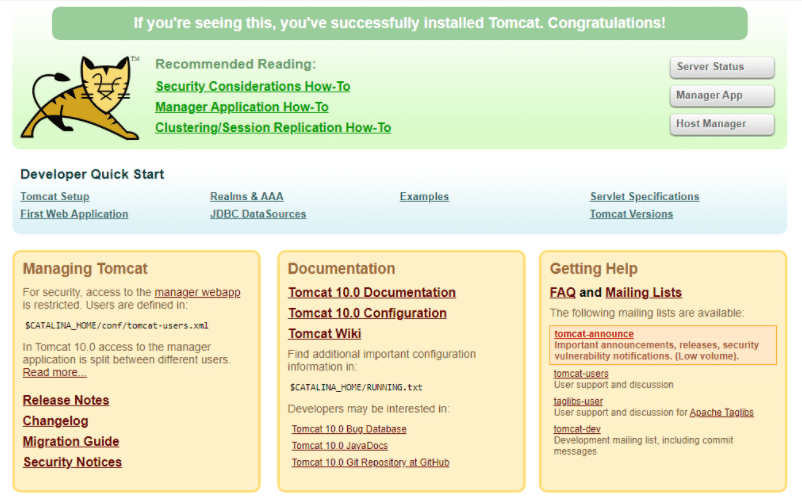
No se abordará aquí más información sobre la interfaz web; lo mejor es visitar el sitio web oficial para obtener más detalles. Hemos completado la configuración de Apache Tomcat. Quienes estén interesados en utilizarlo ya pueden desplegar sus propias aplicaciones.
¡Gracias por leer! Espero que le haya sido informativo.
Habilite Telnet en un equipo Windows
¿Qué es Apache Tomcat?Apache Tomcat es un servidor web y contenedor de servlets de código abierto que se utiliza para ejecutar aplicaciones web basadas en Java.
¿Qué versión de Ubuntu se requiere para instalar Apache Tomcat 10?Apache Tomcat 10 se puede instalar en Ubuntu 20.04 LTS o superior.
¿Cuáles son los requisitos del sistema para instalar Apache Tomcat 10?Apache Tomcat 10 requiere al menos 1 GB de RAM y 100 MB de espacio en disco.
¿Cómo puedo instalar Apache Tomcat 10 en Ubuntu?Puede instalar Apache Tomcat 10 en Ubuntu siguiendo estos pasos:
Actualice el índice de paquetes de Ubuntu:
sudo apt updateInstale Java Development Kit (JDK) 11:
sudo apt install default-jdkDescargue Apache Tomcat 10 desde el sitio web oficial:
wget https://downloads.apache.org/tomcat/tomcat-10/v10.0.0-M12/bin/apache-tomcat-10.0.0-M12.tar.gzExtraiga el archivo descargado:
tar -xvf apache-tomcat-10.0.0-M12.tar.gzMueva la carpeta extraída al directorio /opt:
sudo mv apache-tomcat-10.0.0-M12 /opt/tomcatEstablezca los permisos adecuados:
sudo chown -R ubuntu:ubuntu /opt/tomcatsudo chmod +x /opt/tomcat/bin/*.shCree un archivo de servicio de Systemd para Apache Tomcat:
sudo nano /etc/systemd/system/tomcat.servicePegue el siguiente contenido en el archivo:
makefile[Unit] Description=Apache Tomcat Web Application Container After=network.target [Service] Type=forking Environment=JAVA_HOME=/usr/lib/jvm/default-java Environment=CATALINA_PID=/opt/tomcat/temp/tomcat.pid Environment=CATALINA_HOME=/opt/tomcat Environment=CATALINA_BASE=/opt/tomcat ExecStart=/opt/tomcat/bin/startup.sh ExecStop=/opt/tomcat/bin/shutdown.sh User=ubuntu Group=ubuntu UMask=0007 RestartSec=10 Restart=always [Install] WantedBy=multi-user.targetGuarde y cierre el archivo, y luego recargue Systemd:
sudo systemctl daemon-reloadInicie el servicio de Apache Tomcat:
sudo systemctl start tomcatVerifique que Apache Tomcat esté en ejecución:
sudo systemctl status tomcat
Una vez que Apache Tomcat esté en ejecución, puede acceder a la interfaz web navegando a http://<your-server-IP>:8080 en su navegador web.
P: ¿Cómo puedo personalizar la configuración de Apache Tomcat? R: Puede personalizar la configuración de Apache Tomcat modificando los archivos de configuración ubicados en el directorio /opt/tomcat/conf/. Sin embargo, es importante realizar copias de seguridad de los archivos de configuración antes de realizar cualquier cambio.
¿Necesita ayuda con este tema? ¡Pregúntele a nuestro Asistente de IA!
El asistente se centra en: Cómo instalar Apache Tomcat 10 en Ubuntu 20.04
¡Hola! ¿Cómo puedo ayudarle con "Cómo instalar Apache Tomcat 10 en Ubuntu 20.04"?Compartir en
Facebook Twitter LinkedIn Imprimir AnteriorAnteriorInstalar Docker CE en Ubuntu 18.04 | 18.10 | 20.04 SiguienteCómo instalar fail2ban en Ubuntu 18.04SiguientePruebe VPSie
La solución de servidor en la nube más rápida, gratis
Buscar
Categoría
Etiquetas
- apache maven en ubuntu, Apache tomcat, Instalación de Docker, cómo instalar apache tomcat 10, cómo instalar tomcat, cómo instalar tomcat 10, Cómo instalar Tomcat 9 en Ubuntu 20.04, Instalación de Apache tomcat, JAVA, Java Expression Language, Java Server, JavaServer, JavaServlet, Tomcat 10, Ubuntu, Ubuntu 20.04, Qué es apache tomcat, qué es java
Últimas actualizaciones

SUN – Red Unificada Extendida
13 de octubre de 2026 Leer más »
Cómo proteger SSH con Fail2ban en Ubuntu 24.04
6 de octubre de 2026 Leer más »
Cómo configurar un firewall UFW en Ubuntu 24.04
6 de octubre de 2026 Leer más »
Cómo configurar Nginx como proxy inverso en Ubuntu 24.04
6 de octubre de 2026 Leer más »
Cómo instalar Docker y Docker Compose en Ubuntu 24.04
6 de octubre de 2026 Leer más »
Cómo instalar Beszel en Ubuntu y Debian
18 de septiembre de 2026 Leer más »
Cómo instalar Pulumi en Ubuntu y Debian
16 de septiembre de 2026 Leer más »
Cómo instalar 1Panel en Ubuntu y Debian
15 de septiembre de 2026 Leer más »
Cómo instalar MinIO Server y la consola en Debian / Ubuntu
22 de agosto de 2026 Leer más »
Cómo instalar K9s en Ubuntu / Debian
22 de agosto de 2026 Leer más »Publicaciones anteriores

Cómo proteger su VPS de Linux – endurecimiento de SSH
17 de noviembre de 2014 Leer más »Uso de SCP en Linux – Guía
23 de noviembre de 2014 Leer más »Despliegue un servidor de gestión todo en uno de Ubiquiti (mFi – UniFi – AirControl) en VPSie en minutos.
12 de febrero de 2015 Leer más »Permisos de usuario del servidor MySql – Ejemplos prácticos
14 de febrero de 2015 Leer más »OpenSSL – Generar certificados SSL en VPS de Linux
19 de febrero de 2015 Leer más »Cómo desplegar servidores Linux (CentOS, Debian, Ubuntu, etc.) en VPSie en 40 segundos.
14 de septiembre de 2017 Leer más »
¿Qué es la computación en la nube? Una guía sencilla
17 de febrero de 2020 Leer más »Cómo instalar el stack LAMP en Ubuntu 20.04
27 de octubre de 2020 Leer más »
Configuración de Gitlab en VPSie
21 de junio de 2021 Leer más »