
Installation de Subrion sur VPSie
Installer Subrion sur VPSie ? (Serveur VPS)

Subrion est un framework indépendant de gestion de contenu PHP difficile à utiliser. Il offre de nombreuses fonctionnalités exceptionnelles, notamment l'édition complète du code source, les autorisations par page, le suivi des actions des utilisateurs, et plus encore. Le CMS Subrion combine l'utilité des contenus d'articles, des petites annonces automatiques, des annonces immobilières, des annuaires web et des catalogues d'entreprises dans un ensemble complet.
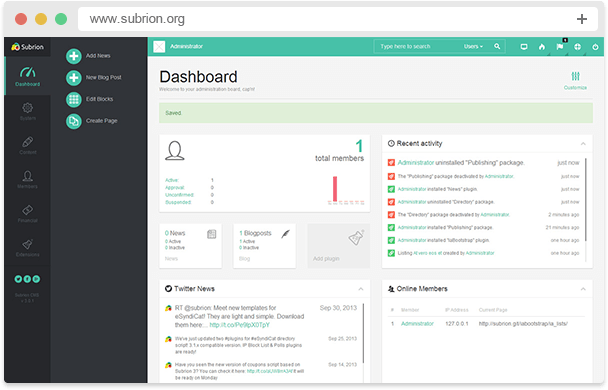
À quoi sert principalement Subrion ?
Subrion est connu pour son excellent système de gestion de contenu, utilisé par les agences web pour construire des sites pour leurs clients et d'anciens clients qui souhaitent lancer une entreprise en ligne sans connaissances techniques.
Fonctionnalités
Tableau de bord impressionnant
Suivez l'activité quotidienne de votre site et les visites des invités depuis le tableau de bord, ainsi que d'autres métriques comme le nombre de publications, d'avis, de commentaires, d'utilisateurs, les revenus, le nombre de commandes, etc., pour suivre la santé de votre site.
Prise en charge des modules
Grâce aux modules et aux gestionnaires de blocs, vous gérez l'affichage de tout contenu n'importe où sur le site. Vous souhaitez afficher un groupe spécifique d'annonces dans des catégories précises ? Vous devez accéder à votre panneau d'administration et cliquer sur Gérer les blocs.
Champs personnalisés
Indiquez vos champs personnalisés pour tout type de publication directement dans le tableau de bord administrateur. Vous pouvez facilement créer des groupes de champs pour les réutiliser sur différents types de publications. Définissez les propriétés des champs, comme accessible, modifiable, et d'autres. Vous disposez de nombreux types de champs à explorer.
Google Maps
Subrion CMS est livré avec le module Google Maps, vous permettant d'afficher votre zone de localisation. Intégrez Google Maps comme module avec un contenu explicite n'importe où sur le site. Il est adaptable et ajustable. Vous pouvez également organiser les champs affichés dans la bulle de votre carte Google.
Fonctionnalités SEO
Exploitez pleinement les URL optimisées pour les moteurs de recherche. Définissez les métadonnées de la page d'accueil depuis l'interface d'administration, définissez des accroches/titres/descriptions personnalisés pour les pages de publication. Activez les données enrichies Google pour permettre au robot Google de collecter plus de données de votre site.
Comment installer Subroin sur un VPSIE
Utilisez notre installation d'application cPanel en un clic ou installez manuellement cPanel ou tout autre panneau de contrôle de site web de votre choix. Vous pouvez également installer apache ou Nginx avec MySQL en utilisant Centos ou tout autre système d'exploitation VPSie répertorié dans votre panneau de gestion VPSie.
Une fois le panneau de contrôle de votre site web installé, vous pouvez installer Subroin à l'aide de l'installateur automatique 1-clic de Softaculous.
Installez Softaculous dans le panneau de contrôle (les autres panneaux de contrôle de site web peuvent différer)
Installation rapide
Si vous souhaitez terminer l'installation rapidement puis télécharger les paquets de scripts en arrière-plan, utilisez cette méthode :
Note : Avant de commencer l'installation, assurez-vous que les chargeurs ionCube sont activés. Pour cela, accédez à WHM et cliquez sur Tweak Settings. Veuillez vous assurer que le chargeur Ioncube est sélectionné pour la copie backend de PHP. Connectez-vous ensuite à votre serveur via SSH et entrez les commandes suivantes :
Wget -N files.softaculous.com/install.sh
chmod 755 installs. sh
./install.sh –quick
Prérequis
• Un serveur avec cPanel (suivez des instructions différentes pour un autre panneau de contrôle de site web)
• Si vous avez un pare-feu, veuillez autoriser l'accès au téléchargement de tous les paquets depuis *.softaculous.com
Remarque : Veuillez autoriser l'accès aux domaines suivants dans votre pare-feu, car ce sont les miroirs utilisés pour télécharger les paquets de scripts.
192.198.80.3 # api.softaculous.com
158.69.6.246 # s1.softaculous.com
192.200.108.99 # s2.softaculous.com
213.239.208.58 # s3.softaculous.com
138.201.24.83 # s4.softaculous.com
167.114.200.240 # s7.softaculous.com
Installation de Softaculous via cPanel
Remarque : Avant de démarrer l'installation, assurez-vous que les chargeurs ionCube sont activés. Vous pouvez consulter le guide suivant Enable_Ioncube_cPanel. Veuillez vous assurer que le chargeur Ioncube est sélectionné pour la copie backend de PHP. Connectez-vous maintenant à votre serveur via SSH et saisissez les commandes suivantes :
Wget -N files.softaculous.com/install.sh
chmod 755 install. sh
Accédez à WHM > Plugins (Add-Ons sur les versions antérieures à 11) > Softaculous – Instant Installs.
Vous devriez maintenant voir que l'installation a réussi ! Vous avez maintenant configuré et installé.
Qu'est-ce que Subrion ?Subrion est un système de gestion de contenu open source permettant de créer et de gérer des sites web, des blogs et des boutiques en ligne. Développé en PHP et MySQL, il propose diverses fonctionnalités, notamment un système de modèles flexible, une gestion des utilisateurs et une optimisation SEO.
Pourquoi utiliser Subrion sur mon VPSie ?Subrion est un CMS léger et puissant, facile à installer et à configurer sur un VPSie. Il est idéal pour les sites web et boutiques en ligne de petite à moyenne taille, et offre un ensemble de fonctionnalités qui vous aident à créer et gérer votre contenu en ligne efficacement.
Comment sécuriser mon installation de Subrion ?Pour sécuriser votre installation de Subrion, suivez les bonnes pratiques telles que le maintien à jour du logiciel, l'utilisation de mots de passe robustes, la configuration de SSL/TLS et la restriction de l'accès au serveur. Vous pouvez également mettre en place un pare-feu pour restreindre l'accès au serveur web et activer des fonctionnalités de sécurité comme fail2ban pour prévenir les accès non autorisés.
Comment installer Subrion sur mon VPSie ?Vous pouvez installer Subrion sur votre VPSie en suivant ces étapes :
Se connecter à votre VPSie en tant qu'utilisateur root.
Installez les paquets logiciels requis :
sqlapt update apt install apache2 php mysql-server php-mysql unzip wgetTéléchargez la dernière version de Subrion depuis le site officiel :
rubywget https://github.com/intelliants/subrion/archive/master.zipDécompressez l'archive Subrion :
pythonunzip master.zipDéplacez les fichiers Subrion dans le répertoire du serveur web :
bashmv subrion-master/* /var/www/html/Définissez les autorisations appropriées sur les fichiers Subrion :
kotlinchown -R www-data:www-data /var/www/html/Créez une nouvelle base de données MySQL et un utilisateur pour Subrion :
sqlmysql -u root -p CREATE DATABASE subrion; GRANT ALL PRIVILEGES ON subrion.* TO 'subrion_user'@'localhost' IDENTIFIED BY 'password'; FLUSH PRIVILEGES; EXIT;Configurez Subrion en accédant à la page d'installation via votre navigateur web :
arduinohttp://your-server-ip/Suivez les instructions affichées à l'écran pour terminer le processus d'installation.
Besoin d'aide sur ce sujet ? Posez une question à notre assistant IA !
L'assistant se concentre sur : Qu'est-ce que Subrion ? Comment l'installer sur un VPSie ?
Bonjour ! Comment puis-je vous aider avec « Qu'est-ce que Subrion ? Comment l'installer sur un VPSie ? » ?Partager sur
Facebook Twitter LinkedIn Imprimer Préc.PrécédentQu'est-ce que Textpattern ? Comment l'installer sur un VPSie ? SuivantQu'est-ce que pimecore ? Comment installer un VPSieSuivantEssayez VPSie
La solution de serveur cloud la plus rapide, gratuitement
Rechercher
Catégorie
Tags
Dernières mises à jour

SUN – Réseau unifié étendu
13 octobre 2026 Lire la suite »
Comment protéger SSH avec Fail2ban sur Ubuntu 24.04
6 octobre 2026 Lire la suite »
Comment configurer un pare-feu UFW sur Ubuntu 24.04
6 octobre 2026 Lire la suite »
Comment configurer Nginx en tant que proxy inverse sur Ubuntu 24.04
6 octobre 2026 Lire la suite »
Comment installer Docker et Docker Compose sur Ubuntu 24.04
6 octobre 2026 Lire la suite »
Comment installer Beszel sur Ubuntu et Debian
18 septembre 2026 Lire la suite »
Comment installer Pulumi sur Ubuntu et Debian
16 septembre 2026 Lire la suite »
Comment installer 1Panel sur Ubuntu et Debian
15 septembre 2026 Lire la suite »
Comment installer MinIO Server et Console sur Debian / Ubuntu
22 août 2026 Lire la suite »
Comment installer K9s sur Ubuntu / Debian
22 août 2026 Lire la suite »Articles précédents

Comment sécuriser votre VPS Linux – Durcissement SSH
17 novembre 2014 Lire la suite »Utilisation de SCP sous Linux – Guide
23 novembre 2014 Lire la suite »Déployez un serveur de gestion Ubiquiti tout-en-un (mFi – UniFi – AirControl) sur VPSie en quelques minutes.
12 février 2015 Lire la suite »Autorisations des utilisateurs du serveur MySql – Exemples pratiques
14 février 2015 Lire la suite »OpenSSL – Générer des certificats SSL sur VPS Linux
19 février 2015 Lire la suite »Comment déployer des serveurs Linux (CentOS, Debian, Ubuntu, etc.) sur VPSie en 40 secondes.
14 septembre 2017 Lire la suite »
Qu'est-ce que le cloud computing ? Un guide simple
17 février 2020 Lire la suite »Comment installer la pile LAMP sur Ubuntu 20.04
27 octobre 2020 Lire la suite »
Configuration de Gitlab sur VPSie
21 juin 2021 Lire la suite »
Configuration du serveur mysql. VPSie
21 juin 2021 Lire la suite »Lire plus d'articles
Parcourez d'autres guides, conseils et guides pratiques dans notre base de connaissances. Manuel du panneau de contrôle
Panneau de contrôle – DNS
 Général
Fonctionnement du nouveau modèle de permissions VPSie
 Tutoriels pratiques
Connexion par clé SSH avec PuTTY
 Tutoriels pratiques
Authentification par clé SSH sur votre serveur VPS Linux
 Tutoriels pratiques
Commandes de dépannage réseau Linux
 Manuel du panneau de contrôle