
Pourquoi l'authentification par clé SSH
L'authentification par clé SSH est une alternative plus sûre à l'authentification par mot de passe sur les serveurs SSH Linux/Unix. L'authentification par mot de passe est vulnérable aux attaques par force brute, où un attaquant tente plusieurs combinaisons utilisateur/mot de passe jusqu'à en trouver une qui permet l'accès au système.
Les clés SSH présentent plusieurs avantages par rapport aux mots de passe, car elles sont moins susceptibles d'être perdues que les mots de passe oubliés, et ce sont des chaînes de caractères plus longues que les mots de passe, ce qui les rend beaucoup plus sûres que l'authentification par mot de passe.
La clé privée SSH peut être chiffrée avec un mot de passe connu de l'utilisateur, si bien que son utilisation est limitée à la personne connaissant la phrase de passe de déchiffrement.
Clés SSH RSA ou DSA ? Ou ECDSA ?
Internet regorge de débats sur le type de clé SSH le plus sûr et le plus rapide en matière de chiffrement, de déchiffrement et de marquage/vérification de signature. Pourtant, presque tout le monde s'accorde à dire que les clés RSA sont sûres. En revanche, ECDSA est censé offrir des tailles critiques plus petites avec des opérations plus rapides et un niveau de sécurité comparable aux algorithmes cryptographiques RSA et DSA.
Cet article se concentre sur le type de clé RSA, mais avant de continuer, assurez-vous de lire la partie man ssh-keygen si vous recherchez la conformité FIPS :
     -b bits
             Specifies the number of bits in the key to create.  For RSA keys, the minimum size is 768 bits and the default is 2048 bits.  Generally, 2048
             bits is considered sufficient.  DSA keys must be exactly 1024 bits as specified by FIPS 186-2.  For ECDSA keys, the -b flag determines the key
             length by selecting from one of three elliptic curve sizes: 256, 384 or 521 bits.  Attempting to use bit lengths other than these three values
             for ECDSA keys will fail.
Générer une paire de clés SSH avec SSH-KEYGEN
$ ssh-keygen -b 2048 -C "My first ssh key" -t rsa
Generating public/private rsa key pair.
Enter file in which to save the key (/home/Andrei/.ssh/id_rsa): /home/Andrei/.ssh/my_ssh_key
Enter passphrase (empty for no passphrase):
Enter same passphrase again:
Your identification has been saved in /home/Andrei/.ssh/my_ssh_key.
Your public key has been saved in /home/Andrei/.ssh/my_ssh_key.pub.
The key fingerprint is:
f0:61:d9:9a:7f:b6:c3:f0:d5:59:78:71:2e:81:db:04 My first ssh key
The key's randomart image is:
+--[ RSA 2048]----+
|            Eo   |
|         o  . o..|
|      . + .  + +o|
|       + +  . + +|
|        S      +o|
|         ..   ...|
|          .+o.   |
|           o+.   |
|            ..   |
+-----------------+
$ cat .ssh/my_ssh_key.pub
ssh-rsa AAAAB3NzaC1yc2EAAAADAQABAAABAQDA1SL7dsAc5Wxpp/9h0zuDwGeN5H0vb4JFZ+n2+Js/B8Egqzw5Xb3iwZzHiXCCp71UgVrrPoYBeqhqDACWqJjj57D7vEDiKVmdyAcw2DfAT09uLe6wWeoX+s11Tadap11fVSYyARd3ih7OdoW9Hq1t0FyNgLXFvff60A0XTIeoM/6Y9/l0a7KoN8F5dy3kGvV4iNfCUsNEu0jrOPILRV39Bw8GKTxM7GoHAdAk/n4dOl9u+KgEictyVE1AXigipK6RtTClFO5xgGJBathXr0irkFCXRA+0FX79wql588bkmm/vrltdnZqT1rlzxp0q2cdsbbwJz/UItm5Un2t2MV1n My first ssh key
La génération des clés SSH est effectuée. Quelques points à noter ici :
– La longueur de la clé est définie avec l'option -b.
– La clé publique contiendra le commentaire choisi via l'option -C.
– Saisissez RSA
Le chiffrement de la clé privée et la phrase de passe qui la protège sont facultatifs, mais pour une sécurité accrue, il est recommandé d'en définir une et de ne pas l'oublier. La phrase de passe saisie n'est pas affichée sur le terminal. Une clé privée chiffrée garantit qu'une perte potentielle de la clé ne constitue pas une menace immédiate pour les systèmes qui l'utilisent.
Le répertoire de destination des clés est facultatif, mais il est recommandé de les générer dans un répertoire personnel sous le répertoire .ssh.
Maintenant que les clés publique et privée sont disponibles, il est essentiel de savoir que la clé privée est personnelle et ne doit être détenue que par un administrateur légalement désigné. La clé SSH publique sera utilisée sur les serveurs Linux VPS de destination qui acceptent la clé privée.
Déployez la clé SSH publique sur les systèmes de destination.
La méthode la plus simple consiste à copier le contenu de la clé publique, à vous connecter au système Linux/Unix de destination et à le coller dans authorized_keys sous le répertoire .ssh par défaut. Une fois cela fait, enregistrez et quittez le fichier.
L'authentification par clé SSH devrait maintenant fonctionner.
(Facultatif) Authentification par clé SSH – Étapes finales
Certains déploiements SSH désactivent l'authentification par clé publique par défaut. Vous devez donc vous assurer que les options suivantes sont définies sur « yes » dans /etc/ssh/sshd_config (ou fichier de configuration du démon SSH équivalent) :
RSAAuthentication yes
PubkeyAuthentication yes
Selon que l'authentification par mot de passe est encore souhaitée ou non, les options suivantes doivent être définies sur « yes » ou « no » :
PasswordAuthentication yesSi les utilisateurs réguliers doivent pouvoir se connecter via ssh en utilisant un mot de passe, mais que l'utilisateur root doit être interdit de l'utiliser, modifiez la ligne suivante en :
PermitRootLogin without-passwordEnregistrez, quittez et redémarrez/rechargez ssh pour que les modifications ci-dessus prennent effet et que la connexion soit sécurisée.
Déployer de nouveaux serveurs VPS Linux avec la clé publique SSH automatiquement
Avec VPSie, vous pouvez ajouter la clé publique SSH dans l'outil d'administration web, et les nouveaux serveurs VPS basés sur Linux auront la clé ajoutée lors de la création.
L'image ci-dessous fournit un aperçu de cette fonctionnalité :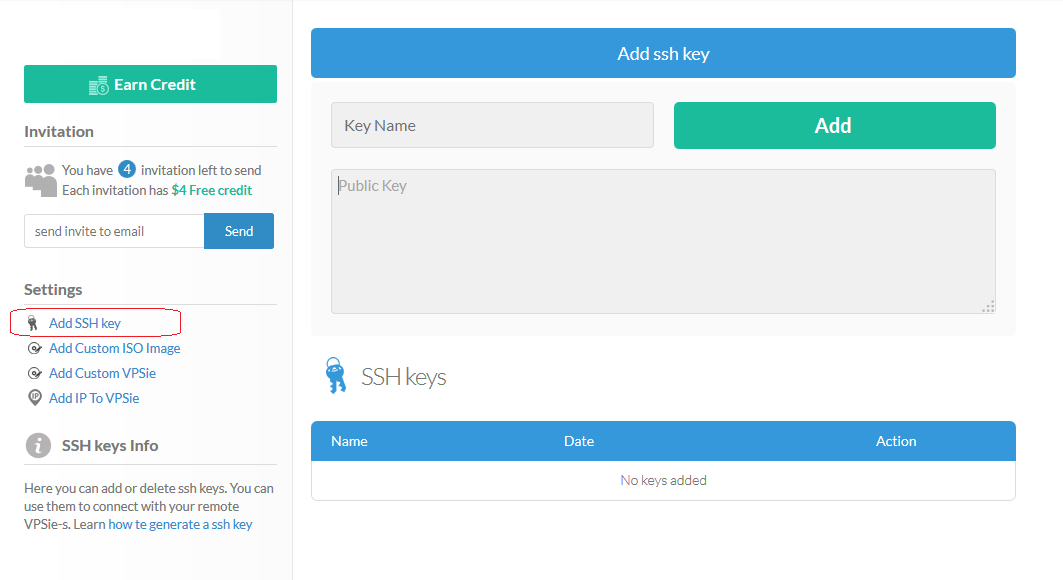
Comment installer CMake sur Ubuntu
Qu'est-ce que l'authentification par clé SSH ?L'authentification par clé SSH est une méthode de connexion sécurisée à un serveur distant sans exiger de mot de passe. Elle consiste à utiliser une paire de clés publique et privée pour authentifier votre connexion au lieu d'un mot de passe traditionnel.
Pourquoi l'authentification par clé SSH est-elle plus sûre que l'utilisation d'un mot de passe ?L'authentification par clé SSH est plus sûre que l'utilisation d'un mot de passe car la clé privée utilisée pour l'authentification n'est jamais transmise sur le réseau. Au lieu de cela, seule la clé publique est envoyée au serveur, qui vérifie la clé par rapport à une liste de clés autorisées. De plus, la clé privée est généralement chiffrée avec une phrase de passe, ce qui rend encore plus difficile pour un attaquant d'accéder à votre serveur.
Comment générer une paire de clés SSH ?Pour générer une paire de clés SSH, vous pouvez utiliser la commande ssh-keygen. Par exemple, pour générer une nouvelle paire de clés RSA avec une taille de clé de 4096 bits, vous pouvez exécuter la commande ssh-keygen -t rsa -b 4096.
Comment ajouter ma clé publique à mon serveur ?Pour ajouter votre clé publique à votre serveur, vous pouvez utiliser la commande ssh-copy-id. Par exemple, si votre nom d'utilisateur sur le serveur est user et que l'adresse IP du serveur est 192.0.2.0, vous pouvez exécuter la commande ssh-copy-id [email protected]. Cela copiera votre clé publique sur le serveur et l'ajoutera à la liste des clés autorisées.
Comment désactiver l'authentification par mot de passe sur mon serveur ?Pour désactiver l'authentification par mot de passe sur votre serveur, vous pouvez modifier le fichier sshd_config et définir l'option PasswordAuthentication sur no. Par exemple, vous pouvez exécuter la commande sudo nano /etc/ssh/sshd_config et ajouter la ligne PasswordAuthentication no au fichier. N'oubliez pas de redémarrer le service SSH pour que les modifications prennent effet.
Puis-je utiliser la même paire de clés SSH sur plusieurs serveurs ?Oui, vous pouvez utiliser la même paire de clés SSH sur plusieurs serveurs. Il vous suffit de copier votre clé publique sur chaque serveur à l'aide de la commande ssh-copy-id, puis d'utiliser votre clé privée pour vous connecter à chaque serveur au besoin.
Que dois-je faire si je perds ma clé privée ?Si vous perdez votre clé privée, vous devrez générer une nouvelle paire de clés et ajouter la nouvelle clé publique à votre serveur. Assurez-vous de supprimer l'ancienne clé publique de la liste des clés autorisées pour empêcher tout accès non autorisé à votre serveur. De plus, si vous avez chiffré votre clé privée avec une phrase de passe, veillez à choisir une phrase de passe forte et unique pour votre nouvelle paire de clés.