
Por qué la autenticación por clave SSH
La autenticación por clave SSH es una alternativa más segura a la autenticación por contraseña en servidores SSH de Linux/Unix. La autenticación por contraseña es vulnerable a ataques de fuerza bruta, donde un atacante prueba varias combinaciones de usuario/contraseña hasta encontrar una que le permita acceder al sistema.
Las claves SSH tienen varias ventajas sobre las contraseñas, ya que es menos probable que se pierdan que olvidar una contraseña, y son cadenas de caracteres más largas que las contraseñas, lo que las hace mucho más seguras que la autenticación por contraseña.
La clave privada SSH puede cifrarse con una contraseña conocida por el usuario, por lo que su uso se limita a la persona que conoce la frase de descifrado.
¿Claves SSH RSA o DSA? ¿O ECDSA?
Internet está lleno de debates sobre qué tipo de clave ssh es más seguro y rápido en cuanto a cifrado, descifrado y marcado/verificación de firmas. Sin embargo, casi todos coinciden en que las claves RSA son seguras. En contraste, ECDSA debería proporcionar tamaños críticos menores en operaciones más rápidas y un grado de seguridad similar a los algoritmos criptográficos RSA y DSA.
Este artículo se centra en el tipo de clave RSA, pero antes de continuar, asegúrese de leer la parte de man ssh-keygen si busca cumplimiento FIPS:
     -b bits
             Specifies the number of bits in the key to create.  For RSA keys, the minimum size is 768 bits and the default is 2048 bits.  Generally, 2048
             bits is considered sufficient.  DSA keys must be exactly 1024 bits as specified by FIPS 186-2.  For ECDSA keys, the -b flag determines the key
             length by selecting from one of three elliptic curve sizes: 256, 384 or 521 bits.  Attempting to use bit lengths other than these three values
             for ECDSA keys will fail.
Generar par de claves SSH con SSH-KEYGEN
$ ssh-keygen -b 2048 -C "My first ssh key" -t rsa
Generating public/private rsa key pair.
Enter file in which to save the key (/home/Andrei/.ssh/id_rsa): /home/Andrei/.ssh/my_ssh_key
Enter passphrase (empty for no passphrase):
Enter same passphrase again:
Your identification has been saved in /home/Andrei/.ssh/my_ssh_key.
Your public key has been saved in /home/Andrei/.ssh/my_ssh_key.pub.
The key fingerprint is:
f0:61:d9:9a:7f:b6:c3:f0:d5:59:78:71:2e:81:db:04 My first ssh key
The key's randomart image is:
+--[ RSA 2048]----+
|            Eo   |
|         o  . o..|
|      . + .  + +o|
|       + +  . + +|
|        S      +o|
|         ..   ...|
|          .+o.   |
|           o+.   |
|            ..   |
+-----------------+
$ cat .ssh/my_ssh_key.pub
ssh-rsa AAAAB3NzaC1yc2EAAAADAQABAAABAQDA1SL7dsAc5Wxpp/9h0zuDwGeN5H0vb4JFZ+n2+Js/B8Egqzw5Xb3iwZzHiXCCp71UgVrrPoYBeqhqDACWqJjj57D7vEDiKVmdyAcw2DfAT09uLe6wWeoX+s11Tadap11fVSYyARd3ih7OdoW9Hq1t0FyNgLXFvff60A0XTIeoM/6Y9/l0a7KoN8F5dy3kGvV4iNfCUsNEu0jrOPILRV39Bw8GKTxM7GoHAdAk/n4dOl9u+KgEictyVE1AXigipK6RtTClFO5xgGJBathXr0irkFCXRA+0FX79wql588bkmm/vrltdnZqT1rlzxp0q2cdsbbwJz/UItm5Un2t2MV1n My first ssh key
La generación de las claves ssh está hecha. Algunas cosas a tener en cuenta aquí:
– La longitud de la clave se configura con la opción -b.
– La clave pública contendrá el comentario elegido mediante la opción -C.
– Escriba RSA
La clave privada puede estar cifrada o no, y la frase de contraseña que la protege es opcional, pero, para una mayor seguridad, se recomienda establecer una y no olvidarla. La frase de contraseña introducida no se muestra en la terminal. Una clave privada cifrada garantiza que una posible pérdida de la clave no suponga una amenaza inmediata para los sistemas que utilizan dicha clave.
El directorio de destino de las claves es opcional, pero es buena práctica generarlas en un directorio de inicio bajo el directorio .ssh.
Ahora que las claves pública y privada están disponibles, es esencial saber que la clave privada es personal y debe estar en posesión exclusiva de un administrador designado legalmente. La clave pública SSH se utilizará en los servidores Linux VPS de destino que aceptan la clave privada.
Despliegue la clave pública SSH en los sistemas de destino.
La forma más sencilla de hacerlo es copiar el contenido de la clave pública, iniciar sesión en el sistema Linux/Unix de destino y pegarlo en authorized_keys dentro del directorio .ssh por defecto. Una vez hecho esto, guarde y salga del archivo.
La autenticación por clave SSH debería funcionar ahora.
(Opcional) Autenticación por clave SSH – Pasos finales
Algunos despliegues de SSH tienen la autenticación por clave pública deshabilitada de forma predeterminada, por lo que debe asegurarse de que las siguientes opciones estén establecidas en "yes" en /etc/ssh/sshd_config (o archivo de configuración equivalente del demonio SSH):
RSAAuthentication yes
PubkeyAuthentication yes
Dependiendo de si se desea o no mantener la autenticación por contraseña, las siguientes opciones deben configurarse en «sí» o «no»:
PasswordAuthentication yesSi se debe permitir a los usuarios regulares iniciar sesión mediante ssh usando una contraseña, pero se debe prohibir al usuario root el uso de su contraseña, cambie la siguiente línea a:
PermitRootLogin without-passwordGuarde, salga y reinicie o recargue ssh para que los cambios anteriores surtan efecto e inicie sesión de forma segura.
Despliegue nuevos servidores VPS de Linux con la clave pública SSH automáticamente
Con VPSie, puede agregar la clave pública SSH en la herramienta de administración web, y los nuevos servidores VPS basados en Linux tendrán la clave agregada en el momento de la creación.
La imagen siguiente muestra una vista previa de esta función: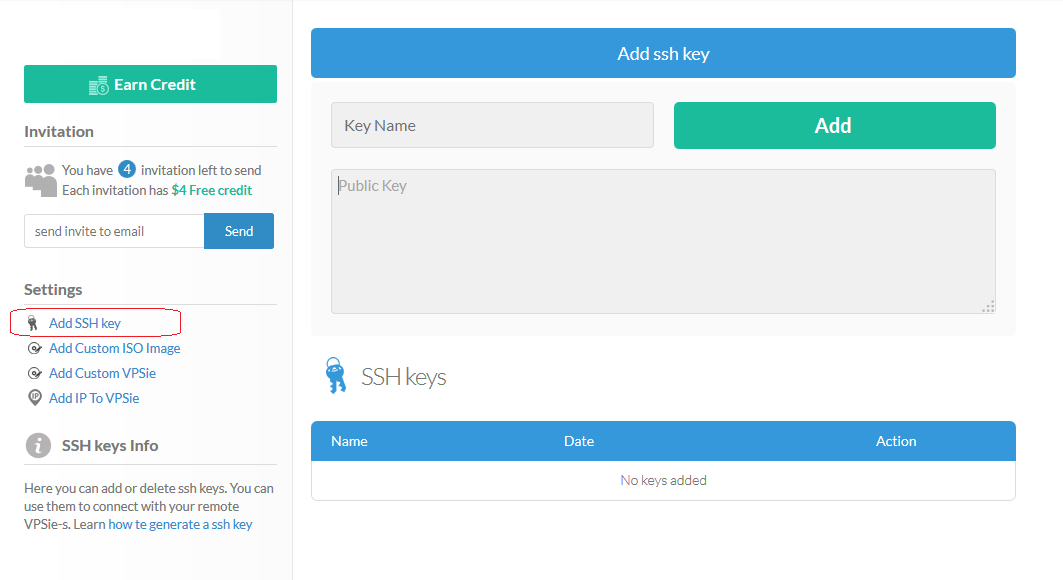
La autenticación por clave SSH es un método para iniciar sesión en un servidor remoto de forma segura y sin necesidad de una contraseña. Implica el uso de un par de claves pública y privada para autenticar su inicio de sesión en lugar de una contraseña tradicional.
¿Por qué la autenticación por clave SSH es más segura que el uso de una contraseña?La autenticación por clave SSH es más segura que el uso de una contraseña porque la clave privada utilizada para la autenticación nunca se transmite a través de la red. En su lugar, solo se envía la clave pública al servidor, que verifica la clave contra una lista de claves autorizadas. Además, la clave privada suele estar cifrada con una frase de paso, lo que dificulta aún más que un atacante acceda a su servidor.
¿Cómo genero un par de claves SSH?Para generar un par de claves SSH, puede usar el comando ssh-keygen. Por ejemplo, para generar un nuevo par de claves RSA con un tamaño de clave de 4096 bits, puede ejecutar el comando ssh-keygen -t rsa -b 4096.
¿Cómo agrego mi clave pública a mi servidor?Para agregar su clave pública a su servidor, puede usar el comando ssh-copy-id. Por ejemplo, si su nombre de usuario en el servidor es the user y la dirección IP del servidor es 192.0.2.0, puede ejecutar el comando ssh-copy-id [email protected]. Esto copiará su clave pública al servidor y la agregará a la lista de claves autorizadas.
¿Cómo desactivo la autenticación por contraseña en mi servidor?Para desactivar la autenticación por contraseña en su servidor, puede editar el archivo sshd_config y establecer la opción PasswordAuthentication en no. Por ejemplo, puede ejecutar el comando sudo nano /etc/ssh/sshd_config y agregar la línea PasswordAuthentication no al archivo. Recuerde reiniciar el servicio SSH para que los cambios surtan efecto.
¿Puedo usar el mismo par de claves SSH en varios servidores?Sí, puede usar el mismo par de claves SSH en varios servidores. Simplemente copie su clave pública a cada servidor usando el comando ssh-copy-id y luego use su clave privada para iniciar sesión en cada servidor según sea necesario.
¿Qué debo hacer si pierdo mi clave privada?Si pierde su clave privada, deberá propagar un nuevo par de claves y agregar la nueva clave pública a su servidor. Asegúrese de eliminar la clave pública antigua de la lista de claves autorizadas para prevenir el acceso no autorizado a su servidor. Además, si ha cifrado su clave privada con una frase de contraseña, asegúrese de elegir una frase de contraseña fuerte y única para su nuevo par de claves.