
Les sauvegardes par politique vous donnent un contrôle total sur vos plannings et règles de rétention. Au lieu de vous fier aux plannings par défaut, vous pouvez créer des tâches de sauvegarde personnalisées qui s'exécutent à des jours ou heures précis et suppriment automatiquement les copies anciennes pour organiser votre stockage.
Suivez ce guide rapide pour apprendre à créer et gérer des sauvegardes manuelles en quelques clics.
1. Accéder à l'onglet Politique
- Accédez à la restauration de base de données gérée.
- Cliquez sur l'onglet Politique.
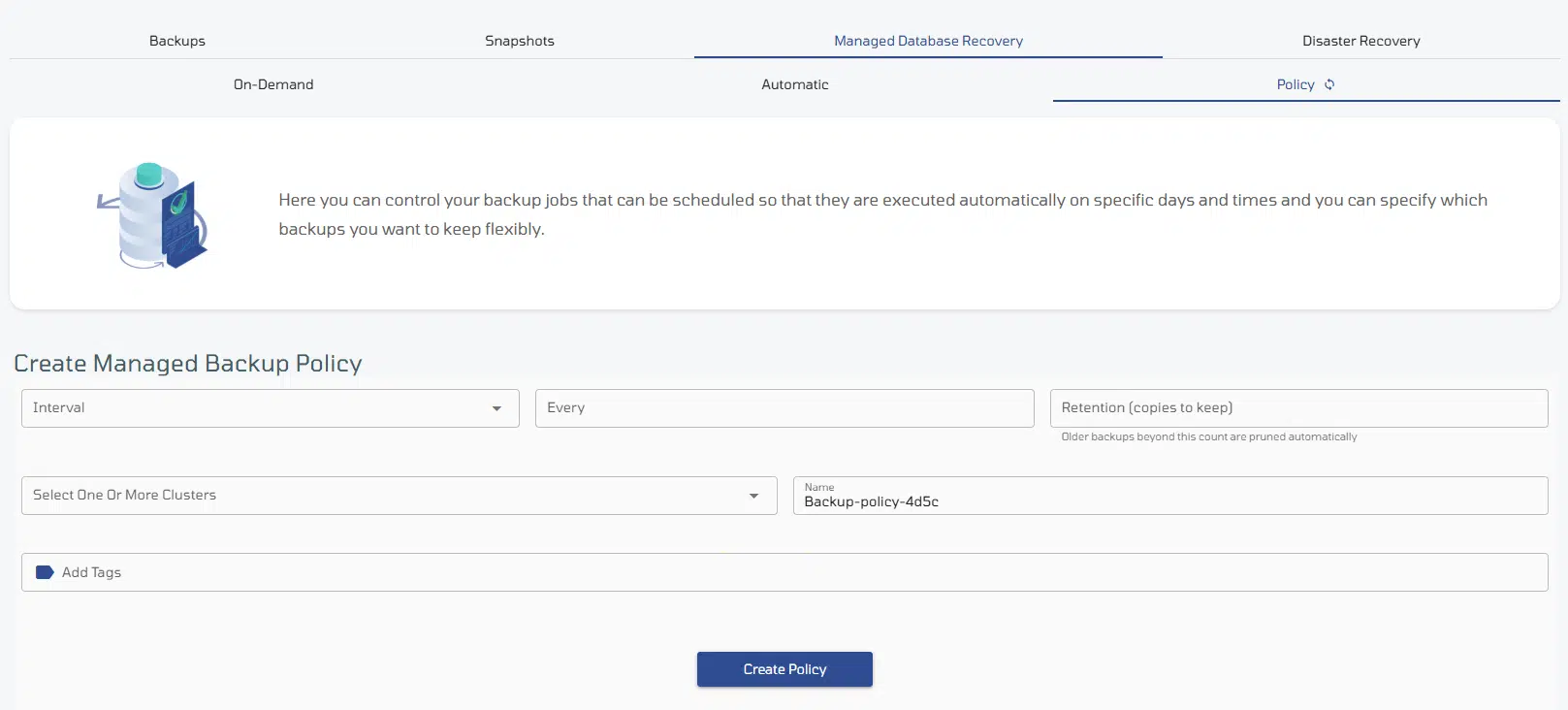
2. Configurer le planning et la rétention
- Intervalle : Choisissez l'unité de fréquence de sauvegarde dans le menu déroulant (ex. : Heures, Jours, Semaines).
Toutes les : Spécifiez l'unité numérique indiquant la fréquence d'exécution de la tâche de sauvegarde.
Rétention (copies à conserver) : Définissez le nombre maximal de copies de sauvegarde à stocker.
3. Attribuer les clusters et les détails
- Sélectionner un ou plusieurs clusters : Ouvrez le menu déroulant et choisissez les clusters de base de données auxquels cette politique s'applique.
- Nom : Saisissez un nom identifiable pour votre politique, ou utilisez le nom de politique généré automatiquement.
- Ajouter des étiquettes (Facultatif) : Cliquez sur Ajouter des étiquettes pour attacher des libellés personnalisés ou des métadonnées pour un tri facile.
4. Enregistrer et activer
- Cliquez sur le bouton bleu Créer une politique.
5. Gérer vos politiques
Une fois une politique créée, elle apparaît dans le tableau des politiques de sauvegarde en bas de page.

1. Modifier les paramètres de la politique (nom de politique cliquable)
Cliquez directement sur le nom de la politique (par ex. Backup-policy-4d5c) à gauche pour ouvrir la page de paramètres et ajuster le planning, le nombre de rétention ou les clusters associés.
2. Activer / Désactiver la politique (interrupteur actif)
Utilisez l'interrupteur Actif pour mettre temporairement en pause ou reprendre l'exécution de la politique sans la supprimer.
3. Supprimer la politique (icône corbeille)
Cliquez sur l'icône corbeille sous la colonne Actions à droite pour supprimer définitivement la politique de sauvegarde.