
تمنحك النسخ الاحتياطي القائم على السياسات تحكماً كاملاً في جداول النسخ الاحتياطي وقواعد الاحتفاظ. بدلاً من الاعتماد على الجداول الافتراضية، يمكنك إنشاء مهام نسخ احتياطي مخصصة تُنفذ في أيام أو أوقات محددة، مع حذف النسخ الأقدم تلقائياً للحفاظ على تنظيم التخزين.
اتبع هذا الدليل السريع لمعرفة كيفية إنشاء وإدارة النسخ الاحتياطي اليدوي في بضع نقرات فقط.
1. انتقل إلى تبويب السياسة
- انتقل إلى استرداد قاعدة البيانات المُدارة.
- انقر على تبويب السياسة.
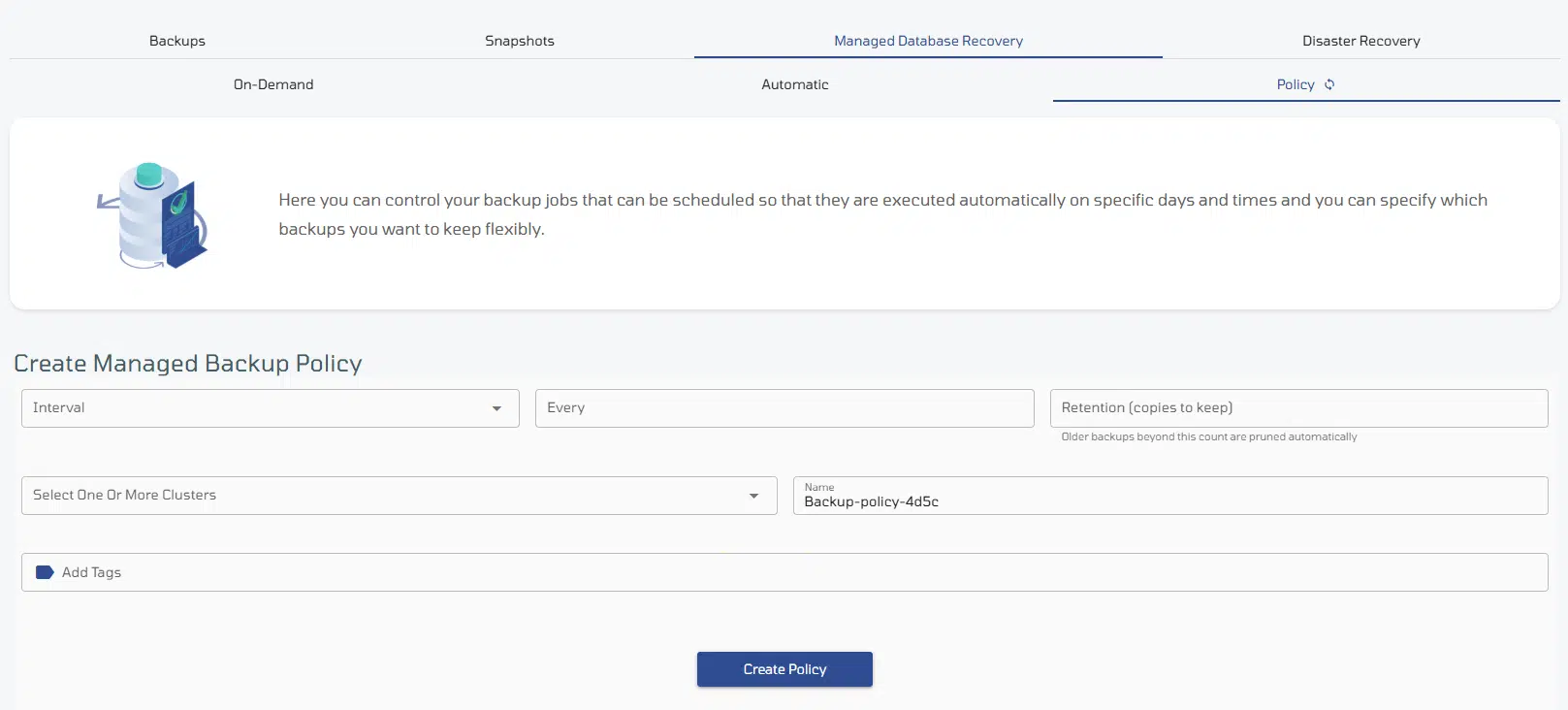
2. اضبط الجدول والاحتفاظ
- الفاصل الزمني: اختر وحدة تكرار النسخ الاحتياطي من القائمة المنسدلة (مثلاً: ساعات، أيام، أسابيع).
كل: حدد الوحدة الرقمية لتكرار تنفيذ مهمة النسخ الاحتياطي.
الاحتفاظ (عدد النسخ المحفوظة): حدد الحد الأقصى لعدد نسخ النسخ الاحتياطي التي ترغب في تخزينها.
3. حدد العناقيد والتفاصيل
- اختر عقدة واحدة أو أكثر: افتح القائمة المنسدلة واختر عناقيد قواعد البيانات التي تنطبق عليها هذه السياسة.
- الاسم: أدخل اسماً مميزاً لسياساتك، أو استخدم اسم السياسة المُولَّد تلقائياً.
- إضافة وسوم (اختياري): انقر على إضافة وسوم لإرفاق تسميات أو بيانات وصفية مخصصة لسهولة الفرز.
4. الحفظ والتفعيل
- انقر على زر إنشاء سياسة الأزرق.
5. إدارة سياساتك
بمجرد إنشاء السياسة، ستظهر في جدول سياسات النسخ الاحتياطي في أسفل الصفحة.

1. تعديل إعدادات السياسة (اسم السياسة قابل للنقر)
انقر مباشرة على اسم السياسة (مثل Backup-policy-4d5c) في الجانب الأيسر لفتح صفحة الإعدادات وإجراء تعديلات على الجدول الزمني، أو عدد مرات الاحتفاظ، أو العناقيد المرتبطة.
2. تفعيل / تعطيل السياسة (مفتاح التفعيل)
استخدم مفتاح التفعيل لإيقاف تنفيذ السياسة مؤقتًا أو استئنافه دون حذفها.
3. حذف السياسة (أيقونة سلة المهملات)
انقر على أيقونة سلة المهملات في عمود الإجراءات على اليمين لحذف سياسة النسخ الاحتياطي نهائيًا.